Utilice la segmentación automática de mallas para segmentar y ajustar varias superficies a una malla en poco tiempo.
- Seleccione la malla.
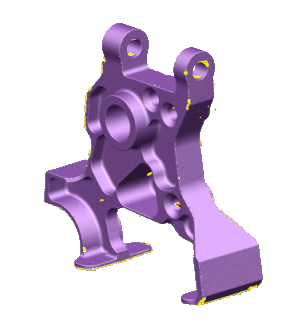
- Haga clic en la pestaña de Herramientas de malla > panel de Reparar > Segmento.
- Utilice las siguientes opciones del cuadro de diálogo de Segmentar la malla para configurar el proceso de segmentación:

- Utilice la barra deslizante
 o introduzca un valor
  para modificar el Ángulo de similitud.
- Asigne un valor a la tolerancia de ajuste de superficies
 .
.
- Seleccione las geometrías primitivas que se van a utilizar en la segmentación en la lista de Tipos de primitiva
 .
.
- Haga clic en el botón de
 para abrir el cuadro de diálogo de Extender primitivos.
- Haga clic en los botones de
 y Vista previa para Recuperar zonas a las que se han ajustado primitivos.
- Haga clic en el botón de
 para abrir el cuadro de diálogo de Configuración de la segmentación.
- Haga clic en el botón de
 /
/ para activar la generación de superficies o la de sólidos.
- Haga clic en el botón de Ajuste
 para seleccionar la dirección de ajuste. Opte por:
 Ajuste interior para ajustar la superficie primitiva justo debajo del interior de la malla.
 Ajuste por el medio para ajustar la superficie primitiva tan cerca como sea posible del centro de la malla.
 Ajuste exterior para ajustar la superficie primitiva justo encima del interior de la malla.
- Haga clic en el botón de
 para desplegar la barra de herramientas de Segmentar la malla manualmente.
- Active la opción de Blanquear los elementos aplicados
 para blanquear automáticamente las superficies o sólidos aplicados.
Nota: Los valores bajos de ángulos de similitud vienen bien para dividir zonas de gran curvatura en las mallas suavizadas. Los valores altos de ángulos de similitud funcionan bien con mallas menos suavizadas y con mayores discontinuidades. - Utilice la barra deslizante
- Haga clic en el botón de Vista previa para acceder a una vista previa de los elementos generados.
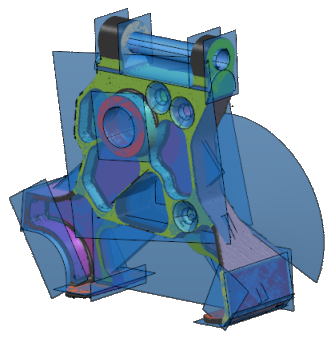 Consejo: Pase el ratón por encima del elemento generado para visualizar la tolerancia de ajuste.Nota: Si cambia las opciones del cuadro de diálogo, vuelva a hacer clic en el botón de Vista previa para actualizar la vista previa.
 - Seleccione los elementos generados que va a conservar y haga clic en el de Aplicar para crearlos.
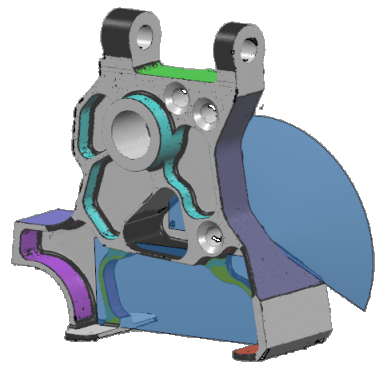 Consejo: Utilizar el botón de
 con un elemento tienen el mismo efecto que hacer clic en Aplicar.
- Para crear más elementos de los detectados inicialmente:
- Modifique el Ángulo de similitud del cuadro de diálogo de Segmentar la malla.
- Haga clic en el botón de Vista previa.
- Seleccione los elementos y haga clic en el botón de Aplicar.
- Cierre el cuadro de diálogo y blanquee la malla manteniendo visibles los elementos recién creados.
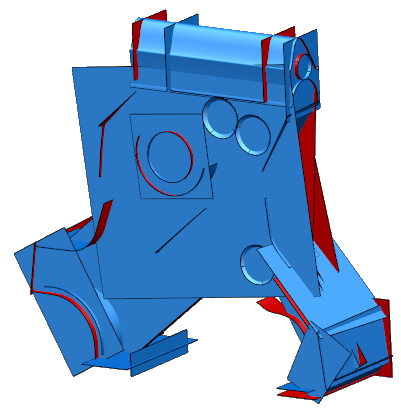
Consejo: Las superficies seleccionadas se recuerdan cuando sale y se vuelve a entrar en el segmentador con la misma malla.
Si elimina una superficie antes de volver al segmentador, se liberan sus zonas.
Los datos almacenados se pierden si utiliza los comandos de deshacer y rehacer o si modifica la malla. En ese caso, el segmentador no puede recordar las superficies generadas.