Quand vous ne pouvez verrouiller que quelques axes d'une pièce avec des éléments géométriques, vous pouvez créer un dégauchissage RPS en utilisant un mélange d'éléments géométriques et de points d'inspection guidés. Les éléments géométriques sont utilisés pour verrouiller les axes sélectionnés et les points sont ensuite utilisés pour créer les contraintes restantes. L'exemple suivant montre comment créer un dégauchissage RPS en utilisant un cercle et des points d'inspection positionnés autour des pales d'un rotor.
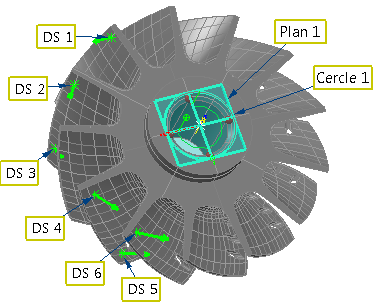
Pour créer un dégauchissage RPS en utilisant des points d'inspection de surface :
- Créez les formes géométriques requises pour le dégauchissage.
- Créer un groupe d'inspection de surface contenant les points de surface guidés. Remarque : Les points de surface guidés sont uniquement disponibles lors de la création d'inspections pour des machines CNC et manuelles.
- Cliquez sur Accueil > Créer > Dégauchissage > Dégauchissage RPS pour afficher la boîte de dialogue Dégauchissage RPS et saisissez un nom pour le dégauchissage.
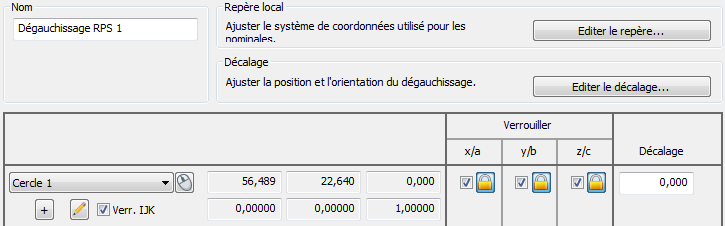
- Sélectionnez les éléments géométriques que vous voulez utiliser pour le dégauchissage. Dans l'exemple suivant, trois axes de translation et deux axes de rotation sont verrouillés par Cercle 1, étant donné que l'intégralité de la forme est utilisée et que Verrouiller IJK est sélectionné,
- Sélectionnez les points d'inspection que vous voulez utiliser pour le dégauchissage. Par exemple :
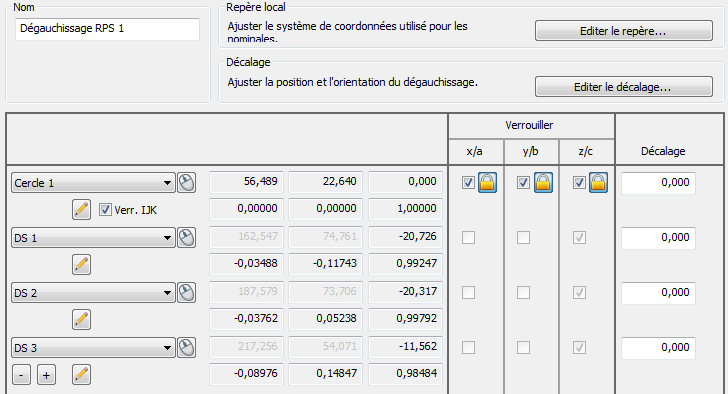
La colonne Verrouiller affiche la normale de chaque point.
- Quand vous avez ajouté tous les points d'inspection que vous voulez utiliser, cliquez sur OK pour fermer la boite de dialogue et créer le dégauchissage.
- Mesurez les formes. PowerInspect optimise le dégauchissage pour créer un dégauchissage optimal et rapporte la déviation standard des mesures dans la boîte de dialogue Définition de dégauchissage RPS et dans les onglets Info et Rapport.