L'orientation automatique positionne l'appareil de mesure de façon à ce que le palpeur soit perpendiculaire à la forme à mesurer. Utilisez-la quand vous ne voulez pas spécifier l'orientation de palpeur avec laquelle une forme est à mesurer.
Par exemple, pour définir l’orientation automatique pour un groupe d'inspection :
- Sélectionnez l'onglet Gamme.
- Sélectionnez l'onglet Formes.
- Dans la séquence d'inspection, sélectionnez le groupe d'inspection.
- Cliquez sur le bouton Editer
 pour éditer les réglages de l'élément.
 - Cliquez sur le bouton Orientation automatique
 .
. - Dans la liste de méthode de palpage, sélectionnez la méthode de palpage UserDefined Optimal.
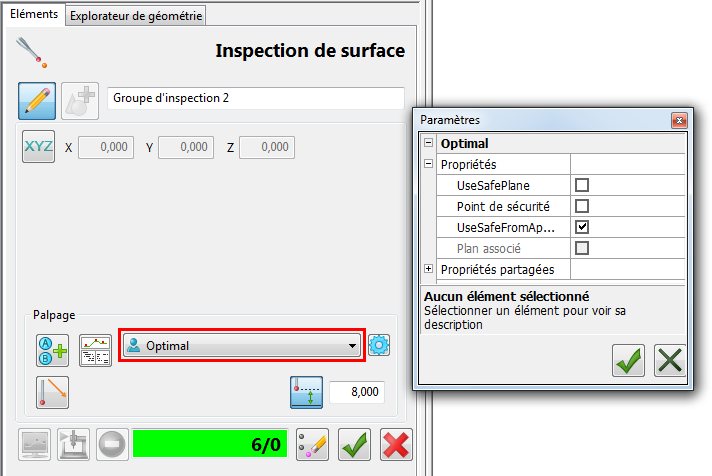
- Cliquez sur le bouton Utiliser un paramètre de sécurité du palpeur
 pour spécifier la hauteur de sécurité à utiliser quand vous mesurez la forme. Pour une méthode Optimal, cela définit la distance d'approche avant la première position palpée et la distance de retrait après la dernière position palpée.
 - Cliquez sur le bouton Paramètres
 pour voir les paramètres qui déterminent le parcours de palpeur pour la méthode de palpage sélectionnée, puis fermez la boîte de dialogue Paramètres.
Seuls les utilisateurs avancés devraient changer les paramètres de palpage. Si les méthodes de palpage standard incluses avec PowerInspect ne répondent pas à vos exigences, contactez le support technique pour en discuter.
- Cliquez sur le bouton Enregistrer la forme géométrique
 pour enregistrer les changements.
Remarque : Pour des groupes géométriques ou d'inspection de surface, cliquez sur le bouton Détails  dans l'onglet Formes pour voir les mouvements de positionnement dans le parcours de palpeur.
dans l'onglet Formes pour voir les mouvements de positionnement dans le parcours de palpeur.