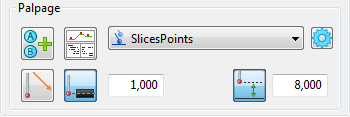
Utilisez la zone Palpage de la boite de dialogue d'inspection pour spécifier le parcours de palpeur utilisé pour mesurer la forme.
Stratégies et méthodes de palpage
Les méthodes de palpage sont groupées par stratégie. La stratégie de palpage détermine comment le parcours de palpeur est généré et la méthode de palpage détermine la forme du parcours utilisé pour palper l'élément. Choisissez une méthode de palpage parmi les stratégies suivantes :
 AutoTouchTrigger — Génère les points de surface et intermédiaires requis pour mesurer l'élément. Ceci est la stratégie par défaut pour les formes géométrique, telles que les arcs, les cônes, les cylindres et les sphères et peut être sélectionnée pour des groupes d'inspection.
 UserDefined — Spécifie manuellement le parcours de palpeur en utilisant l'éditeur de parcours de palpeur. Il s'agit de la seule stratégie disponible pour les plans. Elle peut être sélectionnée pour d'autres formes géométriques ou groupes d'inspection.
 CollisionAvoidance — Génère un parcours de palpeur intermédiaire avec évitement de collision entre les formes sur la pièce.
  AutoScan — Crée des parcours de scannage pour une forme.
 UserScan — Spécifie le parcours de scannage utilisé pour mesurer la forme sélectionnée.
De plus, PowerInspect peut sélectionner la méthode de palpage de secours d'AutoDefined quand la méthode d'origine de l'élément est incompatible avec le palpeur actuel ou n'est pas disponible dans cette version de PowerInspect. Parce que cette méthode peut produire un parcours de palpeur sous-optimal, vous devriez le changer avant de mesurer la pièce.
Pour voir ou changer les paramètres qui contrôlent la façon dont calculer le parcours de palpeur, cliquez sur le bouton Paramètres  .
.
Orientation de palpeur
Si vous utilisez une tête de palpeur indexable, spécifier l'angle depuis lequel la forme est palpée :
 Nouveaux angles — Cliquez sur ce bouton pour spécifier manuellement l'orientation de palpeur pour la forme.
 Activer/Désactiver l'orientation automatique — Sélectionnez ce bouton pour sélectionner automatiquement la meilleure orientation pour le palpage de la forme. Par exemple, lors du palpage d'un plan, l'orientation est identique au vecteur normal du plan. Lors du palpage d'un cône, l'orientation est identique à l'axe du cône.
Pour voir l'effet de l'orientation de palpeur, utilisez l'onglet Simulation.
Détails de parcours de palpeur
Cliquez sur le bouton Détails  pour ouvrir la boîte de dialogue Détails de parcours de palpeur et afficher les détails du parcours de palpeur. Les informations affichées incluent les distances d'approche, de recherche et de retrait ainsi que les valeurs XYZ et IJK de chaque mouvement.
Profondeur de palpeur
La profondeur par défaut à laquelle une forme est palpée est calculée à partir du diamètre du palpeur et de l'épaisseur du composant. Pour changer la profondeur, cliquez sur le bouton Profondeur de palpeur  .
.
Les effets de vos changements sont affichées dans la vue CAO. Par exemple, changer la profondeur de palpeur d'un arc de 1mm à 3mm abaisse les points sur les formes 2D.
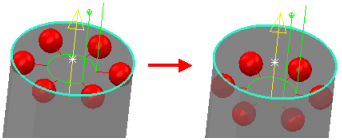
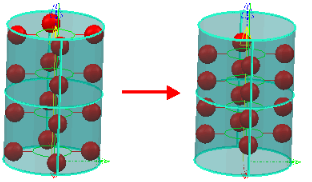
Changer la profondeur de palpeur d'un cône ou d'un cylindre change la profondeur des points du dessus et du dessous. Cet exemple démontre l'effet du changement de la profondeur du palpeur de 1mm à 3mm pour un cylindre :
Hauteur de sécurité
Sélectionnez le bouton Hauteur de sécurité  pour spécifier la hauteur de sécurité à utiliser lors de la mesure de la forme.
Cet exemple démontre les effets du changement de hauteur de sécurité de 1mm à 5mm :
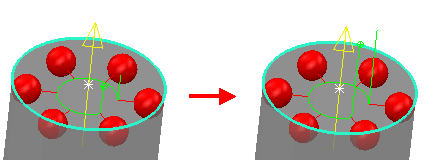
Cela détermine la position d'approche avant la première position palpée et la position de retrait après la dernière position palpée.
La valeur que vous entrez est prise au-dessus de la forme. Ce réglage peut être utile si le palpeur doit éviter un obstacle pour être capable de mesurer la forme. Pour les parcours de palpeur intermédiaires, la valeur de hauteur de sécurité détermine la distance de sécurité intermédiaire à appliquer quand vous ajoutez des positions intermédiaires au parcours intermédiaire.