Pour spécifier la précision avec laquelle les points de surface et d'arête palpés doivent correspondre au modèle CAO :
- Cliquez sur Mesure > Actuelle > Paramètres.
- Dans la boite de dialogue Paramètres de mesure, sélectionnez l'onglet Point d'inspection.
- Entrez les valeurs par défaut de point de surface :
- Critère de proximité — Spécifie la distance maximum à laquelle peut être un point de surface par rapport à la surface CAO. Si le point dépasse cette distance, il n'est pas enregistré.
- Distance maximum pour les points guidés — Spécifie la tolérance de position pour les points guidés. Si le point palpé dépasse la distance par rapport au point guidé, il n'est pas enregistré.
- Distance maximum jusqu'au plan de coupe — Spécifie la distance maximum depuis les points palpés jusqu'au plan de coupe d'un groupe de section. Si un point dépasse cette distance par rapport au plan, il n'est pas enregistré.
Remarque : Vous ne pouvez pas spécifier la Distance maximale pour les points guidés pour des inspections OMV. - Entrez les valeurs par défaut de points d'arête :
- Critère de proximité — Spécifie la distance maximum à laquelle peut être un point d'arête par rapport à la surface CAO. Si le point dépasse cette distance, il n'est pas enregistré.
- Mesure de point unique — Cochez cette case pour utiliser un seul contact pour créer un point d'arête. Ce point est mis en correspondance avec l'arête la plus proche du point de contact. Décochez la case pour utiliser deux contacts afin de créer chaque point d'arête. Le premier contact identifie la normale de surface, le second contact identifie la position du point d'arête.
- Uti. pré-contact avec palpeurs cylindriques rigides — Par défaut, PowerInspect mesure les points d'arête avec un seul contact pour tous les types de palpeurs. Si vous utilisez un palpeur cylindrique rigide et que vous voulez prendre un point de pré-palpage pour identifier la surface sur laquelle l'arête est située, cochez la case.
- Longueur du palpeur cylindrique actif — Si vous utilisez un palpeur cylindrique pour mesurer des arêtes, entrez la longueur du palpeur qui peut être utilisé pour palper les points.
Remarque : Vous ne pouvez pas utiliser de mesure de point unique ou de palpeurs cylindriques sur des inspections OMV. - Entrez les paramètres de calcul de point guidé :
- Tolérance pour points précis — Spécifie la distance maximum que peut avoir un nominale à partir de la surface CAO. Si la nominale dépasse la distance, elle est invalide.
- Longueur de recherche — Si vous n'saisissez que deux coordonnées pour un point guidé, PowerInspect calcule la troisième coordonnée en projetant le point le long de l'axe restant sur la surface CAO. Utilisez cette option pour spécifier la distance de projection maximum que PowerInspect peut utiliser.
Remarque : Vous ne pouvez pas utiliser les paramètres de calcul des points guidés sur des inspections OMV. - Entrez les paramètres d'écart de forme, par défaut :
- Calculer l'écart de forme — L'écart de forme décrit les irrégularités largement espacées qui peuvent être causées par le processus de fabrication, par exemple, les vibrations de la machine. Cochez cette case pour permettre à PowerInspect de mesurer l'ondulation en tant que pourcentage du total de points dans des groupes d'inspection de surface et des nuages de points : plus le pourcentage est élevé, plus la surface sera lisse.
Le schéma montre comment l'écart de forme est mesuré :
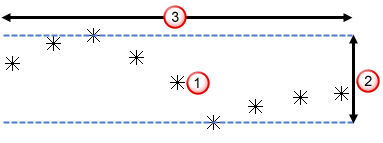
Pour chaque point
 , PowerInspect calcule la différence
  entre les points les plus hauts et les plus bas dans le diamètre spécifié par la valeur de largeur
  . Il rapporte ensuite le nombre de différences se trouvant dans la valeur maximum spécifiée en pourcentage du total des points.
- Largeur — Spécifie le diamètre de comparaison.
- Maximum — Spécifie la tolérance d'écart de forme.
Quand vous augmentez la largeur ou que vous calculez l'écart de forme pour des nuages de points denses, PowerInspect prend plus de temps pour rapporter le pourcentage.
- Calculer l'écart de forme — L'écart de forme décrit les irrégularités largement espacées qui peuvent être causées par le processus de fabrication, par exemple, les vibrations de la machine. Cochez cette case pour permettre à PowerInspect de mesurer l'ondulation en tant que pourcentage du total de points dans des groupes d'inspection de surface et des nuages de points : plus le pourcentage est élevé, plus la surface sera lisse.
- Sélectionner Enregistrer les paramètres par défaut si vous voulez utiliser ces valeurs par défaut pour de nouvelles inspections.