Thin Client : l'interface
Découvrez comment utiliser l’interface Thin Client.
Barre de navigation
La barre de navigation présente plusieurs icônes en haut de la fenêtre. Elle contient également une barre de recherche. Pour plus d’informations sur la recherche, reportez-vous à la section Barre de recherche ci-dessous.
Sélecteur de coffre-fort :

Affiche la liste des coffres-forts disponibles.
Pour changer de coffre-fort :
- Cliquez sur le sélecteur de coffre-fort, indiqué par le nom du serveur/coffre-fort courant.
- Sélectionnez l’un des coffres-forts affichés.
- Cliquez sur Confirmer pour changer de coffre-fort. Vous devrez vous reconnecter pour pouvoir accéder au coffre-fort sélectionné.
Icône d’aide :

Affiche un menu contenant les options suivantes :
- Aide et support : ouvre l’aide Autodesk Knowledge Network dédiée à Vault.
- À propos : affiche les informations sur la version actuelle de Thin Client.
- Nous contacter : ouvre le forum de commentaires sur les produits Vault, qui vous permet de communiquer directement avec Autodesk à propos du logiciel Vault.
Icône de notification :

Affiche les notifications non lues. Lorsque vous recevez une nouvelle notification, un badge apparaît sur l’icône.
Cliquez sur l’icône de notification pour afficher la progression du téléchargement.
Icône de profil :

Affiche les initiales de l’utilisateur connecté.
L’icône de profil affiche les initiales de l’utilisateur en fonction du comportement suivant :
- Si les champs Prénom et Nom sont disponibles dans Vault, l’icône de profil affiche la première lettre du prénom et du nom.
- Si seul le champ Prénom est disponible dans Vault, l’icône de profil affiche uniquement la première lettre du prénom. Si seul le champ Nom est disponible dans Vault, l’icône de profil affiche uniquement la première lettre du nom.
- Si le prénom et le nom ne sont pas disponibles dans Vault, l’icône de profil affiche la première lettre du nom d’affichage.
Elle contient les options suivantes :
- Paramètres : ouvre une série de paramètres d’affichage pour les données présentées dans Thin Client.
- Déconnexion : met fin à votre session dans Thin Client et se déconnecte du compte actuel.
Navigation dans l’espace de travail
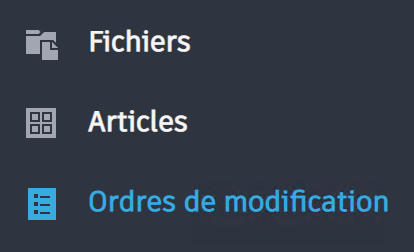
Le volet de navigation de l’espace de travail, à gauche de l’interface Thin Client, contient trois icônes. Chacune d’elles représente l’un des types d’objets Vault que vous pouvez utiliser dans Thin Client : les fichiers, les articles et les ordres de modification.
Cliquez sur l’icône d’un espace de travail pour afficher ce dernier. Si un espace de travail contient plusieurs dossiers, vous pouvez parcourir son arborescence en cliquant sur les noms des dossiers dans le volet Navigation dans l’espace de travail.
Barre de recherche
La barre de recherche permet d’effectuer une recherche dans l’espace de travail ouvert.
Pour en savoir plus sur la recherche dans Thin Client, consultez l’article Thin Client : recherches dans Vault.
Tables de données
Cliquez sur un objet ou un dossier dans la table de données d’un espace de travail pour afficher son contenu et plus de détails.

Une case à cocher s’affiche à gauche des éléments d’une table de données. Cochez une case pour afficher les icônes en haut de la table. Chaque icône représente une action disponible pour le type d’objet choisi. Pour en savoir plus, reportez-vous à la rubrique Thin Client : utilisation des données de Vault.
Groupe de fonctions Propriétés
Le panneau Propriétés affiche les propriétés associées à un objet dans le coffre-fort.
Cliquez sur l’icône du groupe de fonctions Propriétés  pour ouvrir celui-ci. Sélectionnez un objet pour afficher ses propriétés.
Vue complète et vue paginée
ClickCliquez sur l’icône de vue  pour basculer entre la vue complète et la vue paginée en vue de charger et d’afficher les données.
Passez à tout moment le curseur de la souris sur l’icône afin de consulter les paramètres en vigueur.
Afficher/masquer les dossiers
Cliquez sur l’icône Afficher/masquer les dossiers  pour développer ou réduire la vue du dossier dans l’espace de travail Fichiers.
Cette option vous permet de masquer les dossiers de la table de données principale qui ne sont pas pertinents ou de les afficher lorsque cela est nécessaire. Il n’est pas nécessaire de faire défiler tous les dossiers de la table de données principale pour afficher des fichiers ou des dossiers spécifiques. Vous pouvez toujours naviguer dans l’arborescence de dossiers dans le volet de gauche.
Affichage des détails
Chaque objet du coffre-fort a des données et des relations spécifiques qui lui sont associées.
Cliquez sur le nom de l’objet (la valeur dans la colonne Nom) pour ouvrir sa vue Détails. Consultez les rubriques suivantes pour plus d’informations sur chaque type de vue détaillée de l’élément :
Développer/Réduire des lignes
Cette fonctionnalité permet de développer ou de réduire des lignes dans une arborescence. Elle est disponible sur la page des détails Fichier (onglets Utilisations et Cas d’emploi) et Articles (Cas d’emploi et Nomenclature).
Pour développer/réduire toutes les lignes :
Cliquez sur l’icône Tout réduire dans la barre d’actions de l’arborescence pour réduire toutes les lignes.
Remarque : si les lignes enfant n’ont pas été réduites précédemment, elles apparaîtront dans leur état précédemment développé. L’option Tout réduire permet de s’assurer que toutes les lignes apparaissent dans un état réduit.Cliquez sur l’icône Tout développer dans la barre d’actions de l’arborescence pour développer les lignes réduites (lignes parent avec enfants) de sorte que toutes les lignes s’affichent.

Développer tous les enfants/Réduire tous les enfants
Pour développer les lignes réduites dans une arborescence :
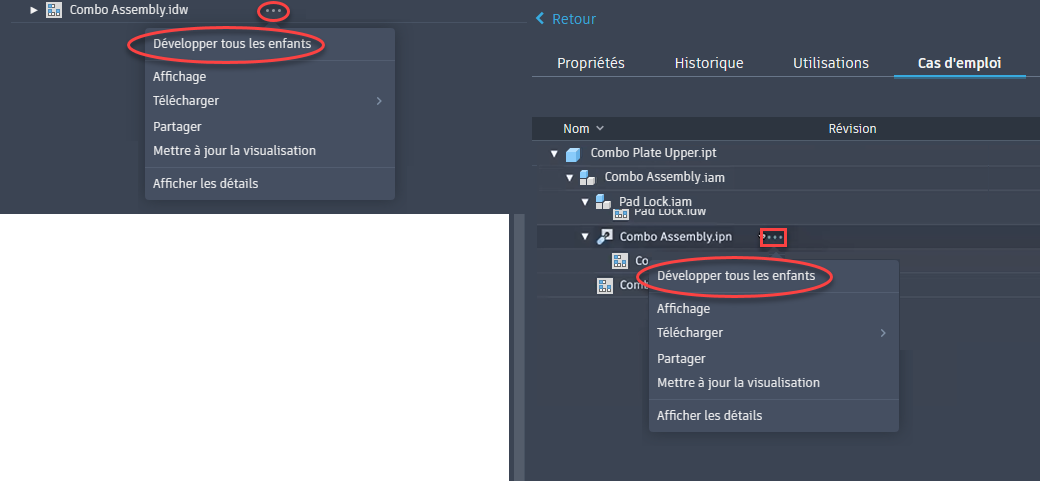
- Placez le curseur sur la ligne parent et cliquez sur l’icône représentant des points de suspension (…).
- Sélectionnez Développer tous les enfants pour afficher toutes les lignes.
De même, pour réduire les lignes développées, placez le curseur sur la ligne parent et sélectionnez l’icône représentant des points de suspension (…) pour sélectionner l’option Réduire tous les enfants.
Visualiseur
Thin Client affiche les fichiers comportant une géométrie visible dans un visualiseur intégré.
Pour en savoir plus sur l’utilisation du visualiseur, reportez-vous à la rubrique Thin Client : utilisation des données de Vault.