Thin Client : utilisation des données de Vault
Partagez des liens vers des données de coffre-fort, téléchargez des fichiers, affichez leur contenu, et plus encore.
Impression d’une page à partir de Thin Client
Pour en savoir plus sur l’affichage des fichiers, reportez-vous à la rubrique Thin Client : impression.
Affichage d’un fichier dans le visualiseur
Pour plus d’informations sur l’affichage des fichiers, reportez-vous à la rubrique Thin Client – Le visualiseur.
Télécharger un fichier
Lorsque vous téléchargez plusieurs fichiers à la fois, Thin Client limite le téléchargement à 500 Mo. Le téléchargement de fichiers individuels ne possède pas de limite maximale.
Pour télécharger une copie locale d’un fichier à partir du coffre-fort :
Sélectionnez l’espace de travail Fichiers dans la fenêtre de navigation.
parcourez l’arborescence des dossiers pour trouver votre fichier. Sélectionnez des dossiers dans la fenêtre de navigation ou dans la table de données pour afficher leur contenu. Vous pouvez également effectuer une recherche dans le coffre-fort via la barre de recherche.
Sélectionnez le nom du fichier pour afficher ses détails ou cochez la case située à gauche du nom du fichier.
Remarque : vous pouvez sélectionner plusieurs fichiers à télécharger simultanément.Cliquez sur l’icône de téléchargement
 pour afficher un menu déroulant comportant les options suivantes :
- Choisissez Télécharger le fichier pour télécharger une copie locale du fichier.
- Choisissez Télécharger le fichier de visualisation pour télécharger une copie locale du fichier DWF.
Cliquez sur l’icône de notification pour afficher la progression du téléchargement.
 .
.
Partage d’un lien
Pour générer un lien que vous ou d’autres utilisateurs pourrez ouvrir dans Vault Client ou Thin Client :
Sélectionnez un espace de travail dans la fenêtre de navigation.
Parcourez la table de données pour rechercher l’objet à partager. Vous pouvez également effectuer une recherche dans le coffre-fort via la barre de recherche.
Sélectionnez le nom de l’objet pour afficher ses détails ou cochez la case située à gauche du nom de l’objet.
Remarque : vous pouvez sélectionner plusieurs fichiers à partager en même temps.Cliquez sur l’icône Partager
 .
.Dans la fenêtre Partager, sélectionnez l’onglet Client de bureau ou Client Web.
Remarque : les liens pour Vault Client et Thin Client ne sont pas interchangeables. Le type de lien sélectionné ne peut être affiché que dans le client spécifié.Pour partager le lien, utilisez l’une des méthodes suivantes :
- Entrez une adresse électronique dans le champ ouvert, puis sélectionnez Envoyer. Un courrier électronique est généré automatiquement par le client de messagerie par défaut de votre ordinateur.
- Sélectionnez Copier le lien pour copier celui-ci dans le presse-papiers.
Mettre à jour la visualisation des fichiers
Les fichiers de visualisation peuvent être mis à jour afin que la dernière version d’un fichier de CAO au format DWF soit disponible. Lorsqu’un fichier de visualisation est mis à jour, la tâche est envoyée au serveur de tâches pour traitement. La commande Mettre à jour le fichier de visualisation n'est disponible que si le serveur de tâches est activé.
Sélectionnez l’espace de travail Fichiers dans la fenêtre de navigation.
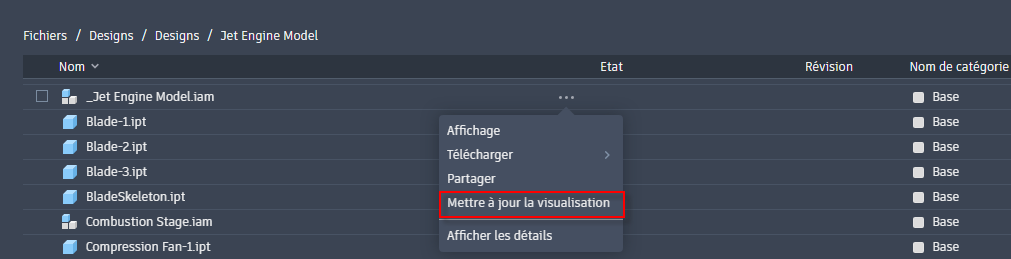
Placez le curseur sur une ligne et sélectionnez l’icône représentant des points de suspension
 du fichier à mettre à jour.Remarque : sur les appareils à écran tactile, appuyez sur une ligne à droite du nom de fichier pour afficher l’icône représentant des points de suspension.
Sélectionnez Mettre à jour la visualisation pour envoyer la tâche vers le Job Processor.
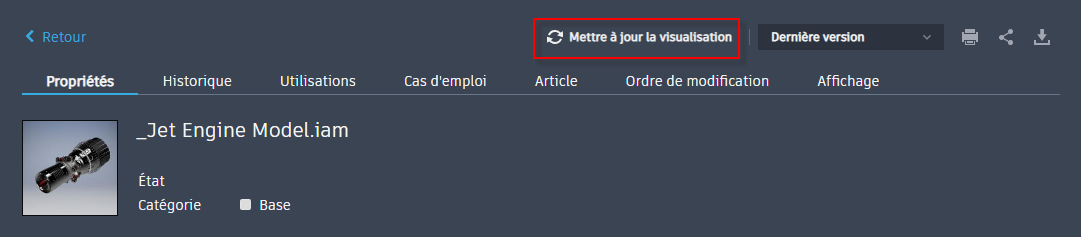
Vous pouvez également sélectionner la commande « Mettre à jour la visualisation » disponible sur la page de détails du fichier.
Organisation des tables de données
Sélectionnez un en-tête dans une table de données pour la réorganiser. Les champs basés sur des nombres sont triés par ordre numérique croissant ou décroissant. Les champs de texte sont triés par ordre alphabétique de A à Z ou Z à A. Les champs basés sur la date sont triés de plus anciens à plus récents ou de plus récents à plus anciens.
Afficher l’historique des versions et des révisions
Dans les détails de l’objet, sélectionnez le menu déroulant Dernier/Dernier validé pour parcourir et sélectionner les versions ou révisions dans l’historique. Vous pouvez également sélectionner les versions antérieures dans l’onglet Historique.
La version et la révision s’appliquent lorsque vous partagez un lien vers Thin Client. Les liens redirigent vers la version et la révision sélectionnées dans le menu déroulant ou dans l’onglet Historique.
Filtrage des données dans l’onglet Historique
Lorsque vous consultez les détails d’un fichier ou d’un article, vous pouvez filtrer l’onglet Historique. Sélectionnez l’icône de filtre située à l’extrême droite de l’en-tête de table pour afficher les options de filtre. Les options de filtre incluent Afficher uniquement les dernières versions et Afficher toutes les versions.
Modification des en-têtes d’une table de données
Vous pouvez modifier ou réorganiser l’ordre d’affichage des en-têtes et leur ajouter des propriétés générées par le système ou par un utilisateur.
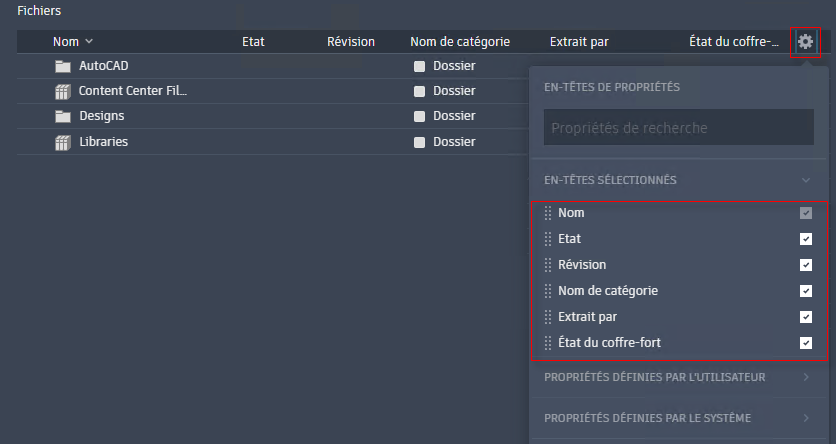
 n’est pas visible, cela signifie que les colonnes par défaut sont appliquées par l’administrateur.
Pour modifier les en-têtes de table, procédez comme suit :
- Cliquez sur l’icône Configurer les colonnes à droite de l’en-tête d’une table.
- Sélectionnez les propriétés que vous souhaitez afficher.
- Cliquez ou appuyez (appareils à écran tactile) sur un en-tête et faites-le glisser pour modifier l’ordre d’affichage. Appuyez sur la touche Ctrl ou Maj pour sélectionner plusieurs propriétés.
- Pour masquer un en-tête, désélectionnez la case à cocher.
Vous pouvez toujours revenir aux propriétés initialement définies par l’administrateur.
- Cliquez sur Restaurer l’ordre par défaut pour définir le dernier ordre par défaut défini par l’administrateur.
Pour les administrateurs :
Si vous êtes un administrateur, vous pouvez configurer les colonnes requises et appliquer la même règle à tous les utilisateurs. Une fois cette opération appliquée, les utilisateurs non administrateurs ne peuvent pas modifier les colonnes par défaut dans l’espace de travail Fichiers, Articles, Ordre de modification et Recherche. Actuellement, les en-têtes définis par l’administrateur ne sont pas appliqués à l’espace de travail de recherche.
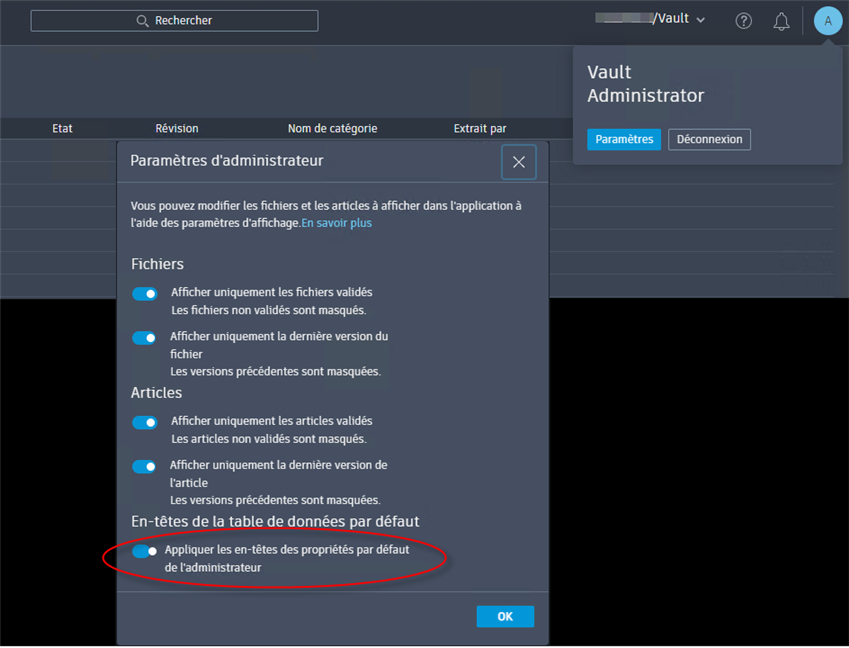
Pour modifier les en-têtes de table, procédez comme suit :
- Cliquez sur l’icône Configurer les colonnes à droite de l’en-tête d’une table.
- Sélectionnez les propriétés que vous souhaitez afficher.
- Cliquez ou appuyez (appareils à écran tactile) sur un en-tête et faites-le glisser pour modifier l’ordre d’affichage. Appuyez sur la touche Ctrl ou Maj pour sélectionner plusieurs propriétés.
- Pour masquer un en-tête, désélectionnez la case à cocher.
- Cliquez sur Paramètres par défaut.
Vous pouvez toujours revenir aux propriétés initialement définies par l’administrateur précédent ou définies par le système.
- Cliquez sur Restaurer > Ordre par défaut pour définir le dernier ordre par défaut défini par l’administrateur.
- Cliquez sur Restaurer > Ordre par défaut du système pour définir l’en-tête des propriétés par défaut du système.