La feuille de propriétés Référence de base permet d’afficher et de modifier les paramètres Référence de base.
Page Planification
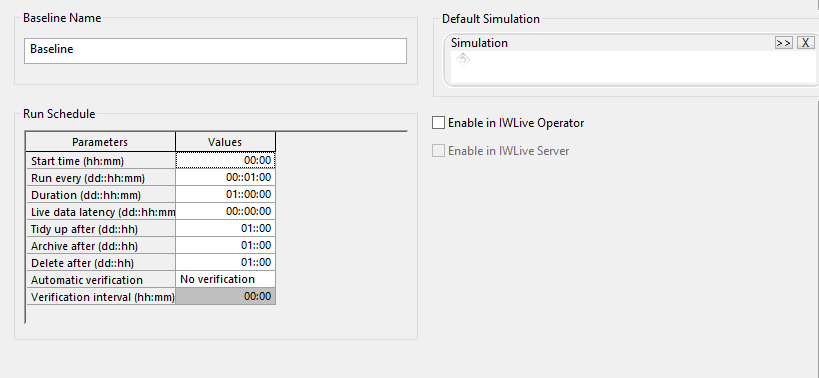
Cette page permet de spécifier un nom pour la référence de base, d’indiquer une simulation par défaut et d’exécuter les paramètres de planification.
| Élément | Description | ||||||||||||||||||
|---|---|---|---|---|---|---|---|---|---|---|---|---|---|---|---|---|---|---|---|
| Nom de la référence de base | Utilisé dans tout le système, pour l’ensemble des utilisateurs. Il peut être modifié à tout moment. Le logiciel assure l’unicité. Tous les utilisateurs voient le nouveau nom. | ||||||||||||||||||
| Simulation par défaut | Fournit un jeu de données par défaut. Si l’opérateur de la salle de contrôle n’apporte aucune modification et en l’absence de mise à jour des données actives, les simulations utilisent les données par défaut telles qu’elles sont utilisées par la simulation spécifiée. | ||||||||||||||||||
| Activer dans IWLive Operator | Implémente la planification et met la base de référence à disposition dans le programme IWLive Operator. Cette option est activée uniquement lorsque la référence de base a été archivée. | ||||||||||||||||||
| Activer dans IWLive Server | Implémente la planification automatisée dans IWLive Server. Cette option est activée uniquement lorsque IWLive Server est détecté et que la référence de base a été archivée. | ||||||||||||||||||
| Calendrier d’exécution |
Permet de planifier la date/heure des simulations et la gestion des résultats.
|
Page Substituer
Cette page permet de spécifier des éléments de données autres que ceux utilisés par la simulation par défaut figurant sur la page Modèle par défaut.
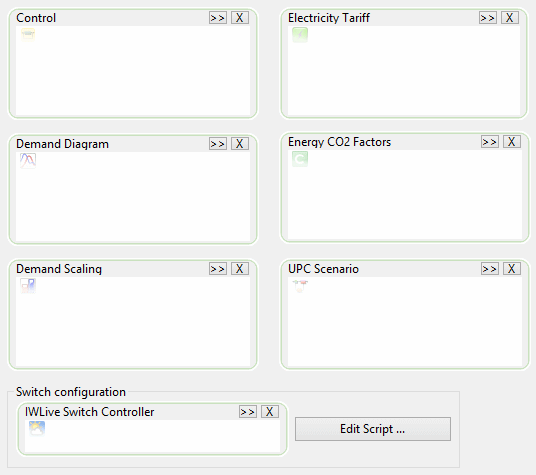
Les éléments à utiliser dans la simulation de la projection IWLive sont sélectionnés en fonction des prévisions météo actuelles.
| Élément | Description | ||||
|---|---|---|---|---|---|
| Contrôle | ~ | ||||
| Tarif de l’électricité | Les tarifs de l’électricité doivent avoir les mêmes étiquettes de tarif que le tarif de l’électricité indiqué pour la simulation par défaut. | ||||
| Diagramme de la demande | Les diagrammes de demande doivent avoir les mêmes catégories de demande que le diagramme de demande de simulation par défaut. | ||||
| Facteurs CO2 d’énergie | Les facteurs CO2 d’énergie doivent avoir les mêmes régimes de facteurs de GES que le facteur CO2 d’énergie de la simulation par défaut. | ||||
| Ajustement de la demande | Les ajustements de la demande doivent avoir les mêmes codes zone que l’ajustement de la demande de la simulation par défaut. | ||||
| Scénario CPU | ~ | ||||
| Configuration de la substitution |
|
Page Données actives
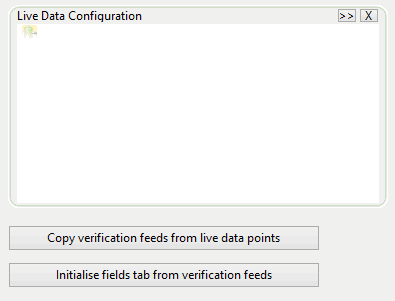
Cette page permet de sélectionner les éléments de configuration des données actives contenant des liens vers les données de télémétrie associées aux objets du réseau.
| Élément | Description |
|---|---|
| Configuration des données actives | Il est possible de sélectionner plusieurs configurations de données actives. |
| Copier les flux de vérification à partir des points de données actives | ~ |
| Initialiser l’onglet des champs à partir des flux de vérification | ~ |
Page Champs
La page des champs est remplie lorsqu’une simulation par défaut valide est définie sur la page Modèle par défaut.
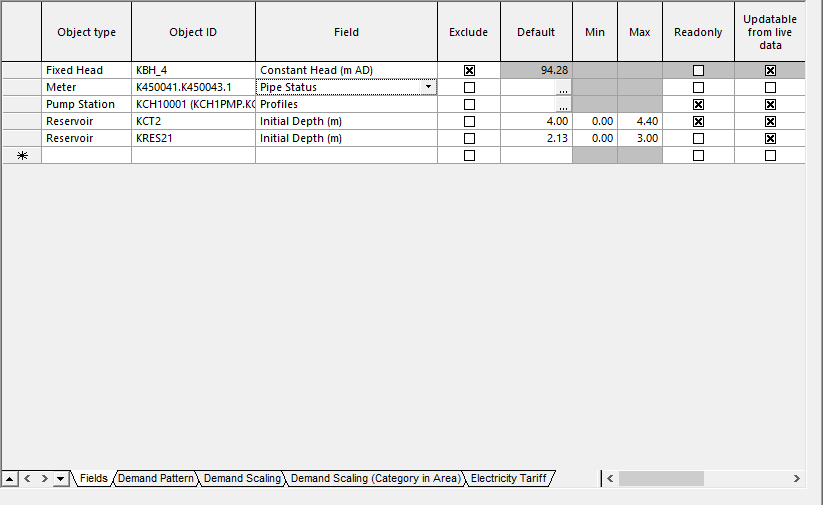
Cette page permet de spécifier les mises à jour à appliquer aux contrôles du réseau avant l’exécution d’une simulation. Les mises à jour concernant l’ajustement de la demande, les modèles de demande (dans les diagrammes de demande) et les tarifs de l’électricité sont également spécifiées ici.
- Mise à jour à partir de données actives
- Définition de valeurs spécifiées par l’utilisateur
- Configuration à partir de simulations de projection antérieures (qualité de l’eau uniquement)
Les données de cette page peuvent être saisies manuellement ou mises à jour par lot à partir de fichiers CSV à l’aide du Centre d’importation de données ouvertes.
| Élément | Disponibilité | Description | |||||||||||||||
|---|---|---|---|---|---|---|---|---|---|---|---|---|---|---|---|---|---|
|
Type d’objet |
Disponible dans l’onglet Champs. |
Affiche le type d’objet pour lequel définir des mises à jour. Cette liste contient tous les types d’objets réseau disponibles. Les entrées pour Ajustement de la demande, Modèle de demande et Tarifs de l’électricité sont dans leurs propres onglets. Vous pouvez indiquer l’ajustement de la demande, les modèles de demande et les tarifs de l’électricité à l’aide de valeurs définies par l’utilisateur ou d’un lien vers un flux de données actives. Cela permet aux simulations de projection IWLive Pro d’utiliser l’ajustement de la demande, les modèles de demande et les tarifs de l’électricité mis à jour. |
|||||||||||||||
|
ID objet |
Disponible dans l’onglet Champs. |
Permet d’afficher les paramètres de chaque champ de l’objet sélectionné. |
|||||||||||||||
| Champ | Disponible dans l’onglet Champs. | ||||||||||||||||
|
Exclure |
Disponible dans l’onglet Champs. |
Si cette option est cochée, il n’est pas possible d’afficher ce champ dans IWLive Pro ni de le définir à partir de IWLive Pro. |
|||||||||||||||
|
Par défaut |
Disponible dans les onglets Champs et Ajustement de la demande. |
Valeur à utiliser quand le mode de fonctionnement est défini sur Utiliser la valeur par défaut, ainsi que dans certains cas lorsque les valeurs sont en dehors de la plage autorisée définie par les champs Min. et Max. (voir ci-dessous). Ces valeurs sont initialement définies à partir du contrôle ou du paramètre associé à la simulation par défaut définie sur la page Modèle par défaut. Il est possible d’entrer une valeur définie par l’utilisateur. Si le champ se compose d’un profil variable dans le temps (par exemple, des débits de nœuds d’import/export ou des modèles de demande), cliquez sur le bouton
|
|||||||||||||||
|
Min |
Ce champ est désactivé pour les champs non numériques. Disponible dans les onglets Champs, Modèle de demande, Ajustement de la demande et Tarif de l’électricité. |
Valeur minimale autorisée pour le champ initialement définie par InfoWorks WS Pro. Toutefois, il est possible d’entrer une valeur définie par l’utilisateur. Le comportement est le suivant si les valeurs sont en dehors de la plage autorisée :
(Si le mode de fonctionnement est défini sur Par défaut, les valeurs par défaut sont toujours utilisées.) |
|||||||||||||||
|
Max |
Ce champ est désactivé pour les champs non numériques.
Disponible dans les onglets Champs, Modèle de demande, Ajustement de la demande et Tarif de l’électricité. |
Valeur maximale autorisée pour le champ initialement définie par InfoWorks WS Pro. Toutefois, il est possible d’entrer une valeur définie par l’utilisateur. Le comportement est le suivant si les valeurs sont en dehors de la plage autorisée :
(Si le mode de fonctionnement est défini sur Par défaut, les valeurs par défaut sont toujours utilisées.) |
|||||||||||||||
|
Lecture seule |
Disponible dans l’onglet Champs.
Option désactivée pour Modèle de demande, Ajustement de la demande et Tarif de l’électricité. |
Sélectionnez cette option pour empêcher la modification du champ dans IWLive Pro. |
|||||||||||||||
|
Mise à jour possible à partir de données actives |
Disponible dans les onglets Champs et Tarif de l’électricité. |
Cochez cette option pour mettre à jour le champ à partir de données actives avant d’exécuter la simulation. |
|||||||||||||||
|
Flux de données actives 1 |
Disponible dans les onglets Champs, Modèle de demande, Ajustement de la demande et Tarif de l’électricité. |
Liste déroulante des objets de configuration de données actives spécifiés sur la page Données actives. Sélectionnez la configuration de données actives contenant des liens vers le point de télémétrie associé à l’objet réseau, à l’ajustement de la demande, au modèle de demande ou au tarif d’électricité actuellement sélectionné. |
|||||||||||||||
|
Flux de données actives 2 |
Disponible dans l’onglet Champs. |
Liste déroulante des objets de configuration de données actives spécifiés sur la page Options de données actives. Sélectionnez la configuration de données actives contenant des liens vers le point de télémétrie associé à l’objet réseau, à l’ajustement de la demande, au modèle de demande ou au tarif d’électricité actuellement sélectionné. |
|||||||||||||||
|
Flux de données actives |
Disponible uniquement pour les contraintes de volume dans BalanceNet. |
Cliquez sur le bouton |
|||||||||||||||
| Mode de fonctionnement | Disponible dans les onglets Champs, Modèle de demande, Ajustement de la demande et Tarif de l’électricité. |
Définit la méthode à utiliser pour mettre à jour le champ.
|
|||||||||||||||
|
Ignorer les limites de validation |
Cette option est activée lorsque le mode de fonctionnement est défini sur Utiliser la valeur de remplacement. |
Cochez cette option pour ignorer les valeurs définies dans les champs Min. et Max. |
|||||||||||||||
|
Valeur de remplacement |
Disponible dans les onglets Champs, Modèle de demande, Ajustement de la demande et Tarif de l’électricité. |
Spécifiez une valeur à utiliser lorsque le mode de fonctionnement est défini sur Utiliser la valeur de remplacement. Remarque : si une valeur de remplacement est inférieure à la valeur minimale ou supérieure à la valeur maximale (voir ci-dessus), IWLive Pro prend en compte le remplacement, mais bloque la valeur de manière à ce qu’elle se situe dans la plage autorisée.
|
|||||||||||||||
|
Unité de prévision |
Cette option est activée lorsque le mode de fonctionnement est défini sur Prévoir. |
Elle est employée conjointement avec la valeur de prévision pour spécifier un décalage temporel pour les données de télémétrie à utiliser. Spécifiez l’unité à utiliser (jours ou semaines). |
|||||||||||||||
|
Valeur de prévision |
Cette option est activée lorsque le mode de fonctionnement est défini sur Prévoir. |
Elle est employée conjointement avec l’unité de prévision pour spécifier un décalage temporel pour les données de télémétrie à utiliser.
|
|||||||||||||||
|
Définition de délai |
Disponible dans l’onglet Champs. |
À utiliser dans les simulations de réponse dans IWLive Pro. Il s’agit du temps nécessaire pour qu’une action en réponse à un événement soit effectuée (par exemple, accéder à une vanne pour modifier le réglage). |
|||||||||||||||
| Catégorie de demande | Disponible dans les onglets Modèle de demande, Ajustement de la demande et Ajustement de la demande (catégorie de la surface). | ||||||||||||||||
|
Mode de modèle de demande |
Disponible dans l’onglet Modèle de demande. |
Définit le mode de modèle de demande. Quatre options sont disponibles :
|
|||||||||||||||
|
Zone de demande |
Disponible dans les onglets Ajustement de la demande et Ajustement de la demande (catégorie de la surface). |
Sélectionnez un code zone. |
|||||||||||||||
|
Tarif |
Disponible dans l’onglet Tarif de l’électricité. |
Sélectionnez un tarif d’électricité. |
|||||||||||||||
|
DemandWatch |
Option activée dans l’onglet Ajustement de la demande. Uniquement disponible pour les surfaces pour lesquelles l’option « Mise à jour possible à partir de données actives » a été activée. |
Sélectionnez cette option pour indiquer que le flux de données actives indiqué provient de DemandWatch. L’intégration à DemandWatch s’effectue dans l’onglet Champs de la référence de base en définissant des valeurs pour les types d’objet Ajustement de la demande et Ajustement de la demande (catégorie de la surface). Des instructions sont disponibles ici. |
|||||||||||||||
|
Mode DemandWatch |
Option activée dans l’onglet Ajustement de la demande (catégorie de la surface). Uniquement disponible pour les catégories utilisées dans les surfaces pour lesquelles les options « Mise à jour possible à partir de données actives » et DemandWatch ont été activées. Ce champ est désactivé (grisé) pour les catégories qui ne sont pas pertinentes pour la surface sélectionnée dans la liste déroulante Surface. De plus, sa valeur par défaut est Aucun. |
Les options disponibles sont les suivantes :
|
|||||||||||||||
|
Options supplémentaires |
Disponible dans l’onglet Ajustement de la demande. |
Rapport d’ajustement : affiche la demande à l’aide des rapports d’ajustement. Catégorie de demande : applique des facteurs d’échelle à la demande regroupée par catégorie de demande. Notez que les valeurs d’ajustement de la demande sont réinitialisées chaque fois qu’une case d’option est sélectionnée ou désélectionnée afin de préserver l’intégrité des paramètres. |
|||||||||||||||
| Menu contextuel |
Trier par ordre croissant/décroissant : permet de trier les données du rapport dans l’ordre croissant ou décroissant. Sélectionner et rechercher dans le GeoPlan : permet de sélectionner et de localiser les propriétés concernées dans le GeoPlan. |
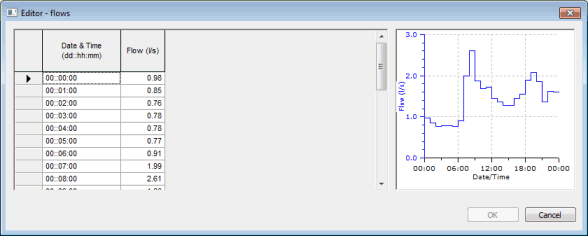
 pour afficher un éditeur de profil. L’éditeur de profil contient un tableau de valeurs variables dans le temps, où le champ Date et heure est au format jj:hh:mm et correspond au temps relatif à partir de la date et de l’heure de début des données de contrôle. Un graphique du profil peut également être affiché en fonction du paramètre consulté.
Rétablissement des valeurs par défaut
Vous pouvez rétablir toutes les valeurs par défaut d’un contrôle correspondant à une ligne en sélectionnant une ligne dans le tableau Champs et en choisissant l’option « Rétablir les valeurs par défaut des lignes » dans le menu contextuel.
Remarque importante concernant les stations de pompage
Les stations de pompage disposent d’un champ supplémentaire nommé « Contrôle direct de la station de pompage ». Le contrôle direct de la station de pompage correspond à un ensemble d’instructions de contrôle classées par date/heure qui remplacent les règles ou les contrôles (par exemple, les paramètres CPU) qui ont pu être spécifiés lors de la configuration des simulations. Les valeurs entrées pour le contrôle direct des stations de pompage sont uniquement appliquées aux exécutions effectuées dans InfoWorks WS Pro qui doivent être utilisées dans IWLive Pro.
Le paramètre Contrôle en direct est différent des autres champs, car il permet aux utilisateurs de modifier une valeur après le temps zéro, plutôt qu’au moment de l’initialisation. Notez que vous devez saisir une durée.
Page Vérification
Cette page permet de définir des liens vers des données mesurées à comparer aux résultats du modèle. La vérification peut servir à vérifier les performances du modèle, ainsi qu’à identifier les zones potentielles pouvant avoir des fuites non identifiées ou des problèmes lents à émerger.
La vérification automatique est activée sur la page Modèle par défaut. Vous pouvez implémenter la vérification ad hoc dans le programme IWLive Pro Operator.
Les données de cette page peuvent être saisies manuellement ou mises à jour par lot à partir de fichiers CSV à l’aide du Centre d’importation de données ouvertes.

| Élément | Description |
|---|---|
| Type d’objet | Types d’objets disponibles pour la configuration de la vérification. |
| ID objet |
ID d’objets spécifiques pouvant être configurés pour la vérification. Conseil : l’option Sélectionner dans le GeoPlan est disponible dans la liste déroulante. Cette option vous permet de sélectionner dans le GeoPlan des objets réseau qui rempliront cette cellule donnée.
|
| Champ de résultats | Champs de résultats disponibles pour l’objet sélectionné. |
| Flux de données actives | Contient les listes déroulantes avec les noms des flux de données actives spécifiés dans l’objet de données actives (s’il figure sur la page Options de données actives). |
| Menu contextuel |
Trier par ordre croissant/décroissant : permet de trier les données du rapport dans l’ordre croissant ou décroissant. Sélectionner et rechercher dans le GeoPlan : permet de sélectionner et de localiser les propriétés concernées dans le GeoPlan. |
Remarque importante à propos de PressureWatch et QualWatch
- Pression, Débit ou Niveau pour PressureWatch
- Concentration pour QualWatch
Page Affichage
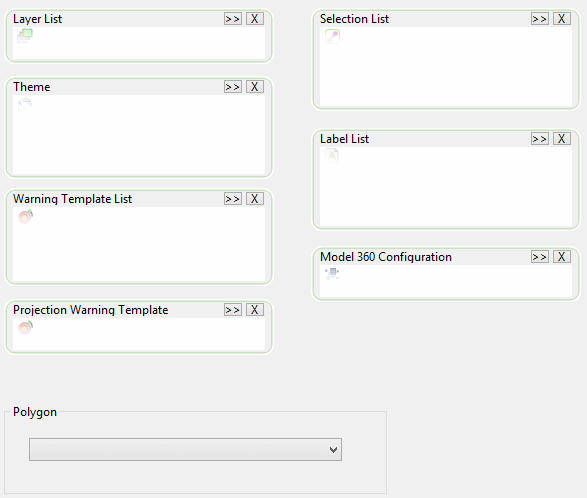
Cette page permet de définir les thèmes, les calques et les étiquettes à afficher lors de l’affichage de la région du modèle de réseau dans IWLive Pro.
| Élément | Description |
|---|---|
| Liste des calques |
Chargez la liste des calques à afficher par défaut lors de l’affichage des résultats de la simulation dans IWLive Pro. Les calques présents dans la liste de calques sélectionnée sont toujours chargés par défaut. Il est possible d’ajouter d’autres calques grâce à l’option de menu contextuel Contrôle des couches de la fenêtre GeoPlan (disponible dans InfoWorks WS Pro et IWLive Pro). |
| Thème |
Chargez le(s) thème(s) à afficher par défaut lors de l’affichage des résultats de simulation dans IWLive Pro. Le thème d’avertissement par défaut appliqué aux objets réseau dans IWLive Pro est défini dans IWLive Pro. |
| Liste de modèles d’avertissement |
Chargez le(s) modèle(s) d’avertissement à afficher par défaut lors de l’affichage des résultats de simulation dans IWLive Pro. Lors de la création de simulations d’incident et de réponse dans IWLive Pro, l’utilisateur peut choisir parmi les modèles d’avertissement spécifiés dans cette liste. |
| Modèle d’avertissements de projection | Chargez un modèle d’avertissement dans cet encadré. Ce modèle sera ensuite utilisé pour les simulations de projection IWLive Pro. |
| Polygone | Cette option permet de spécifier un polygone englobant pour la référence de base ou une surface à l’intérieur de la référence de base définie par un contour de polygone (polygone de sous-réseau). Tous les polygones présents dans le réseau de modèles par défaut sont recensés. Sélectionnez un polygone de sous-réseau à utiliser comme polygone englobant ou sélectionnez l’option Par défaut pour générer automatiquement un polygone englobant à partir de l’étendue du réseau. Pour diviser le réseau en zones ou surfaces de taille inférieure plus faciles à gérer dans IWLive Pro, sélectionnez le polygone de sous-réseau définissant la surface concernée. Ce polygone doit être affecté à un ID de polygone sur la page Zones afin qu’il fasse office de zone dans IWLive Pro. |
| Liste de sélection | Si vous le souhaitez, vous pouvez charger une ou plusieurs listes de sélection dans cet encadré. Elles seront ensuite disponibles dans IWLive Pro pour l’exportation par lot des résultats de simulation. Les paramètres d’exportation sont implémentés dans l’objet de base de données Style d’export. |
| Liste d’étiquettes | Vous pouvez charger une ou plusieurs listes d’étiquettes dans cet encadré. Ces listes d’étiquettes pourront être sélectionnées dans IWLive Pro afin d’être chargées dans la vue Carte. |
Page Zones
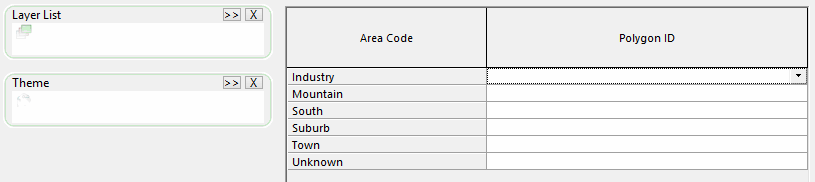
La page Zones permet de configurer un thème et un calque à afficher lors de l’affichage de zones dans IWLive Pro. Les zones sont des polygones définis par l’utilisateur qui peuvent servir à diviser les réseaux en surfaces de taille inférieure plus faciles à gérer, généralement basées sur des limites hydrauliques. En associant chaque polygone à l’un des codes zone répertoriés, les utilisateurs permettent aux polygones de faire office de zones et définissent donc différentes zones d’opération.
| Élément | Description | ||||||
|---|---|---|---|---|---|---|---|
| Liste des calques | Configurez les options d’affichage des zones dans IWLive Pro en faisant glisser une liste de calques depuis la fenêtre Groupe de modèles et en la déposant dans cet encadré. | ||||||
| Thème | Configurez les options d’affichage des zones dans IWLive Pro en faisant glisser un thème d’avertissement depuis la fenêtre Groupe de modèles et en le déposant dans cet encadré. | ||||||
| Tableau Code zone/Polygone |
|
Page Pompes
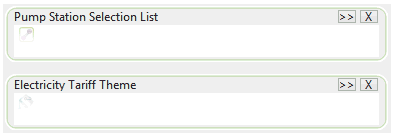
Cette page permet de configurer la fenêtre Résultats de la pompe du programme IWLive Pro Operator. La fenêtre Résultats de la pompe fournit une vue d’ensemble de l’état (marche/arrêt) ainsi que du tarif de l’électricité pour une sélection de stations de pompage.
Si vous ne choisissez aucune liste de sélection de stations de pompage et aucun thème sur cette page, la vue d’ensemble affichée dans IWLive Pro englobe toutes les stations de pompage du réseau. De plus, si aucun thème de tarif d’électricité n’est appliqué, les résultats sont affichés dans IWLive Pro à l’aide d’épaisses bandes vertes pour les stations de pompage activées et d’étroites bandes rouges pour les stations de pompage désactivées. Pour en savoir plus, voir l’aide IWLive Pro.
| Élément | Description |
|---|---|
| Liste de sélection des stations de pompage | Chargez une liste de sélection contenant les stations de pompage requises. |
| Thème du tarif d’électricité | Chargez un thème de tarif d’électricité. |
Page Déclencheurs
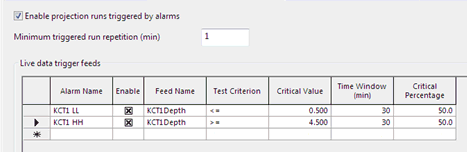
- Une alarme se déclenche (alarme activée) chaque fois qu’une certaine valeur passe en dessous ou au-dessus d’un certain niveau.
- Les simulations de projection sont automatiquement déclenchées à une fréquence définie par l’utilisateur.
|
Élément |
Description |
||||||||||||||
|---|---|---|---|---|---|---|---|---|---|---|---|---|---|---|---|
|
Activer les simulations de projections déclenchées par les alarmes |
Lorsque cette option est cochée, elle active le déclenchement des simulations de projection dans IWLive Pro. Par défaut, cette option est désélectionnée. |
||||||||||||||
|
Répétition minimale de simulation déclenchée (min.) |
Indique la fréquence à laquelle les simulations déclenchées sont effectuées si la condition d’alarme reste remplie. IMPORTANT : il est fortement recommandé de définir une valeur inférieure à la valeur saisie dans le champ « Exécuter toutes les » de la page Modèle par défaut, qui se rapporte aux simulations planifiées. |
||||||||||||||
|
Flux de déclenchement de données actives |
Ces paramètres permettent de configurer des alarmes qui déclenchent des simulations de projection dans IWLive Pro.
|
Page Qualité de l’eau
Cette page permet de spécifier un ou plusieurs objets Données de soluté pour les simulations de qualité de l’eau.
Vous pouvez utiliser les objets Données de soluté spécifiés sur cette page lors de la création de simulations de réponse ou d’incident en rapport avec la qualité de l’eau dans IWLive Pro Operator. Les simulations de projection IWLive Pro utilisent les données de soluté de la simulation par défaut (simulation spécifiée sur la page Planification de la feuille de propriétés Référence de base). Si la simulation de base contient un objet soluté, celui-ci est toujours disponible et il est utilisé dans les simulations de projection. Cela permet de proposer des alternatives lorsque l’utilisateur crée des simulations d’incident ou de réponse.
Page Configuration de la surveillance
Cette page permet de créer, de gérer et d’exécuter les modèles PressureWatch/QualWatch. PressureWatch et QualWatch sont des modules de détection des anomalies et de surveillance du réseau d’eau en temps réel. Pour en savoir plus, voir la rubrique PressureWatch et QualWatch.
| Élément | Description |
|---|---|
|
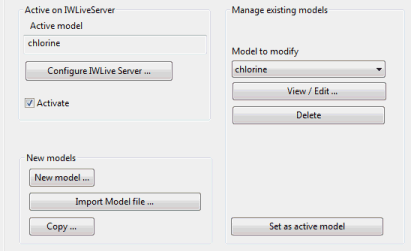
Actif sur le serveur IWLive Pro |
Modèle actif : définit le modèle qui est exécuté par le serveur IWLive Pro. Configurer le serveur IWLive Pro : cliquez sur ce bouton pour afficher la boîte de dialogue Configuration de serveur PressureWatch/QualWatch, dans laquelle vous pouvez entrer les paramètres de l’exécution des modèles PressureWatch/QualWatch. Activer - Toujours disponible Activez cette option pour activer le modèle actif. Cela signifie que si le serveur IWLive Pro est en cours d’exécution, il exécute aussi le modèle PressureWatch/QualWatch, génère des prévisions PressureWatch/QualWatch et les écrit dans la base de données d’exportation. Remarque : le serveur IWLive Pro exécute uniquement le modèle actif. En d’autres termes, un seul modèle PressureWatch/QualWatch peut être exécuté pour une même référence de base.
|
|
Nouveaux modèles |
Nouveau modèle : cliquez sur ce bouton pour créer un modèle PressureWatch/QualWatch. Cela affiche la boîte de dialogue Modèle PressureWatch/QualWatch où vous pouvez configurer le nouveau modèle. Importer le fichier de modèle : cliquez sur ce bouton pour afficher une boîte de dialogue standard d’ouverture de fichier. Sélectionnez un fichier PressureWatch/QualWatch (extension .job) et cliquez sur Ouvrir. Copier : cette option permet de copier le modèle actuellement sélectionné dans la liste déroulante Modèle à modifier. Sélectionnez cette option pour ouvrir la boîte de dialogue Modèle PressureWatch/QualWatch du modèle copié. Apportez les modifications nécessaires. |
|
Gérer les modèles existants |
Modèle à modifier : contient les modèles PressureWatch/QualWatch disponibles. Sélectionnez un modèle. Afficher/Modifier - Toujours disponible Cliquez sur ce bouton pour afficher la boîte de dialogue Modèle PressureWatch/QualWatch pour le modèle actuellement sélectionné dans la liste déroulante Modèle à modifier. Supprimer : cette option permet de supprimer le modèle actuellement sélectionné dans la liste déroulante Modèle à modifier. Remarque : vous devez utiliser le bouton Supprimer avec précaution, car la suppression est immédiate.
Définir comme modèle actif : cliquez sur ce bouton pour définir le modèle actuellement sélectionné comme modèle actif. Le modèle s’affiche dans l’encadré Modèle actif. |