Thin Client – A felület
Megismerheti a Thin Client felületének használatát.
Navigációs sor
Az ablak tetején található navigációs sáv számos ikont tartalmaz. Keresősávot is tartalmaz. A kereséssel kapcsolatos információkért tekintse meg az alábbi Keresősáv szakaszt.
Vault Selector:

Megjeleníti a rendelkezésre álló Vault tárak listáját.
Váltás másik Vault tárra:
- Kattintson a Vault Selectorra, amelyet az aktuális szerver/Vault tár neve jelöl.
- Válassza ki a megjelenő Vault tárak valamelyikét.
- A Vault tárak közötti váltáshoz kattintson a Megerősítés elemre. Újra be kell jelentkeznie, hogy hozzáférhessen a kiválasztott Vault tárhoz.
Súgó ikon:

Az alábbi lehetőségeket tartalmazó menüt jeleníti meg:
- Súgó és támogatás: Megnyitja az Autodesk-tudásbázis (AKN) Vaultra vonatkozó súgóját.
- Névjegy: Megjeleníti a Thin Client aktuális verzióinformációit.
- Kapcsolatfelvétel: Megnyitja a Vault-termékek visszajelzési fórumát, ahol közvetlenül az Autodeskkel léphet a kapcsolatba a Vault szoftver ügyében.
Értesítés ikon:

A nem olvasott értesítéseket jeleníti meg. Ha új értesítést kap, egy figyelmeztető jel jelenik meg az ikonon.
Kattintson az értesítési ikonra a letöltési folyamat megtekintéséhez.
Profil ikon:

Megjeleníti a bejelentkezett felhasználó monogramját.
A profil ikon a következő viselkedés alapján jeleníti meg a felhasználó monogramját:
- Ha a keresztnév és a vezetéknév mezők elérhetők a Vault tárban, a profil ikon megjeleníti a keresztnév és a vezetéknév első betűjét.
- Ha csak a keresztnév mező érhető el a Vault tárban, a profil ikon csak a keresztnév első betűjét jeleníti meg. Ha csak a vezetéknév mező érhető el a Vault tárban, a profil ikon csak a vezetéknév első betűjét jeleníti meg.
- Ha a keresztnév és a vezetéknév sem érhető el a Vault tárban, a profil ikon a megjelenített név első betűjét jeleníti meg.
A következő lehetőségeket tartalmazza:
- Beállítások: Beállításokat jelenít meg az adatok Thin Clientben történő megtekintéséhez.
- Kijelentkezés: Bezárja a munkamenetet a Thin Clientben, és kijelentkezik az aktuális fiókból.
Navigálás a munkaterületen
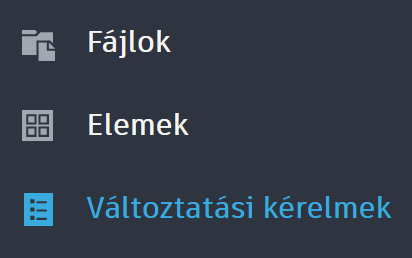
A Thin Client felületének bal oldalán található Navigálás a munkaterületen panelen három ikon látható. Az egyes ikonok a Vault azon objektumtípusait jelölik, amelyeket a Thin Clientben használhat: ezek a fájlok, a tételek és a változtatási kérelmek.
Kattintson valamelyik Munkaterület ikonra az adott munkaterület megjelenítéséhez. Ha a munkaterület mappákat tartalmaz, a Navigálás a munkaterületen panelen található mappanevekre kattintva navigálhat a mappaszerkezetben.
Keresősáv
A keresősávval az aktuális munkaterületen kereshet.
További információ a keresésről a Thin Clientben: Thin Client – Keresés a Vault tárban.
Adattáblák
A munkaterület adattáblájában található objektumra vagy mappára kattintva megjelenítheti annak tartalmát, illetve megtekintheti a további részleteket.

Az adattáblában szereplő tételek bal oldalán egy jelölőnégyzet jelenik meg. A jelölőnégyzet bejelölésével ikonokat jeleníthet meg a tábla tetején. Minden ikon egy-egy olyan műveletet jelöl, amely elérhető az adott típusú objektumhoz. További információ: Thin Client – A Vault-adatok használata.
Tulajdonságok panel
A Tulajdonságok panelen a Vault tár adott objektumához társított tulajdonságok láthatók.
Kattintson a Tulajdonságok panel ikonra  a panel megnyitásához. Válasszon ki egy objektumot a tulajdonságai megjelenítéséhez.
Teljes nézet és Oldalakra bontott nézet
A nézet ikonra  kattintva válthat a teljes nézet és az oldalakra bontott nézet között az adatok betöltéséhez és megjelenítéséhez.
Mappák megjelenítése/elrejtése
Kattintson a Mappák megjelenítése/elrejtése ikonra  a Fájlok munkaterület mappanézetének kibontásához vagy összecsukásához.
Ezzel a beállítással elrejtheti a fő adattábla nem releváns mappáit, vagy szükség esetén megjelenítheti őket. Nem kell végiggörgetnie a fő adattábla összes mappáján, ha bizonyos fájlokat vagy mappákat szeretne megtekinteni. A bal oldali panelen továbbra is navigálhat a mappafában.
Részletek nézet
A Vault tárban lévő objektumok mindegyikéhez adatok és kapcsolatok vannak társítva.
Kattintson az objektum nevére (a Név oszlopban lévő értékre) az objektum Részletek nézetének megnyitásához. Tekintse meg az alábbi témaköröket a különböző típusú objektumok Részletek nézetével kapcsolatos információkért:
Sorok kibontása/összecsukása
Sorok kibontása vagy összecsukása fanézetben. Ez a funkció a Fájl (Felhasználás és Használati helyek lap) és a Tételek (Használati helyek és DBJ) részletező lapján érhető el.
Az összes sor kibontása/összecsukása:
Kattintson a Mindegyik összecsukása ikonra a fanézet műveletsávján az összes sor összecsukásához.
Megjegyzés: Ha a gyermeksorok korábban nem voltak összecsukva, akkor az előző, kibontott állapotban jelennek meg. A „Mindegyik összecsukása” lehetőség használata biztosítja, hogy az összes sor összecsukott állapotban jelenjen meg.Kattintson a Mindegyik kibontása ikonra a fanézet műveletsávján az összezárt sorok (gyermekekkel rendelkező szülősorok) kibontásához, hogy minden sor megjelenjen a fanézetben.

Mindegyik gyermek kibontása/Mindegyik gyermek összecsukása
Az összecsukott sorok kibontása fanézetben:
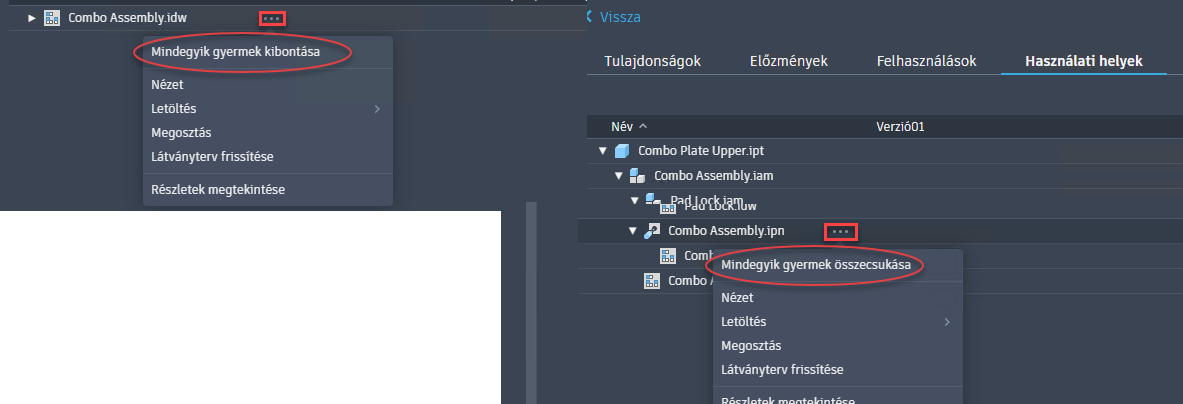
- Vigye a mutatót a szülősor fölé, és kattintson a három pont ikonra (...).
- Válassza a „Mindegyik gyermek kibontása” lehetőséget az összes sor megjelenítéséhez.
Hasonlóképpen, a kibontott sorok összecsukásához vigye a mutatót a szülősor fölé, és válassza ki a három pont ikont (...), majd a „Mindegyik gyermek összecsukása” lehetőséget.
A megjelenítő alkalmazás
A Thin Client megjeleníthető geometriát tartalmazó fájlokat jelenít meg egy integrált megjelenítő alkalmazásban.
További információ a megjelenítő alkalmazás használatáról: Thin Client – A Vault-adatok használata.