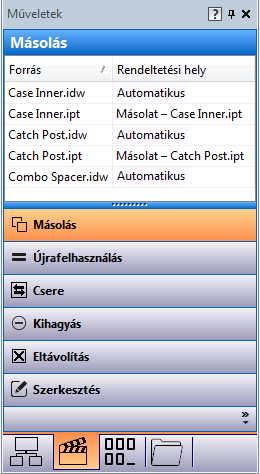
Copy Design felület
Ismerje meg a Copy Design felületét.
A Copy Design mostantól egy eszköztárral rendelkező, mód nélküli párbeszédpanel: mostantól megnyitva hagyhatja, miközben a Vault klienst más parancsokhoz használja, és másolni kívánt fájlokat is megadhat.
A Copy Design párbeszédpanel három fő részből áll.
A Copy Design párbeszédpanelen az összes opció elérhető gyorsbillentyűvel.
Eszköztár

Az eszköztár öt menüből áll: Fájl, Nézet, Műveletek, Beállítások és Súgó menü.
Fájl menü
Exportálás | Exportálás a kívánt helyre. A Mentés másként párbeszédpanelen adja meg a helyet és formátumot. |
 Fájlok hozzáadása | Adja hozzá a fő nézetbe másolni kívánt fájlokat. További információ: Copy Design – Fájlok hozzáadása. |
Gyökércsomópont törlése | Eltávolíthatja a csomópontot és az összes gyermeket a párbeszédpanelről a Gyökércsomópont törlése lehetőség segítségével, amely a jobb kattintással elérhető menüben található. Ez a lehetőség csak akkor érhető el, ha a gyökércsomópont ki van választva. |
Másolás végrehajtása | Ha mindent beállított, kattintson a Másolat létrehozása gombra a másolási művelet elindításához. A másolási művelet végrehajtása előtt a Copy Design ellenőrzi, hogy nincsenek-e egyező fájlnevek, valamint ellenőrzi a mappa felhasználói engedélyeit. |
Kilépés | Kattintson erre a lehetőségre a Copy Design párbeszédpanelből való kilépéshez. |

Nézet menü
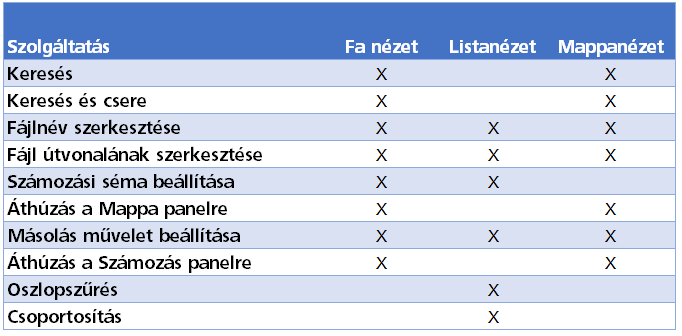


Műveletek menü
Összes másolása | Válassza az Összes másolása opciót a fő nézetben található összes fájl másolásra való megjelöléséhez. |
Felső csomópontok másolása | Egyetlen paranccsal több tervezési fát másolhat. A Felső csomópontok másolása parancs kiválasztásakor minden felső szintű részegység másolásra van beállítva. |
Másolás | Ennek kiválasztásával másolhatja a fő rácsról kiválasztott fájlokat. Több fájl egyszerre történő kiválasztásához tartsa lenyomva a Ctrl billentyűt. |
Másolás - | Ennek kiválasztásával egy megadott helyre másolhatja a fő rácsról kiválasztott fájlokat. Több fájl egyszerre történő kiválasztásához tartsa lenyomva a Ctrl billentyűt. További információ: Másolás. |
Elágazás másolása | Lehetővé teszi egy teljes elágazás másolását az összes fájllal együtt, az eredeti mappaszerkezet megtartásával. |
Elágazás másolása ide | Lehetővé teszi egy teljes elágazás másolását egy megadott mappába az eredeti mappaszerkezet megtartásával. |
Újrafelhasználás | A fájlt a program újra felhasználja, másolat létrehozása nélkül. Így minimalizálhatja az olyan fájlok megkettőzését, melyeket egynél több helyen kell használni a tervben. Az újrafelhasznált fájlokat a rendszer nem nevezi át az esetlegesen hozzárendelt számozási sémának megfelelően. A fájlok megtartják minden eredeti tulajdonságukat. |
Elemtárfájlok újrafelhasználása | A jobb gombbal kattintva megjelenő menü műveleteivel beállíthatja a kiválasztott elemtárfájlra vonatkozó újrafelhasználási műveletet. Ha ezt a műveletet használja, az eredetileg másolásra beállított, kiválasztott elemtárfájl mostantól újrafelhasználásra lesz beállítva. Megjegyzés: A Copy Designban a Művelet oszlop üres értéke azt jelenti, hogy a program újra felhasználja a fájlt. Ez a művelet a jobb gombbal megjelenő helyi menüben érhető el. Azonban csak akkor érhető el, ha egy elemtárfájl ki van választva. |
Minden elemtárfájl újrafelhasználása | Ez a művelet az összes másolt elemtárfájlt újrafelhasználhatóra állítja a fő rácsban. |
Az összes újrafelhasználása | Alkalmazza az Újrafelhasználás műveletet a fő rácsban lévő összes fájlra. |
Elágazás újrafelhasználása | Az Újrafelhasználás műveletet a kiválasztott fájlra és a fájl alatti teljes szerkezetre alkalmazza. A megadott fájlok újra fel lesznek használva a célszerkezetben, és nem jönnek létre másolatok. |
Ágelemtárfájlok újrafelhasználása | Ez a művelet az összes másolt elemtárfájlt újrafelhasználhatóra állítja a kiválasztott ágon. Megjegyzés: Ez a művelet a jobb gombbal megjelenő helyi menüben érhető el. Azonban csak akkor érhető el, ha egy ágelemtárfájl ki van választva. |
Csere | Lecseréli a kiválasztott fájlt egy másik fájlra. A másolt fájl neve a cserefájl nevére változik. Ugyanaz a fájl több helyre is másolható. További információért lásd: Csere. |
Kizárás | A Kizárás műveletet állítja be a kiválasztott fájlokon. Ez a művelet csak a szülő dokumentációs fájlok esetében használható. Ha ezt a műveletet a szerkezet bármely más fájljára állítja be, a fájl újra fel lesz használva a másolási művelet során. A Kihagyás állapottal jelzett fájlok nem másolhatók vagy használhatók fel újra. |
Ugrás | A Másolás művelet után a forrásmappát vagy a célmappát a jobb gombbal elérhető menüben lévő lehetőségek segítségével nyithatja meg. |
Beállítások menü
Számozási sémák | Válassza ki a számozási sémákat annak beállításához, hogy mely elnevezési sémák legyenek érvényesek a Copy Design-konfigurációban. Beállíthatja az alapértelmezett számozási sémát is. További információ: Copy Design – Számozási sémák. |
Műveletszabályok | Válassza ki a másolási műveletekre vonatkozó szabályok létrehozásához, szerkesztéséhez és törléséhez. Minden egyes Szabálykészlet számos fájlviselkedést és tulajdonságbeállítást tartalmaz, amelyeket a forrásfájl alapján a másolt fájlra lehet alkalmazni. A Copy Design – Műveletszabályok részben további információt talál a szabályok létrehozásáról és szerkesztéséről. |
Mindig használja újra az elemtárfájlokat | Alapértelmezés szerint ez a beállítás ki van kapcsolva. Kikapcsolt állapot esetén elérhető a Másolás művelet az elemtárfájl-csomóponton. Az Elágazás másolása művelet beállítja az elemtárfájlok másolását, vagyis a elemtárfájlok nem lesznek újból felhasználva. Ha a beállítás be van kapcsolva, a program újból felhasználja az elemtárfájlokat, még akkor is, ha azok másolásra voltak állítva a beállítás engedélyezése előtt. Az elemtárfájl-csomóponton nem lesz elérhető a Másolás művelet, az Elágazás másolása művelet pedig nem állítja be az elemtárfájlok másolását. |
Szülők automatikus másolása | Ha a Szülők automatikus másolása be van kapcsolva, minden részegység szülőfájlja is lemásolódik. |
Rajzok és modellek csatolása | Ha ki van választva, a modellhez kapcsolódó rajz ugyanarra a helyre másolódik, és a modellel megegyező új fájlnevet kap. A rajzban be van állítva az Automatikus művelet. |
Összes melléklet eltávolítása | Ha ki van választva, a program eltávolítja az összes mellékletet az újonnan létrehozott fájlokból. Alapértelmezés szerint az összes fájlmelléklet csatolva lesz az új fájlhoz. |
Minden DBJ-objektum eltávolítása | Minden DBJ-objektum eltávolítása – Ha ez a beállítás be van kapcsolva, az újonnan létrehozott fájlokban található DBJ-információk törlődnek a másolási művelet során. |
Referenciák kiválasztása | Alapértelmezés szerint minden részegység-referencia másolásra kerül. Ha a Referenciák kiválasztása be van kapcsolva, kiválaszthatja, hogy mely részegységeket másolja a rendszer. Megjegyzés: A Referenciák kiválasztás nézetben nem engedélyezett a többszörös kijelölés. Minden kiválasztott referenciának rendelkeznie kell egy egyedi művelettel. A Referenciák kiválasztása részben további információkat talál a szabályok létrehozásáról és szerkesztéséről. |
Megosztott beállítások kezelése | Válassza a Megosztott beállítások kezelése lehetőséget annak megadásához, hogy mely beállítások legyenek megosztva a Copy Desing-konfigurációban. A beállításokat vissza is állíthatja. |
Kérdések konfigurálása | Válassza a Kérdések konfigurálása lehetőséget az egyfelhasználós Copy Design párbeszédpaneleihez tartozó alapértelmezett válaszok konfigurálásához, hogy az adott párbeszédpanelek megjelenésekor az előnyben részesített válasz legyen alapértelmezetten kiválasztva. Azt is megadhatja, hogy az egyfelhasználós Copy Design mely parancsai legyenek kérdés nélkül, automatikusan végrehajtva, így kevesebbszer kell közvetlenül az egyfelhasználós Copy Design párbeszédpanelein elvégeznie ezt. |
Számozási sémák | Válassza ki a számozási sémákat annak beállításához, hogy mely elnevezési sémák legyenek érvényesek a Copy Design-konfigurációban. Beállíthatja az alapértelmezett számozási sémát is. További információ: Copy Design – Számozási sémák. |
Műveletszabályok | Válassza ki a másolási műveletekre vonatkozó szabályok létrehozásához, szerkesztéséhez és törléséhez. Minden egyes Szabálykészlet számos fájlviselkedést és tulajdonságbeállítást tartalmaz, amelyeket a forrásfájl alapján a másolt fájlra lehet alkalmazni. A Copy Design – Műveletszabályok részben további információt talál a szabályok létrehozásáról és szerkesztéséről. |
Szülők automatikus másolása | Ha a Szülők automatikus másolása be van kapcsolva, minden részegység szülőfájlja is lemásolódik. |
Rajzok és modellek csatolása | Ha ki van választva, a modellhez kapcsolódó rajz ugyanarra a helyre másolódik, és a modellel megegyező új fájlnevet kap. A rajzban be van állítva az Automatikus művelet. |
Összes melléklet eltávolítása | Ha ki van választva, a program eltávolítja az összes mellékletet az újonnan létrehozott fájlokból. Alapértelmezés szerint az összes fájlmelléklet csatolva lesz az új fájlhoz. |
DBJ-objektumok | Minden DBJ-objektum eltávolítása – Ha ez a beállítás be van kapcsolva, az újonnan létrehozott fájlokban található DBJ-információk törlődnek a másolási művelet során. DBJ-objektumok eltávolítása csak a szülőelemekből – Ha ez a beállítás be van kapcsolva, akkor az újonnan létrehozott szülőfájlokban lévő DBJ-információk törlődnek a másolási művelet során. Alapértelmezés szerint a DBJ-objektumok eltávolítása csak a szülőelemekből beállítás be van kapcsolva. |
Referenciák kiválasztása | Alapértelmezés szerint minden részegység-referencia másolásra kerül. Ha a Referenciák kiválasztása be van kapcsolva, kiválaszthatja, hogy mely részegységeket másolja a rendszer. Megjegyzés: A Referenciák kiválasztása nézetben nem engedélyezett a többszörös kijelölés. Minden kiválasztott referenciának rendelkeznie kell egy egyedi művelettel. A Referenciák kiválasztása részben további információkat talál a szabályok létrehozásáról és szerkesztéséről. |
Fő nézet rács
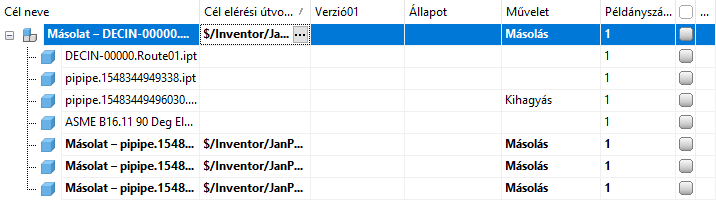
A fő Copy Design nézet megjeleníti a másolható fájlok nevét, a fájl célmappáját, a fájlon végrehajtandó műveletet, a fájl revízióját és állapotát, és hogy az aktuális listában a fájl hány példánya (Példányszám) fordul elő.
A fő nézetben kezelheti a másolási műveleteket és testre szabhatja a nézetet.
Navigációs panel
Egyszerűsítheti a Copy Design felületét a panelek rögzítésének feloldásával, a rögzítési hely megváltoztatásával, vagy panelek kikapcsolásával, amelyek így nem jelennek meg.
Négy különböző navigációs panel van.
Használati helyek  | A Használati helyek ablakban a felhasználók nyomon követhetik a másolt objektumokat és azok célhelyét. Mivel meglévő fájlokat lecserélhet éppen másolás alatt álló fájlok nem véglegesített példányaira, ez azt jelenti, hogy a másolt példány számos céllal rendelkezhet. A Használati helyek lap használatával meggyőződhet arról, hogy a fájlokat a megfelelő helyekre másolja. További információ: Használati helyek panel. |
Műveletek  | A Műveletek panel segítségével megtekintheti, hogy a fő nézetben található fájlokhoz milyen művelet van hozzárendelve. Miután konfigurálta a fájlokat a fő nézetben, a Műveletek ablakban szűrheti a fájlokat a hozzájuk rendelt művelet alapján. A hozzárendelt műveletek a következők lehetnek: másolt, újra felhasznált, lecserélt, kihagyott, szerkesztett. Megjegyzés: A műveletek beállításának másik módja, ha a fő rácsról áthúzza a fájlokat a kívánt művelet gombjára. További információ: Műveletek panel. |
Számozás  | A Számozás panel megjeleníti az összes olyan fájlt, amelyet kiválasztott másolásra. Ezenkívül minden kiválasztott fájl eredeti és új nevét is megjeleníti. A rács az elérhető számozási sémák alapján megjeleníti az átnevezési beállításokat. A Számozás panel rácson bizonyos mezőket és egyéni számozási sémákat módosíthat. További információ: Számozás panel. |
Mappák  | A Mappák panel segítségével áttekintheti a Copy Design művelet forrás- és célmappáit. Így ellenőrizheti, hogy a szükséges fájlok vannak kiválasztva és azok a megfelelő helyre másolódnak. A mappa helye alapján csoportosan is kijelölhet fájlokat műveletek számára. A másoláshoz áthúzhatja a fájlokat két mappa között, vagy a fő rácsból. További információ: Mappák panel. |
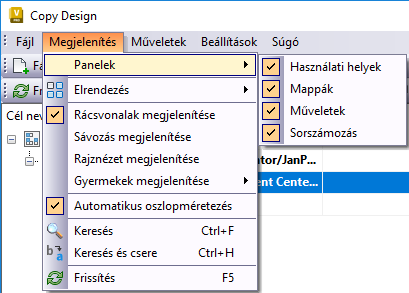
Panelek elrejtése vagy megjelenítése
- A Copy Design párbeszédpanelen kattintson a Megtekintés > Panelek lehetőségre.
- Válassza ki a Copy Design felületen megjeleníteni kívánt paneleket.
Panelek rögzítése vagy a rögzítés feloldása
- Válassza ki egy rögzített panel címsorát, majd a rögzítés feloldásához húzza le a fő rácsról.
- Kattintson duplán egy rögzítetlen panel címsorára, és az automatikusan újra rögzítve lesz.
Rögzítési beállítások konfigurálása
- Kattintson a jobb gombbal a panel címsorára, és válassza a következők valamelyikét:
- A Lebegés beállítást a panel rögzítésének feloldásához és a Copy Design képernyőn való áthelyezéséhez.
- A Rögzítés beállítást egy olyan panel újbóli rögzítéséhez, amelynek korábbi beállítása Lebegés volt.
- Az Automatikus elrejtés beállítást a panel automatikus összecsukásához, ha az nincs használatban. Az ikon a felület a jobb oldalán jelenik meg, és rákattintva megnyithatja a panelt.
- A Bezárás lehetőséggel bezárhatja a panelt és elrejtheti a nézetben.