Copy Design – Műveletszabály-készletek
Szabálykészletnek tulajdonságszabályok olyan gyűjteményét nevezzük, melyek a másolási művelet során meghatározzák a fájl tulajdonságainak viselkedését.
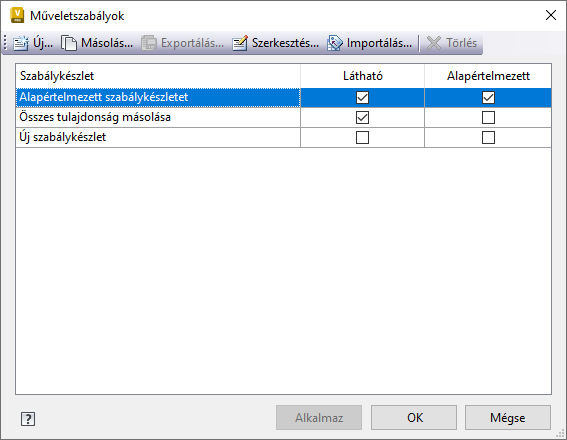
A szabálykészletek a következőkre használhatók:
- A cél fájl kategóriájának alaphelyzetre állítása
- Leképezheti a fájlok tulajdonságait
- Törölheti vagy alaphelyzetbe állíthatja a fájlok tulajdonságait
A másolási művelet során kizárólag egy szabálykészletet lehet alkalmazni a kiválasztott adatkészletre. Ezért egy szabálykészlet tartalmazhat olyan szabályokat, amelyek több fájltípus beállításait is meghatározzák, kiterjesztés, tulajdonságok vagy használat alapján.
Alapértelmezett szabálykészletek
Alapértelmezett szabálykészletként egy, az alkalmazással szállított szabálykészlet érhető el. Az alapértelmezett szabálykészletet úgy konfiguráltuk, hogy a korábbi terv másolása művelethez hasonlóan működjön:
- Az alkatrész számát használja új fájlnévként
- Visszaállítja a fájl kategóriáját az új fájlkategória-hozzárendelési szabályok alkalmazásához.
Megjegyzés: Az alapértelmezett szabálykészlet nem módosítható és nem törölhető.
Szabálykészletek meghatározása
Egy szabálykészlet egy vagy több szabályt tartalmaz. Minden szabályt egy vagy több feltétel határoz meg, melyek teljesülésük esetén bizonyos fájltulajdonságokat és viselkedési beállításokat rendelnek a célfájlokhoz.
Fontos: Ha egy szabály egynél több feltétellel rendelkezik, akkor az összes feltételnek teljesülnie kell, hogy a rendszer alkalmazza a célként kitűzött tulajdonságviselkedést.
A Szabálykészlet meghatározása párbeszédpanelen lehet szabályokat létrehozni, szerkeszteni és törölni.
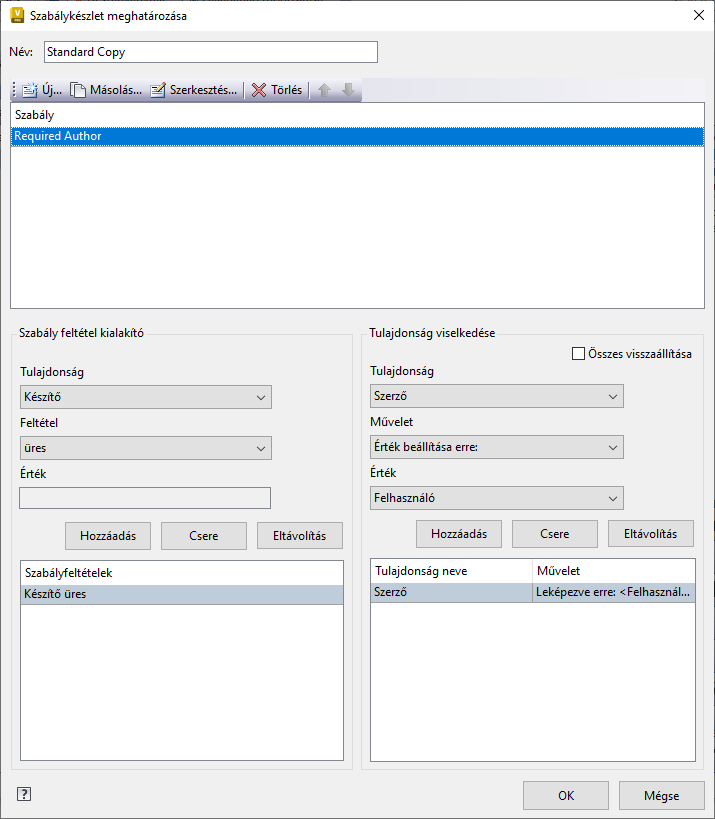
Szabálykészlet meghatározása párbeszédpanel felülete
A következő táblázat a Szabálykészlet meghatározása párbeszédpanel felületét magyarázza el.
Funkció | Részletek |
|---|
Név | A meghatározott szabály neve. |
Új | Az Új gombra kattintva létrehozhat egy új szabályt a szabálykészleten belül. A szabálykészletek egynél több szabállyal rendelkezhetnek. |
Másolás | Válasszon ki egy létező szabályt, majd kattintson a Másolás gombra, ha szeretne másolatot készíteni a szabályról. A másolat az eredetivel megegyező feltételekkel és viselkedési beállításokkal rendelkezik. |
Szerkesztés | Válasszon ki egy létező szabályt, és kattintson a Szerkesztés gombra a név, feltételek vagy tulajdonságviselkedések módosításához. |
Törlés | Válasszon ki egy szabályt, és a Törlés gombra kattintva eltávolíthatja azt a szabálykészletből. |
Sorrendgombok | Válasszon ki egy szabályt, majd a felfelé és lefelé mutató nyilakkal rendezze új sorrendbe a szabálykészletet. A szabályokat a készletben meghatározott sorrendben alkalmazza a rendszer. |
Szabálylista | A jelenleg a szabálykészletben található szabályok listája. |
Szabályfeltétel-kialakító |
Tulajdonság legördülő menü | A tulajdonság, melyhez feltételeket szeretne létrehozni. |
Feltétel legördülő menü | Az a tulajdonság-feltétel, melynek teljesülnie kell ahhoz, hogy a szabály a kiválasztott tulajdonságviselkedést rendelje a célfájlhoz. Feltétel-lehetőségek lehetnek: - tartalmazza
- nem tartalmazza
- üres
- nem üres
- a következő
- > (nagyobb, mint)
- < (kisebb, mint)
Fontos: Ha egy szabály egynél több feltétellel rendelkezik, akkor az összes feltételnek teljesülnie kell, hogy a rendszer alkalmazza a megadott tulajdonságviselkedést. |
Érték | Ha a feltétel egy adott értéket igényel, az értéket itt adhatja meg. Megadhatja például, hogy a rajzfájlokat másképpen kezelje a rendszer a másolási művelet során. Ennek érdekében: - Válassza ki a Fájlkiterjesztés tulajdonságot
- Válassza ki az IS feltételét
- Adja meg értékként: dwg
A .dwg kiterjesztéssel rendelkező fájlok mostantól kiváltják a hozzárendelt tulajdonságviselkedést. |
Hozzáadás | A feltétel szabályhoz történő hozzáadása érdekében kattintson a Hozzáadás gombra. |
Csere | Válasszon ki egy létező feltételt, és módosítsa a tulajdonság, feltétel vagy érték mezőket. Kattintson a Csere gombra a feltétel lecseréléséhez az új megadott feltételre. |
Eltávolítás | A feltétel szabályból történő törlése érdekében válasszon ki egy meglévő feltételt, majd kattintson az Eltávolítás gombra. |
Szabályfeltételek lista | Az aktuális szabályhoz létrehozott feltételeket és kritériumokat listázza. A feltételek listázásának sorrendje az a sorrend, melyet követve a fájlnak meg kell felelnie a feltételeknek a megadott tulajdonságviselkedés kiváltásához. |
Tulajdonság viselkedése Megjegyzés: A Vault tárban nem leképezett felhasználói tulajdonságok átvitele a Copy Design művelet során történik. |
Összes visszaállítása jelölőnégyzet | Visszaállítja az összes forrásfájl-viselkedést a célfájlban. A célfájl ugyanazokkal a tulajdonságokkal és viselkedési beállításokkal rendelkezik, mint az új fájl, melyet hozzáadott a Vault tárhoz. |
Tulajdonság legördülő menü | Az a tulajdonság, melyhez be kívánja állítani a tulajdonságviselkedési feltételeket. |
Művelet legördülő menü | A műveletek, melyeket szeretne alkalmazni a kiválasztott tulajdonságra a célfájlban. Lehetséges műveletek: - Visszaállítás – visszaállítja a célfájlon a tulajdonság értékét arra az értékre, melyet egy, a Vault tárhoz újonnan hozzáadott fájl tartalmaz. Ez az érték lehet alapértelmezett vagy üres érték, a kiválasztott tulajdonságtól függően.
- Üres beállítása – Törli a célfájlban a tulajdonság értékét, és üresen is hagyja. Ez a tulajdonság még akkor is üresen marad, ha a hozzárendelési szabályokban alapértelmezett értéket ad meg az új fájlokhoz.
- Érték beállítása a következőre – Engedélyezi az Érték legördülő menüt, így megadhatja a célfájlban a tulajdonságra alkalmazandó értéket.
- Érték másolása a következő helyről: – Engedélyezi az Érték legördülő menüt, így kimásolhatja a kiválasztott fájlból a tulajdonságértéket.
|
Érték legördülő menü | Az érték, melyet használni kíván a kiválasztott tulajdonságra a célfájlban.
Rendelkezésre álló értékek: - Fájlnév – A célfájl neve kiterjesztés nélkül.
- Felhasználó – Az aktuálisan bejelentkezett felhasználó fiókjának neve.
- Megjelenített név – Az aktuálisan bejelentkezett felhasználó megjelenített neve.
- Eredeti fájlnév – A forrásfájl neve.
- Másolás dátuma – A fájl másolásának dátuma.
- iLogic szabályok eltávolítása – Szöveges érték, amely tartalmazza az Eltávolítva karakterláncot.
|
Hozzáadás | Kattintson a Hozzáadás gombra, ha szeretné hozzáadni a meghatározott tulajdonságviselkedést a Szabályhoz. |
Csere | Válasszon ki egy létező tulajdonságviselkedést, és módosítsa a tulajdonság, művelet vagy érték mezőket. Kattintson a Csere gombra a tulajdonságviselkedés lecseréléséhez az új megadott feltételre. |
Eltávolítás | A feltétel szabályból történő törlése érdekében válasszon ki egy meglévő tulajdonságviselkedést, majd kattintson az Eltávolítás gombra. |
Tulajdonság neve és Műveletek lista | Felsorolja a feltétel teljesülése esetén érintett tulajdonságot, és azt, hogy a rendszer milyen műveletet hajt végre ekkor. Ha értéket is rendel hozzá, a műveletbe bekerül az érték részlete is. |