Vault サーバのパフォーマンスを微調整する
Autodesk Vault Server の最適な処理性能を引き出すために、さまざまな要素を微調整します。
オペレーティング システム
サーバ用に特化した、Windows Server 2016 や Windows Server 2019 などのオペレーティング システムを推奨します。ワークステーション向けのオペレーティング システムに比べ、さまざまな面で優れています。
サーバ用メモリ
搭載メモリ容量については、データ容量、Vault Server に同時にアクセスするユーザ数など、さまざまな要因を考慮して調整する必要があります。
メモリの使用状況の表示
タスクバー上で右クリックするか[Ctrl]を押して、タスク マネージャを起動してください。
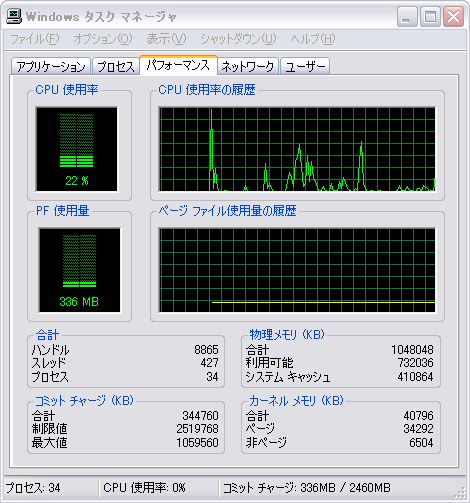
[コミット チャージ]の[合計]が恒常的に[物理メモリ]の[合計]値を超えているようであれば、多くのプログラムやプロセスで、ハード ディスクとのスワップ処理が発生していることになります。この場合、物理メモリ上で処理が完結する場合に比べ、性能が損なわれます。ただし、スワップ ファイルを使うこと自体は、量が過大にならない限り問題ありません。
物理メモリ容量が不足していると感じられる場合は、[コミット チャージ]の[合計]値を確認してください。[プロセス]タブに切り替えると、すべてのプログラムやプロセスについて、メモリの詳細な使用状況を調べることができます。
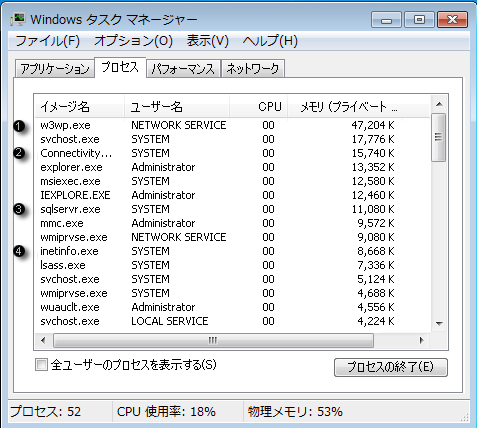
Autodesk Vault Server の初期メモリ使用量
- IIS Web サーバ プロセス(この稼働に多くのメモリが使用される場合があります)
- Autodesk Vault Server の通知プロセス
- Microsoft® SQL Server プロセス
- IIS メイン Web サーバ プロセス
サイズの大きな Inventor 図面と関連ファイルを追加した後のメモリ使用状況
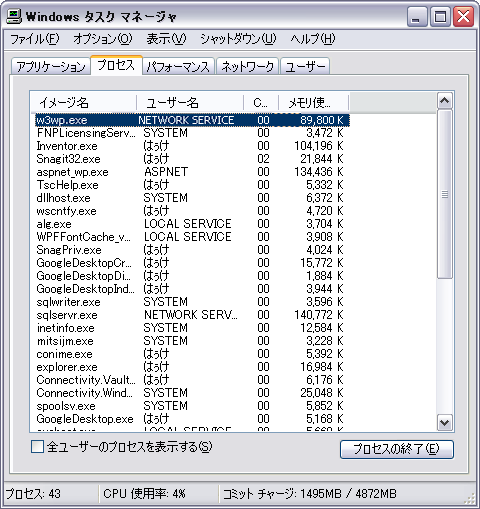
一般に、SQL Server のメモリ使用量は、時間の経過とともに増えていく傾向があります。これは、頻繁に発生するクエリがあると、処理を高速化するため、キャッシュ バッファとしてメモリを割り当てるからです。同じサーバ上で稼動する他のプログラムからメモリが要求されれば、SQL Server は必要に応じてメモリを解放します。同様に、IIS の Worker プロセス(Windows 2003 Server の w3wp.exe)も、キャッシュの目的でメモリを確保します。物理メモリの空きが少なくなってくると、オペレーティング システムは、いったんキャッシュ用に割り当てたメモリを回収し、再利用します。一般に、特別にユーザ数が多い、あるいは大規模なサイトを運営するような場合を除き、この設定を変更する必要はありません。
ディスクの性能改善
一般に、ディスクを複数台搭載すると、システム全体の処理性能を改善することができます。ディスクの編成には、RAID(Redundant Array of Inexpensive Disks)などさまざまな方法があります。ユーザ数、Vault の容量、更新の頻度などに応じて選択してください。
ディスクの断片化も、Autodesk Vault Server の処理性能に大きな影響を及ぼす場合があります。Windows の各エディションには、ファイルがディスク上にどのように配置されているか、断片化の程度を計測するツールが付属しています。
ディスク断片化解消ツールを実行する
[スタート] ► [プログラム] ► [アクセサリ] ► [システム ツール] ► [ディスク デフラグ]の順に選択します。
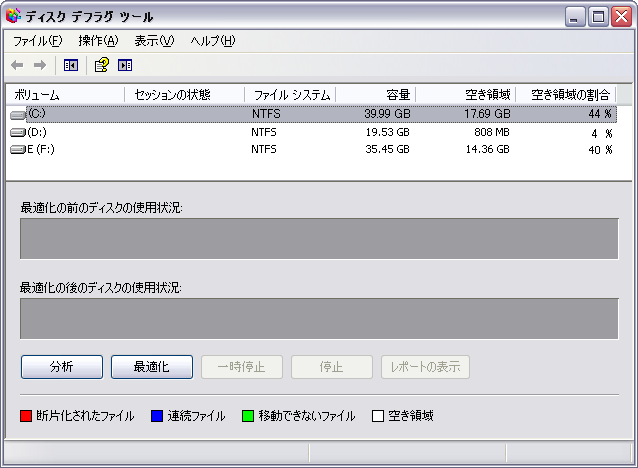
ディスク(ボリューム)を選択し、[分析]ボタンを押してください。分析処理の後、状況が表示されます。
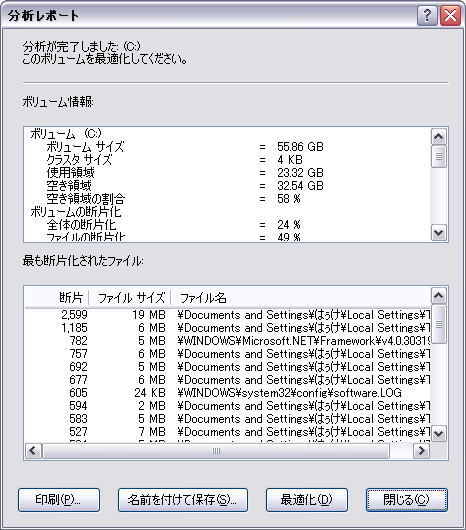
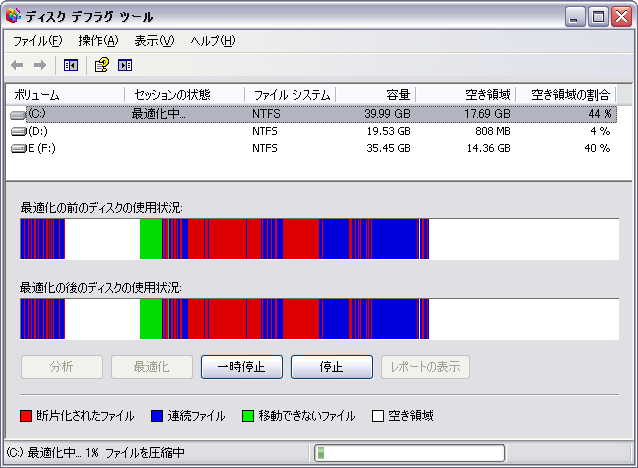
[最適化]ボタンを押してください。
常時監視型のウィルス対策プログラム
ネットワーク経由でファイルの保管場所に書き込まれるデータを、その時点でスキャンする機能を持ったウィルス対策プログラムがいくつかあります。その影響で、アップロードなどの Vault 操作を試みたとき、異常に時間がかかってしまうことがあります。その場合には、ウィルス スキャン処理の設定を変更してみてください。
これは安全性と処理性能のどちらを優先するかという問題でもあります。したがって、適当なテスト データやベンチマークを使って、実際に評価してみるようお勧めします。
CPU
高速の CPU または複数の CPU を使用することで Vault の処理性能を向上させることができます。他のオプションに比べこのオプションは高価になるため、その他のエリアをチェックした後に検討することをお勧めします。