
트랙 뷰 또는 모션 패널에서 제어기 할당을 사용하여 애니메이션 가능한 매개변수나 트랙에 애니메이션 제어기를 할당합니다.
-
트랙 뷰 > 제어기 도구 모음 > (제어기 할당)
 모션 패널
모션 패널 (제어기 할당)
모션 패널 또는 애니메이션 메뉴에서 제어기를 할당하는 방법에 대한 단계는 제어기 할당을 참조하십시오.
애니메이션 제어기 및 제약 조건은 장면의 모든 오브젝트와 재질을 애니메이션할 수 있는 강력한 도구를 제공합니다. 예를 들어 장면에서 오브젝트의 위치를 키프레임하는 대신 오브젝트가 경로 제약 조건을 사용하여 스플라인을 따르거나, 반응 제어기를 사용하여 애니메이션된 매개변수에 반응하거나, 오디오 제어기를 사용하여 음악의 박자에 맞춰 움직일 수 있습니다. 리스트 제어기를 사용하여 제어기를 개별 가중치와 결합합니다. 다양한 컨트롤러로 복잡한 오브젝트의 단일 정점 혹은 제어 포인트를 유도할 수 있습니다.
팁: 제어기 도구는 제어기: 트랙 뷰 도구 모음에서도 표시되며 기본적으로 이 도구 모음은 숨겨져 있습니다. 도구 모음을 마우스 오른쪽 버튼으로 클릭한 후 도구 모음 표시  제어기: 트랙 뷰를 선택하여 할당, 복사, 붙여넣기 아이콘을 표시합니다. 제어기 삭제 및 제어기를 고유하게 설정이 표시됩니다.
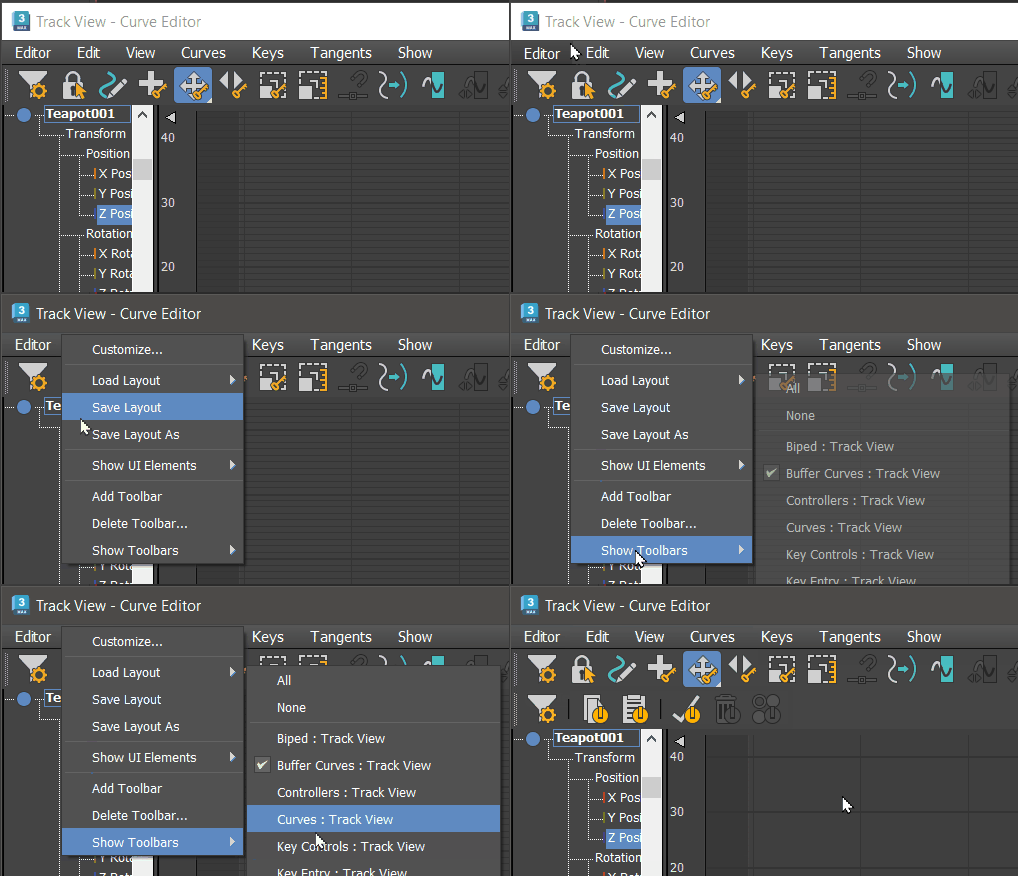
제어기: 트랙 뷰를 선택하여 할당, 복사, 붙여넣기 아이콘을 표시합니다. 제어기 삭제 및 제어기를 고유하게 설정이 표시됩니다.
사용 가능한 제어기 및 제약 조건 리스트를 보려면 애니메이션 제어기 및 애니메이션 제약 조건을 참조하십시오.
주: 또한 제어기 및 제약 조건을 애니메이션 메뉴에서 직접 할당할 수 있습니다. 이렇게 하면 항목이 리스트 제어기의 하위로 자동으로 할당됩니다.
제약과 제어기
엄밀히 말해 제어기와 제약 사이에는 차이가 없습니다. 제약은 단순히 2번째 오브젝트가 필요한 제어기입니다. 예를 들어, 경로 제약 조건은 경로에 대해 스플라인 오브젝트가 필요한 제어기입니다.
특수한 경우를 위한 제어기
특수한 경우를 위한 제어기는 명령을 사용하여 수동으로 할당되지 않습니다. 특정 절차를 수행하는 동안 자동으로 적용됩니다.
- 무게중심 모프 제어기는 오브젝트를 선택하고 모프 수정자를 할당하여 적용합니다. 명령 패널 형상 합성 오브젝트 모프를 클릭합니다.
- 점 제어기 컨테이너는 편집 가능한 폴리, 편집 가능한 메시, 편집 가능한 스플라인, 편집 가능한 패치, NURBS 표면 또는 FFD 수정자의 하위 오브젝트 수준에서 정점, 제어점 또는 벡터를 애니메이션할 때 할당됩니다.
- 구동 제어기는 수동으로 할당할 수 있지만 트랙 뷰 전역 트랙에서 블록 제어기를 만들면 선택한 트랙에 자동으로 적용되기도 합니다. 구동 제어기는 키 데이터를 블록 제어기에 전송합니다. 블록 제어기를 참조하십시오.
절차
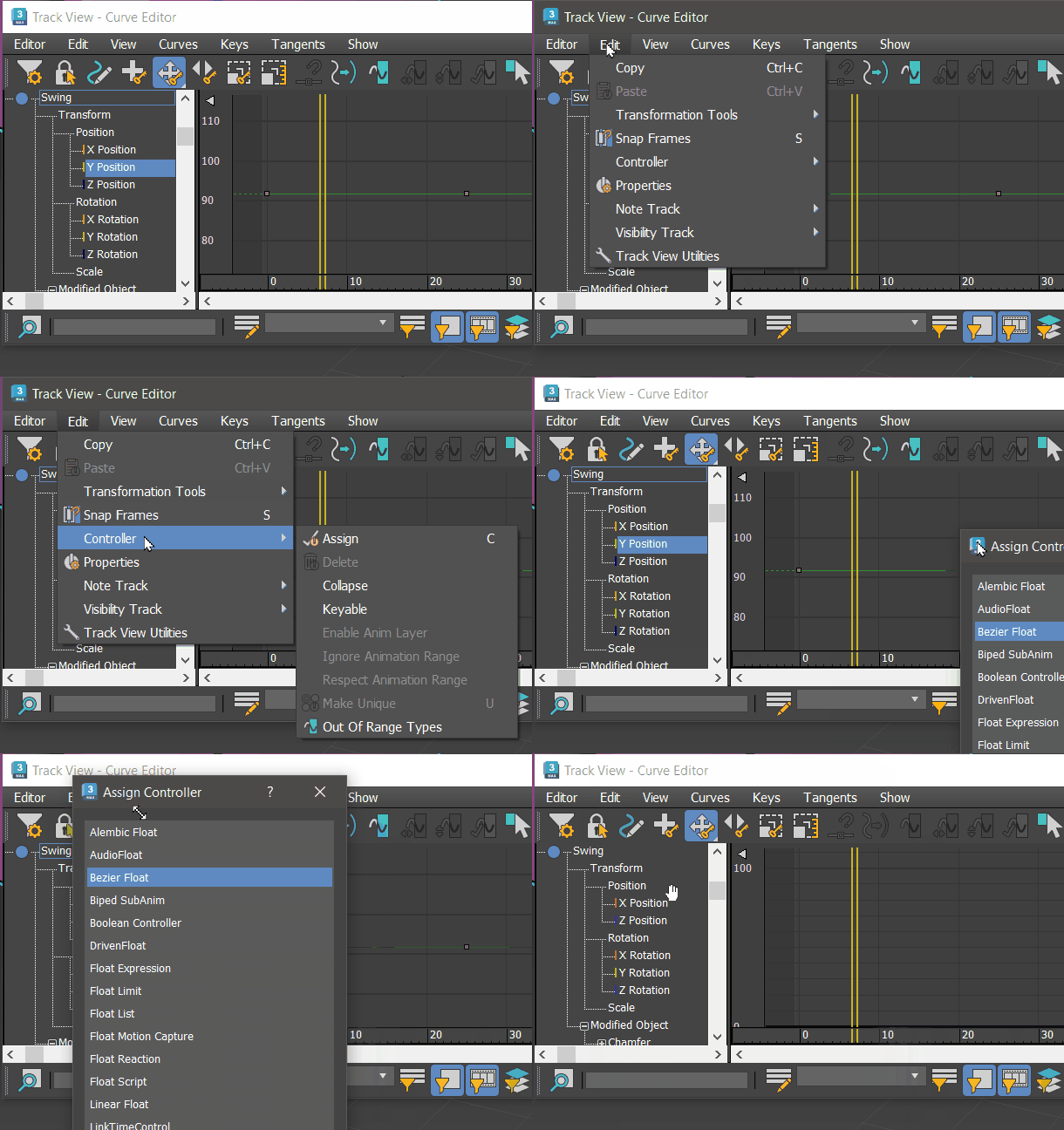
트랙 뷰에서 제어기 할당
예: 트랙 뷰에서 애니메이션 제어기를 할당하려면
- 트랙 뷰 계층에서 동일 타입의 하나 혹은 그 이상의 매개변수를 선택합니다.
- 편집 메뉴 제어기 하위 메뉴에서 할당을 선택합니다.
- 제어기 할당 대화상자에서 제어기 유형을 선택합니다. 현재 강조 표시된 트랙의 유형에 따라 대화상자에 다른 유형의 제어기 하위 세트가 표시됩니다.
주: 제어기 할당 대화상자와 제어기 할당 롤아웃을 혼동하지 마십시오. 제어기 할당 롤아웃은 모션 패널에 있으며 변환 제어기를 관리하는 데 사용되며 제어기 할당 대화상자는 애니메이션 제어기를 선택하고 할당하는 위치입니다.
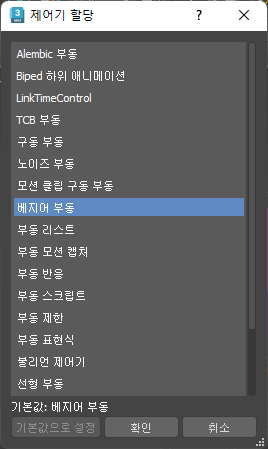
제어기 할당 대화상자
만약 매개변수가 이미 애니메이션으로 만들어 졌을 경우 새로운 제어기를 부여하면 다음의 효과 중 하나가 있습니다:
- 기존의 애니메이션 값은 재계산되어 새로운 제어기로 비슷한 애니메이션을 제작합니다. 예를 들어 위치 XYZ를 베지어 위치로 교체하면 애니메이션이 거의 그대로 유지됩니다.
- 기존의 애니메이션 값은 손실됩니다. 예를 들어, 부드러운 회전을 노이즈 회전으로 교체하면 부드러운 회전 애니메이션 값은 폐기됩니다.
- 확인을 클릭합니다.
팁: 트랙 뷰 필터 대화상자(Alt + F)에서 제어기 유형을 켜서 트랙과 연관된 제어기를 표시합니다.