협업 모델 변경사항 옵션을 사용하면 Autodesk Docs에서 링크된 협업 모델의 두 버전 간에 변경된 협업 모델 객체를 빠르게 시각화할 수 있습니다.
이 기능을 사용하여 조정 모델의 변경사항에 대한 개요를 표시하고 Revit 뷰에서 시각적으로 검사합니다.
조정 모델 변경사항 인터페이스는 자동화된 시각적 접근 방식을 제공하므로 최근 변경사항을 확인하고 최대한 빨리 대응할 수 있습니다.
피쳐에 액세스하려면 다음을 수행합니다.
확인할 링크된 조정 모델이 있는 Revit 프로젝트를 열거나 Autodesk Docs에서 조정 모델을 링크합니다.
공동작업  조정 탭 협업 모델 변경사항 버튼을 클릭하여 협업 모델 변경사항 팔레트를 엽니다.
모델 및 버전: 드롭다운 리스트에서 변경사항을 비교할 모델을 선택합니다. 기본 상태는 최근의 두 연속 버전에 대한 변경사항 해석 계산을 실행합니다. 현재 버전을 다른 버전과 비교하려면 "비교 대상" 드롭다운 리스트에서 선택합니다.
상단 드롭다운에서 선택한 모델 아래에 표시된 경로는 클라우드에서의 모델 위치를 보여줍니다.
팔레트에는 변경사항의 개요가 세 가지 범주(객체 추가됨, 수정됨, 삭제됨)로 분류되어 표시됩니다. 예는 아래와 같습니다.
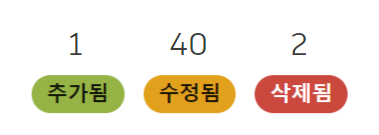
변경사항 요약: 팔레트에는 변경사항의 개요가 세 가지 카테고리(객체 추가됨, 수정됨, 삭제됨)로 분류되어 표시됩니다. 빠른 식별을 위해 추가, 수정 및 삭제된 조정 모델 객체가 Revit 뷰에서 강조됩니다. 변경되지 않은 조정 객체는 회색으로 표시됩니다.
- 추가됨: 선택한 버전 이후에 추가된 객체는 초록색으로 강조되어 리스트에 표시됩니다.
- 수정됨: 선택한 버전 이후에 수정된 객체는 주황색으로 강조되어 리스트에 표시됩니다.
- 제거됨: 선택한 버전 이후에 제거된 객체는 빨간색으로 강조되어 리스트에 표시됩니다.
기본적으로 모든 유형의 변경된 요소는 켜져 있습니다. 추가됨, 수정됨 또는 삭제됨을 전환하려면 해당 항목을 클릭합니다. 예를 들어 추가됨 객체만 시각화하려면 수정됨 및 삭제됨을 클릭합니다. 그러면 수정됨 및 삭제됨 객체가 더 이상 모델에서 강조 표시되지 않습니다.
변경된 요소 리스트 : 변경된 객체가 요소 유형으로 카테고리화된 객체 계층 형태로 리스트에 표시됩니다. 각 카테고리 및 하위카테고리에는 레이블에 자세히 설명되어 있는 추가, 수정 및 삭제된 객체 수에 대한 정보가 포함되어 있습니다. 객체 계층의 카테고리 및 하위 카테고리를 확장하거나 축소하여 변경된 객체 리스트를 탐색할 수 있습니다.
변경된 객체의 색상은 Revit 뷰, 입면, 단면 등에서 미리 선택되어 있으며, 일단 카테고리, 하위카테고리 또는 조정 모델 객체가 객체의 계층에서 선택되면 됩니다. 미리 선택한 색상은 Revit 옵션 색상 탭 사전 선택 필드에서 변경할 수 있습니다.
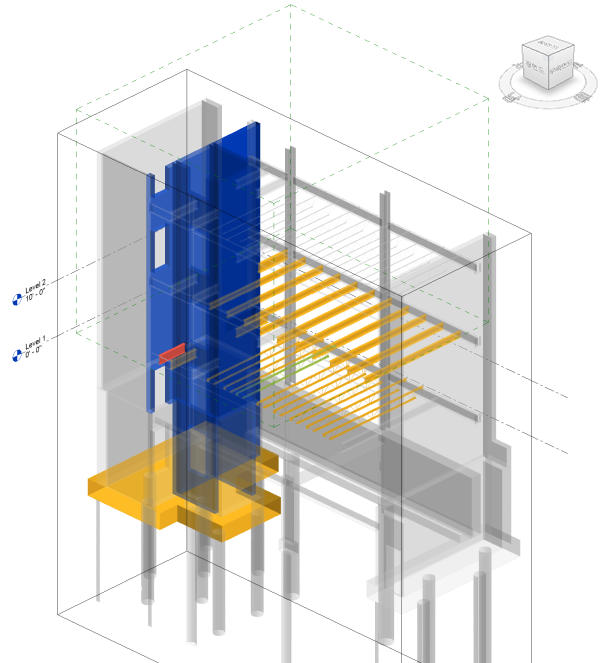
조정 모델 변경사항 팔레트를 닫으려면 조정 모델 변경사항 버튼을 클릭합니다. 그러면 조정 모델이 초기 시각화로 돌아갑니다.
파일 유형
협업 모델 변경사항에서 지원되는 파일 유형에는 3D RVT 및 3D DWG 파일이 있습니다. 지원되지 않는 파일의 경우 팔레트에 해당 정보가 표시됩니다.
Revit 2025.1부터 다음 파일 형식도 포함됩니다.
- Revit 및 AutoCAD 산업군 제품에서 내보낸 NWC 파일
- AutoCAD Architecture, MEP, Civil 3D 2018 이상, ARCHICAD, Revit, MagiCAD for Revit 및 Tekla Structures에서 내보낸 IFC 파일
- 링크된 3D 뷰에 대해 조정 모델 변경사항이 표시됩니다.
- 조정 모델 변경사항은 Revit 뷰 경계를 기준으로 변경사항의 개요에 대한 사용자 인터페이스에서 필터링되지 않습니다.
- 이 기능을 사용하려면 Autodesk 계정이 있어야 하고 Autodesk Construction Cloud 프로젝트에 액세스할 수 있어야 합니다.