Saiba como criar um estudo de Projeto generativo usando o Dynamo para Revit e um tipo de estudo de amostra.
Esse método de uso do Projeto generativo não requer uma assinatura da AEC Collection ou outros qualificadores. Ele somente requer o acesso ao Revit.
Objetivo: Criar um estudo usando o tipo de estudo Posicionamento de objetos de eixo escalonado e um modelo do Revit de amostra.
Etapas
- Abrir e preparar o modelo no Revit.
- Usar o Dynamo para abrir o tipo de estudo.
- Criar uma cópia em uma localização diferente.
- Organizar as janelas do Dynamo e do Revit.
- Localizar os nós de seleção do Revit.
- Selecionar os elementos do Revit.
- Executar o tipo de estudo para validá-lo.
- Criar o estudo.
Abrir e preparar o modelo no Revit.
- Opcional: Leia sobre o tipo de estudo Posicionamento de objetos de eixo para entender o que ele faz e o que ele precisa para ser executado com êxito.
- Faça o download e abra o modelo de amostra rac_advanced_sample_project.rvt.
- No modelo, faça o seguinte:
- Abra a planta 02 – Piso.
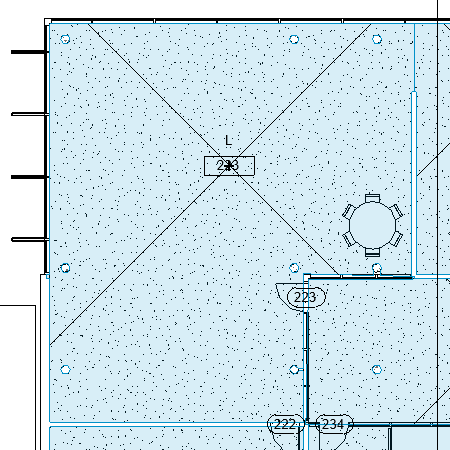
- Amplie o zoom no ambiente no canto superior esquerdo da edificação, Saguão 223.
- Carregue a família de mesa de jantar: vá para Inserir
 Carregar família da Autodesk e procure Mesa de jantar redonda com cadeiras. Na lista de resultados da pesquisa, clique na família de mesas de jantar e, em seguida, clique em Carregar.
Nota: Para Mesa-jantar redonda com cadeiras, a origem da família é definida como o centro da mesa. Nenhuma alteração é necessária na origem.
Carregar família da Autodesk e procure Mesa de jantar redonda com cadeiras. Na lista de resultados da pesquisa, clique na família de mesas de jantar e, em seguida, clique em Carregar.
Nota: Para Mesa-jantar redonda com cadeiras, a origem da família é definida como o centro da mesa. Nenhuma alteração é necessária na origem.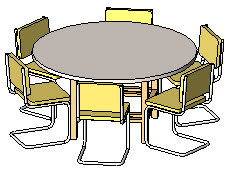
- Clique na guia Arquiteturapainel ConstruçãoComponenteColocar um componente.
- Nas propriedades do componente, em Editar tipo, selecione o diâmetro da tabela desejado para a família.
- Coloque uma instância da família em Saguão 223.
Em seguida, pressione ESC duas vezes para sair da ferramenta Colocar um componente.
- Para facilitar a seleção de elementos no modelo durante a criação do estudo, digite VG para abrir a caixa de diálogo Visibilidade/Gráficos. Na guia Categorias de modelos, ative a visibilidade para o seguinte:
- Mobiliário
- AmbientesPreenchimento interno
- AmbientesReferência
Usar o Dynamo para abrir o tipo de estudo
- No Revit, clique na guia Gerenciarpainel Programação visualDynamo
 .
.
- No Dynamo, abra o tipo de estudo:
- Na janela Dynamo, em Arquivos, clique em Abrir.
- Navegue até esta localização:
%PROGRAMDATA%\Autodesk\AECGD\Revit\Samples <versão>\
- Abra a pasta do idioma e local desejado, como pt-BR para português (Brasil) ou pt-PT para português (Portugal).
- Selecione Pos. de objeto de eixo escal..dyn e clique em Abrir. No Dynamo, os arquivos DYN são chamados de gráficos.
Criar uma cópia do tipo de estudo em uma localização diferente
Os tipos de estudos de amostra são somente leitura. Antes de usar o Posicionamento de objetos de eixo escalonado para criar um estudo usando o Dynamo para Revit, é preciso criar uma cópia dele em outra pasta.
- No Dynamo, clique em ArquivoSalvar como.
- Navegue para outra pasta, insira um novo nome de arquivo, se desejar, e clique em Salvar. Uma pasta de dependências é criada automaticamente na mesma pasta do gráfico.
Organizar as janelas do Dynamo e do Revit
Você deverá ver as duas janelas ao mesmo tempo.
- Mova e redimensione as janelas no monitor para que você possa ver o Dynamo e o Revit.
- Para ver todo o tipo de estudo, aplique zoom e pan usando o botão do meio do mouse ou os controles Zoom
 e Pan
e Pan  .
.
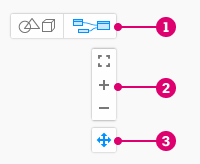 Nota: Se necessário, clique no botão
 no espaço de trabalho para visualizar a vista de gráfico em vez da visualização 3D.
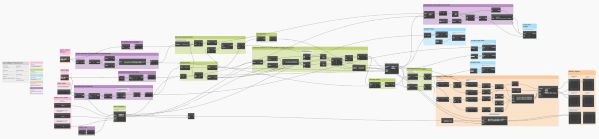
- As caixas coloridas agrupam os nós em funções lógicas ou etapas. À esquerda, a caixa cinza fornece a documentação. Os grupos de amostra descrevem como as diferentes cores são usadas no gráfico.
Localizar os nós de seleção do Revit
No Dynamo, aumente o zoom nas caixas cor de rosa à esquerda para localizar os nós de seleção do Revit.
O tipo de estudo Posicionamento de objetos de eixo escalonado tem dois nós de seleção: Selecionar instância da família e Selecionar ambiente.
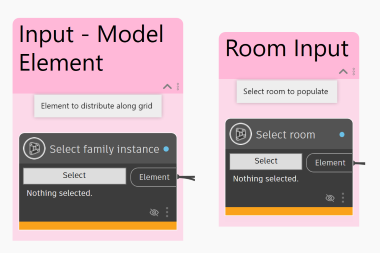
As caixas cor de rosa restantes indicam outros tipos de entradas; você especificará essas entradas posteriormente usando a caixa de diálogo Definir estudo.
Selecionar os elementos do Revit
No modelo do Revit, selecione o ambiente (Saguão 223) e a instância da família (Mesa de jantar redonda com cadeiras) usando os nós de seleção no Dynamo.
- Selecione o ambiente da seguinte maneira:
- Clique no botão Selecionar no nó Selecionar ambiente.
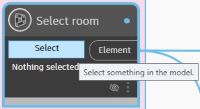
- No Revit, selecione o ambiente referente a Saguão 223.
- No Dynamo, confirme que o nó de seleção exibe uma ID do elemento. Essa é a ID do ambiente.
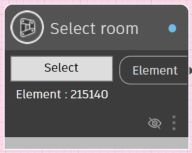
- Clique no botão Selecionar no nó Selecionar ambiente.
- Selecione a instância de mesa da seguinte maneira:
- Clique no botão Selecionar no nó Selecionar instância da família.
- No Revit, selecione a instância referente a Mesa-jantar redonda com cadeiras.
- No Dynamo, confirme que o nó de seleção exibe a ID do elemento.
Executar o gráfico para validar
- No Dynamo, se a guia Status do gráfico não for exibida no painel direito, na barra de menus, clique em Extensões Mostrar status do gráfico.
- Na barra Configurações do trecho na parte inferior da janela do Dynamo, clique em Executar. (O atalho de teclado é F5). Se as configurações de execução estiverem definidas como Automático, o gráfico será executado automaticamente.

- Se forem exibidos problemas na guia Status do gráfico, analise-os. Para cada problema, clique nos links para ir para os pontos no gráfico onde os ajustes são necessários.
Consulte: Solução de problemas: Erros do Projeto generativo no Dynamo.
- Após solucionar os problemas, execute novamente o gráfico até que todos os problemas sejam solucionados.
- Salve o gráfico. O gráfico (arquivo DYN) é atualizado com as alterações.
Criar o estudo
Após executar o gráfico para validá-lo e salvá-lo no Dynamo, crie o estudo para gerar vários resultados.
- Na barra de menus, clique em Projeto generativoCriar estudo.
Aguarde um momento para que a caixa de diálogo Criar estudo seja aberta. Ela pode aparecer em uma parte diferente da tela.
- Na caixa de diálogo Criar estudo, para Selecionar pasta, selecione a pasta onde o tipo de estudo atual está localizado. Em seguida, selecione o tipo de estudo.
Se a pasta não aparecer na lista Selecionar pasta, adicione-a. Em seguida, selecione-a na lista suspensa Selecionar pasta e selecione o tipo de estudo.
- Na caixa de diálogo Definir estudo, preencha os campos e clique em Gerar.
Os resultados são exibidos na caixa de diálogo Explorar resultados.
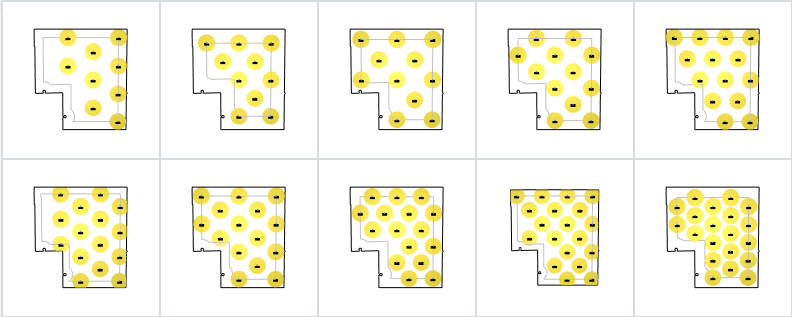
Agora é possível fazer o seguinte:
- Explorar mais resultados do estudo. Examine os detalhes.
- Criar um novo estudo usando diferentes critérios na caixa de diálogo Definir estudo.
- Integrar um resultado selecionado no modelo do Revit.