- 在功能区上,单击“常用”选项卡
 “设备”面板 “创建”。
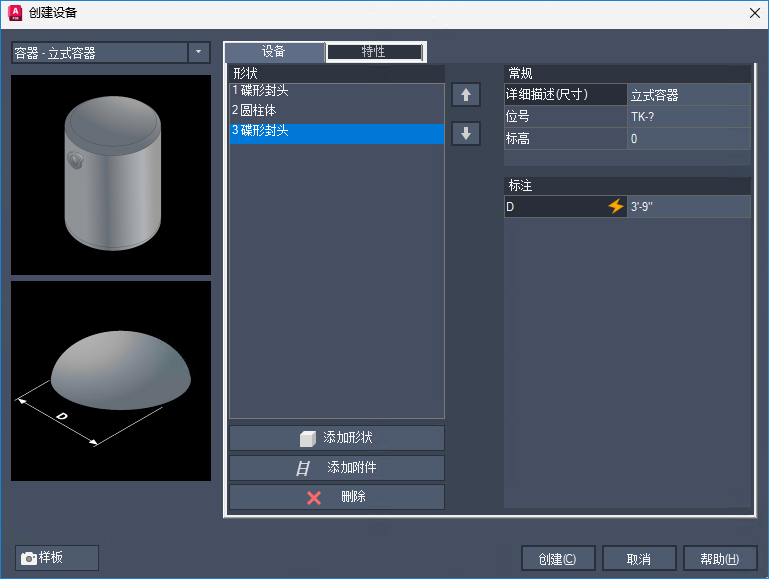
- 在“创建设备”下拉列表中,单击一个设备类别(例如:容器)。在弹出菜单中,单击“新 <设备类型>”(例如,新立式容器)。
注: 对于大多数设备类型,都是基于垂直轴或水平轴创建设备。
- 单击“添加”以添加该设备类型的可用形状。使用向上箭头和向下箭头更改形状的位置。
- 在“常规”下,请执行以下操作:
- (可选)若要为设备指定位号,请单击“位号”框。在“指定位号”对话框的“类型”框中,输入类型(例如,表示容器的 V)。在“编号”框中,输入唯一的数字标识符。单击“指定”。
- 若要为此设备指定描述,请在“详细描述”框中输入描述(例如,Vessel-Custom)。
- 若要指定标高(插入点到第一个形状底部的垂直距离),请在“标高”框中输入值。
- 在“形状”下,单击一个形状。在“标注”下,输入标注值。对于每个要更改的形状标注,请重复此步骤。
注: 单击要更改其标注的形状时,该形状及其标注值会在预览图像中显示。
- 在“特性”选项卡上,为各个项目(例如“制造商”、“材质”、“尺寸”等)添加相关数据。
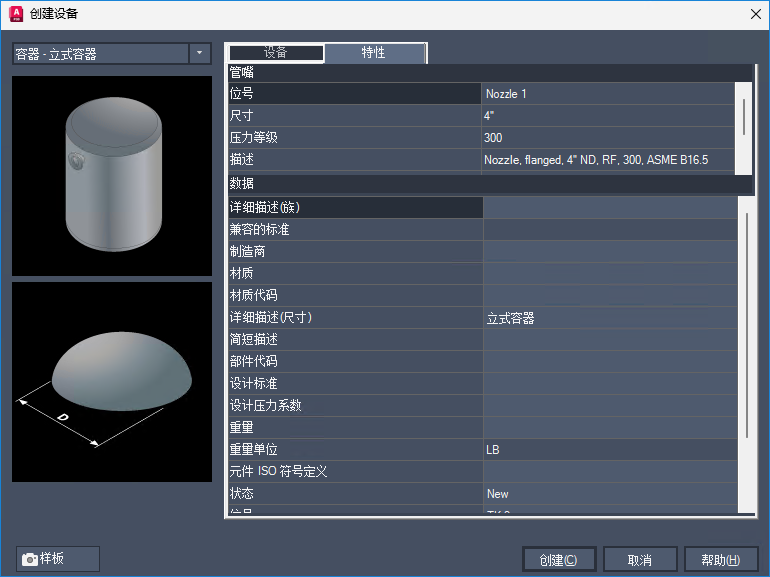
- (可选)若要使用此设备及其数据作为其他设备的样板,请执行以下操作:
- 单击“样板”。
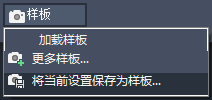
- 在下拉列表中,单击“将当前设置保存为样板”。
- 在“将样板保存到”对话框中,导航到要保存此样板的位置。在“文件名”框中,输入样板名称。单击“保存”。
注: 设备样板的文件扩展名为 .peqs。 - 单击“样板”。
- 在“创建设备”对话框中,单击“创建”。
- 在绘图区域中,在所需的插入点单击以放置设备模型或输入相应的坐标。
- 若要调整设备模型方向,请执行下列操作之一:
- 若要将模型方向调整到所需位置,请输入旋转角度值或使用指南针工具。按 Enter 键。
- 按 Enter 键接受默认位置。可以使用 AutoCAD 命令(例如 move、rotate 或 3drotate)进一步调整设备的位置。