将 AutoCAD 对象转换为设备的步骤
- 在项目管理器树状图中,在“Plant 3D 图形”文件夹上单击鼠标右键。单击“将图形复制到项目中”。
- 在“选择要复制到项目中的图形”对话框中,导航到包含要转换的对象的 DWG 文件并将其选中。单击“打开”。
- 在项目管理器中,双击包含要转换的三维模型的图形。
- 在功能区上,单击“常用”选项卡
 “设备”面板 “转换设备”。
 - 在绘图区域中,选择要转换的对象。
- 完成选择对象之后,请按 Enter 键。
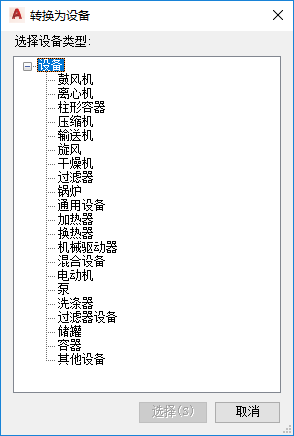
- 在“转换为设备”对话框中,单击要指定给对象的设备类别(例如:压缩机),以便已转换的对象在数据管理器的“特性”选项板上以及在报告中被标识出来。单击“选择”。
- 若要指定插入基点,请在绘图区域中单击以放置项目。
- 在“修改设备”对话框的“设备”选项卡上,请执行以下操作:
- 若要创建设备描述,请在“详细描述”框中输入描述。
- 若要为设备指定位号,请单击“位号”框。在“指定位号”对话框的“类型”框中,输入类型。在“表达式”框中,输入唯一的数字标识符。单击“指定”。
- 在“修改设备”对话框的“特性”选项卡上,为各个项目(例如“制造商”、“材质”、“尺寸”等)添加相关数据。
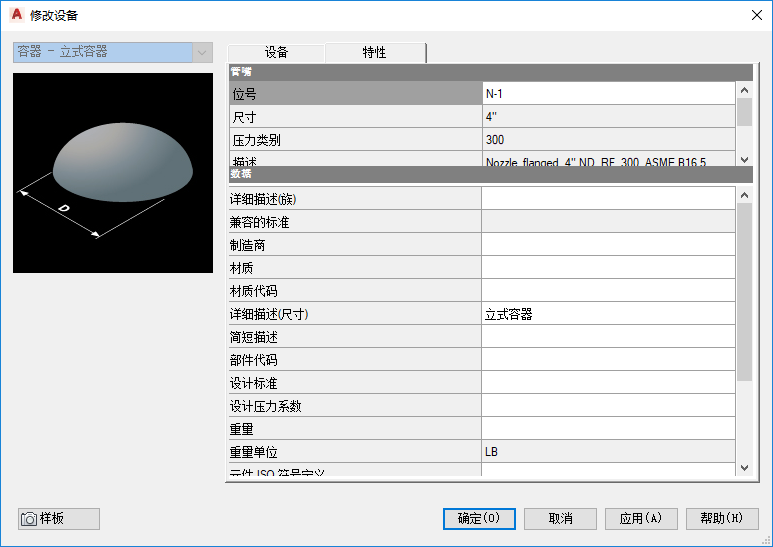
- (可选)若要使用此设备及其数据作为其他设备的样板,请执行以下操作:
- 单击“样板”。
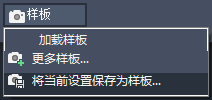
- 在下拉列表中,单击“将当前设置保存为样板”。
- 在“将样板保存到”对话框中,导航到要保存此样板的位置。在“文件名”框中,输入样板名称。单击“保存”。
注: 设备样板的文件扩展名为 .peqs。 - 单击“样板”。
- 在“修改设备”对话框中,单击“确定”。
将图形附着到设备
- 在功能区上,单击“常用”“设备”面板 “附着设备”。
- 在绘图区域中,单击要将对象附着到的设备模型。
- 单击要附着到设备的对象。
- 完成选择要附着的对象后,请按 Enter 键。
从设备拆离图形
- 在功能区上,单击“常用”“设备”面板 “拆离设备”。
- 在图形中,单击包含附着的图形的设备模型。
- 单击“是”,从设备模型拆离所有图形。