簡型用戶端 - 介面
瞭解如何使用精簡型用戶端介面。
導覽列
視窗頂端的導覽列包含數個圖示。它還包含搜尋列。如需有關搜尋的資訊,請參閱下面的〈搜尋列〉。
Vault 選取器:

顯示可用 Vault 清單。
切換至其他 Vault 的步驟:
- 按一下由目前伺服器/Vault 名稱指示的 Vault 選取器。
- 選取顯示的其中一個 Vault。
- 按一下「確認」以變更 Vault。您必須再次登入,才能存取選取的 Vault。
說明圖示:

顯示包含下列選項的功能表:
- 「說明與支援」:開啟適用於 Vault 的 Autodesk Knowledge Network 說明。
- 「關於」:顯示精簡型用戶端的目前版本資訊。
- 「聯絡我們」:開啟 Vault 產品反饋論壇,您可以在其中針對 Vault 軟體直接與 Autodesk 溝通。
通知圖示:

顯示未讀通知。當您有新通知時,圖示上會顯示徽章。
按一下通知圖示可檢視下載進度。
紀要圖示:

顯示登入之使用者的首字母。
紀要圖示會根據下列行為顯示使用者首字母:
- 如果 Vault 中提供名字和姓氏欄位,則紀要圖示會顯示名字和姓氏的首字母。
- 如果 Vault 中僅提供名字欄位,則紀要圖示僅顯示名字的首字母。如果 Vault 中僅提供姓氏欄位,則紀要圖示僅顯示姓氏的首字母。
- 如果 Vault 中沒有名字和姓氏,則紀要圖示會顯示顯示名稱的首字母。
它包含下列選項:
- 「設定」:顯示在精簡型用戶端中檢視資料的設定。
- 「登出」:結束您在精簡型用戶端中的階段作業,並登出目前帳戶。
工作區導覽
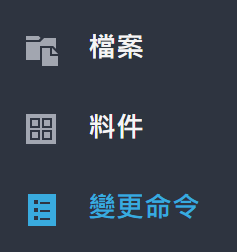
精簡型用戶端介面左側的工作區導覽窗格包含三個圖示。每個圖示代表可以在精簡型用戶端中使用的其中一種 Vault 物件類型:檔案、料件和變更命令。
按一下某工作區圖示,以顯示該工作區。如果工作區包含資料夾,您可以按一下工作區導覽窗格中的資料夾名稱,以導覽資料夾樹。
搜尋列
搜尋列會在目前的工作區中進行搜尋。
若要進一步瞭解如何在精簡型用戶端中進行搜尋,請檢視〈簡型用戶端 - 搜尋 Vault〉。
資料表
按一下工作區資料表中的物件或資料夾,可顯示其內容並檢視更多詳細資料。

資料表中的項目左側會顯示一個勾選方塊。選取勾選方塊後,表格頂部會顯示一些圖示。每個圖示代表可用於該類型物件的一個動作。若要瞭解更多資訊,請參閱〈簡型用戶端 - 處理 Vault 資料〉。
「性質」面板
「性質」面板展示與 Vault 中的物件相關聯的性質。
按一下「性質」面板圖示  ,可開啟該面板。選取要顯示性質的物件。
完整檢視與與分頁檢視
按一下檢視圖示  ,在完整檢視和分頁檢視之間切換,以載入並顯示資料。
顯示/隱藏資料夾
按一下「展示/隱藏資料夾」圖示  ,以展開或收闔「檔案」工作區中的資料夾檢視。
使用此選項,您可以隱藏主資料表中不相關的資料夾,或在需要時使其展示。您不需要捲動主資料表中的所有資料夾,即可檢視特定檔案或資料夾。您仍然可以透過左面板上的資料夾樹進行導覽。
詳細資料檢視
Vault 中的每個物件都關聯有特定的資料和關係。
按一下物件名稱 (「名稱」欄中的值),以開啟其詳細資料檢視。請參閱下列主題,以取得有關每種物件之詳細資料檢視的相關資訊:
展開/收闔列
展開或收闔樹狀檢視中的列。此功能可在「檔案」(「使用」和「用於何處」頁籤)和「料件」(「用於何處」和「材料表」) 詳細資料頁面中找到。
展開/收闔所有列的步驟:
在樹狀檢視動作列中,按一下「全部收闔」圖示,以收闔所有列。
注意事項: 如果先前未收闔子系列,則它們將以其先前展開的狀態顯示。使用「全部收闔」可確保所有列均以收闔狀態顯示。在樹狀檢視動作列中按一下「全部展開」圖示,可展開收闔的列 (具有子系的父系列),以便所有列均顯示在樹狀檢視中。

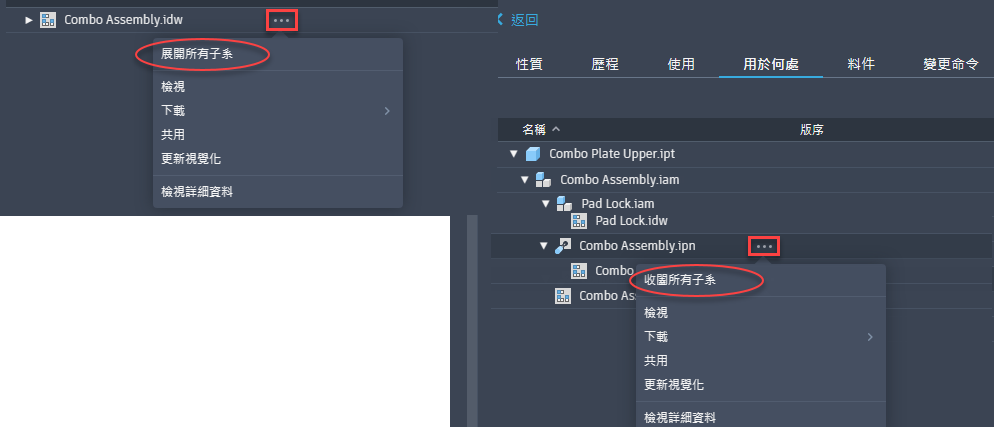
展開所有子系/收闔所有子系
展開樹狀檢視中收闔列的步驟:
- 將游標懸停在父系列上,然後按一下省略號圖示 (…)。
- 選取「展開所有子系」以顯示所有列。
同樣地,若要收闔已展開的列,請將游標懸停在父系列上,然後選取省略號圖示 (…) 以選取「收闔所有子系」。
檢視器
精簡型用戶端在整合的檢視器中顯示具有可檢視幾何圖形的檔案。
若要進一步瞭解如何使用檢視器,請參閱〈簡型用戶端 - 處理 Vault 資料〉。