Vytvoření vysunutých prvků
Vysunuté prvky lze vytvářet třemi způsoby: z profilu náčrtu, z plochy nebo ze základního tělesa.
*Co je nového: * 2022
Při vytváření vysunutí z profilu náčrtu určí zadaný výsledek vysunutí (těleso nebo povrch) geometrii, kterou bude možné vybrat. Jestliže například vyberete vysunutí plochy, můžete vybrat otevřené nebo uzavřené smyčky vytvořené pomocí smyček náčrtu nebo promítnutých hran plochy. Když určíte vysunutí tělesa, můžete vybrat smyčky nebo oblasti.
Vytváření prvků náčrtu ze základních tvarů automatizuje vytváření náčrtu a proces vysunutí. Pomocí příkazu Kvádr na panelu Základní těleso vytvoříte například čtvercový či obdélníkový prvek nebo těleso, případně pomocí příkazu Válec vytvoříte válcový prvek nebo těleso. Můžete vybrat počáteční náčrtovou rovinu, definovat profil a poté vytvořit vysunuté těleso.
U příkazu vysunutí se k definování prvku používá panel vlastností. Pokud nejste obeznámeni s panely vlastností aplikace Inventor, přečtěte si část Panely vlastností.
kde naleznete informace o pracovním postupu, chování a pokročilých možnostech, například nabídkách panelu a pokročilých nastavení. Upozorňujeme, že na panelu vlastností postupujete shora dolů a že výběry, které provedete v jedné sekci, určí možnosti zobrazené v sekci následující.
Předvolby jsou ve výchozím nastavení skryty. Chcete-li vytvářet předvolby vysunutí pro běžně používané tvary, zrušte v nabídce Pokročilá nastavení zaškrtnutí políčka Skrýt předvolby. Další informace o předvolbách naleznete v části Práce s předvolbami.
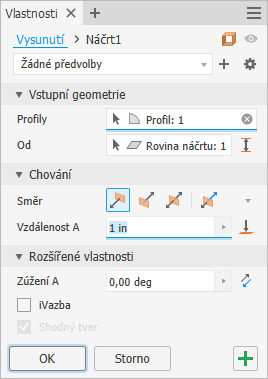
Vytvoření vysunutí z profilu
K vytvoření vysunutí je nutný existující profil složený z geometrie náčrtu. Platná geometrie může být:
- Nový náčrt s jedním nebo více profily, které nebyly použity k vytvoření žádných prvků
- Náčrt s geometrií, který vytváří jednu nebo více uzavřených oblastí
- Existující náčrt, který byl použit prvkem a je viditelný při spuštění příkazu. Možnost Zachovat náčrt viditelný při (+) nabídky pokročilých nastavení je ve výchozím nastavení zapnutá.
- Žádný náčrt, žádný problém! Spustí se příkaz náčrtu. Klikněte na pracovní rovinu nebo plochu a začněte kreslit.
Na pásu karet klikněte na kartu 3D model
 panel Vytvořit Vysunutí
  .
.Pokud je v náčrtu pouze jeden profil, je automaticky vybrán. V opačném případě vyberte profil náčrtu.
Příkaz Vysunutí ve výchozím nastavení vytvoří objemové těleso z otevřeného nebo uzavřeného profilu. Také můžete z otevřeného nebo uzavřeného profilu vysunout náčrt jako povrchové těleso.
V horní části panelu vlastností se nachází drobečková navigace. Napravo od drobečkové navigace vyberte režim povrchu
 . Výběr určuje, které možnosti jsou na panelu vlastností dostupné. Stav režimu povrchu (zapnuto/vypnuto) je uložen spolu s předvolbami.Poznámka: Povrchy fungují jako konstrukční povrch, na kterém ostatní prvky končí, nebo dělicí nástroj k vytvoření rozdělené součásti nebo rozdělení součásti na několik těles. Pro vysunutí sestavy a základní tělesa není k dispozici výběr plochy.
Určete vstupní geometrii. Máte možnost rychle vybrat více uzavřených profilů v jednom náčrtu pomocí výběru oknem.
Poznámka: Pomocí možností Od a K získáte stejný výsledek jako při použití metod Vzdálenost od plochy a Mezi v předchozích verzích.Důležité: Při náhledu prvku lze upravit viditelné kóty náčrtu bez nutnosti vstupu do prostředí náčrtu.Profily – selektor Profily je ve výchozím nastavení aktivní a jsou u něj tyto možnosti:
Jeden profil – pokud náčrt obsahuje pouze jeden uzavřený profil, je vybrán automaticky.
Více profilů – vyberte profily nebo oblasti definující požadované vysunutí nebo těleso.
Poznámka: Pro prvky součásti můžete jako profil použít sdílený náčrt.Ruční sdílení náčrtu:
- Klikněte v prohlížeči na znaménko plus vedle prvku obsahujícího náčrt, který chcete použít. Zobrazí se uzel náčrtu.
- Klikněte pravým tlačítkem na ikonu náčrtu a vyberte možnost Sdílet náčrt. Každý náčrt, který použijete ve více než jednom prvku, bude automaticky sdílen.
Od – ve výchozím nastavení vysunutí začíná od roviny náčrtu. Chcete-li výběr změnit, zrušte jej kliknutím na znak „x“ v poli Od a poté vyberte jinou počáteční rovinu. Mezi platné vstupy patří pracovní roviny, náčrtové roviny a rovinné plochy.
 Mezi – použijte při vysouvání tvaru mezi dvěma plochami. Vyberte plochy Od a Do a poté vyberte typ výstupu. Náčrt nemusí být na žádné z ploch.Poznámka: Pokud řešení s výchozím směrem neodpovídá tomu, co jste chtěli, klikněte na možnost Obrácený směr a přepnutím možnosti Alternativní řešení zobrazte další řešení.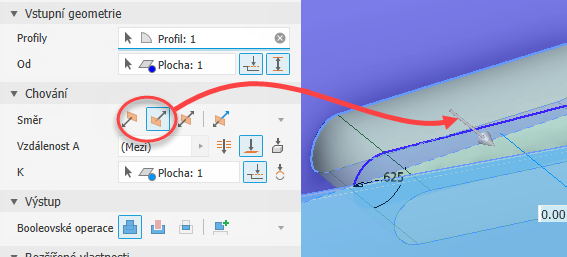
 Prodloužit plochu ke koncovému prvku – aktivuje se automaticky, pokud se výběr Od neprotíná s vysunutým profilem. Možnost také můžete zapnout nebo vypnout ručně. Chcete-li tuto možnost vypnout, klikněte na tlačítko . Následuje příklad způsobu společného použití možností Od a K: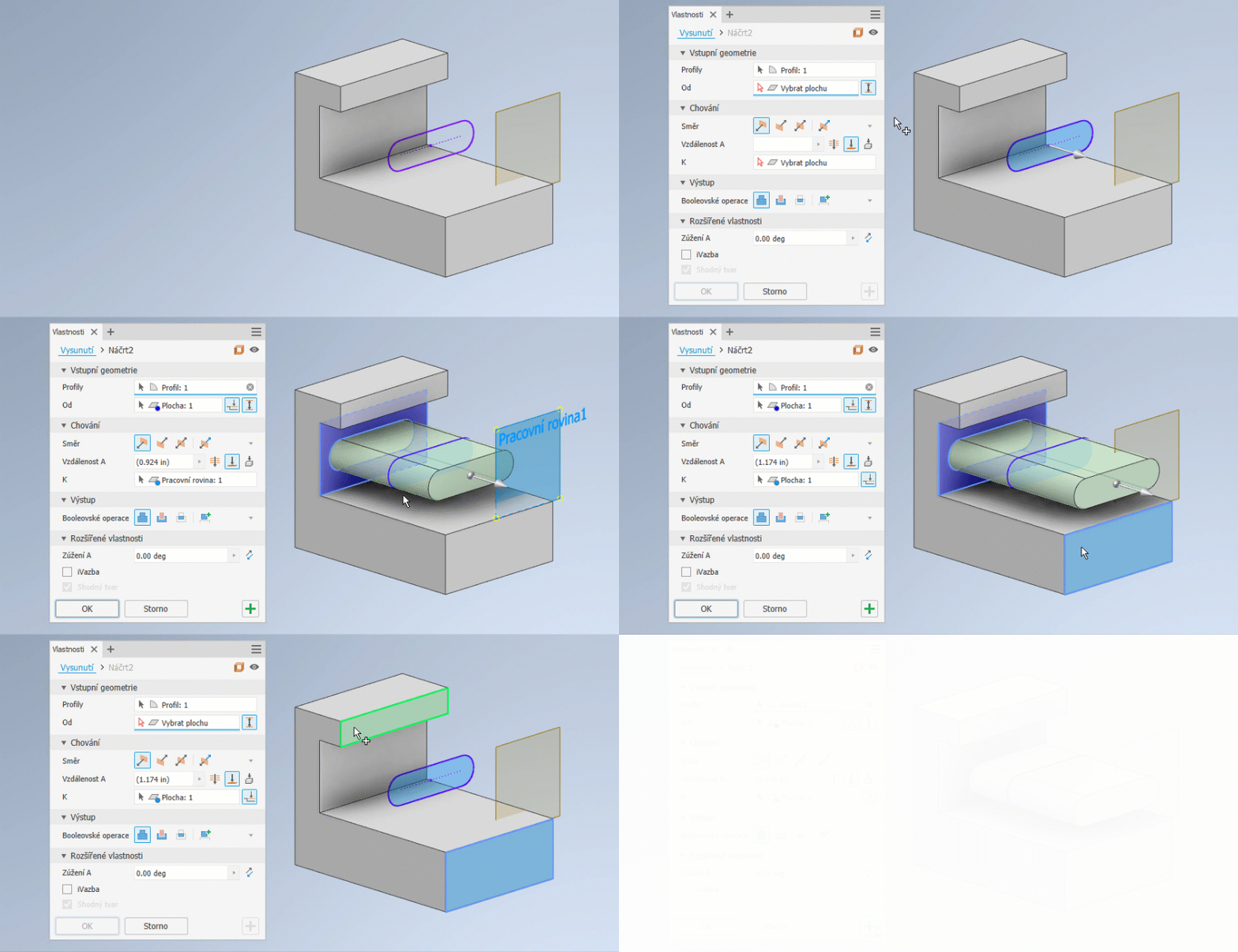
Určete parametry chování. Nejdříve vyberte některou z dostupných možností:
 Směr (výchozí) – vysunutí je pouze v jednom směru. Koncová plocha vysunutí je rovnoběžná s náčrtovou rovinou.
 Obrácený směr – vysunutí je ve směru opačném oproti nastavení Směr.
 Symetrická – vysunutí je v protějších směrech od roviny náčrtu. V každém směru se použije polovina zadané hodnoty vzdálenosti A.
 Asymetrická – vysunutí je v protějších směrech od roviny náčrtu. Použijí se dvě hodnoty, Vzdálenost A a Vzdálenost B. Zadejte hodnotu pro každou vzdálenost. Kliknutím na položku
  obrátíte směr vysunutí s použitím zadaných hodnot.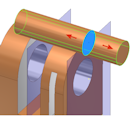
Vzdálenost A – určuje hloubku vysunutí mezi počáteční a koncovou rovinou. U základního konstrukčního prvku zobrazí zápornou nebo kladnou vzdálenost vysunutého profilu nebo zadané hodnoty. Přetažením manipulátoru upravíte hodnotu.
Vzdálenost B – určuje hloubku v sekundárním směru. Zobrazí se, pokud je vybrána možnost Asymetrická.
 Skrze vše – vysune profil přes všechny prvky a náčrty v určeném směru. Přetažení hrany profilu obrátí vysunutí na druhou stranu náčrtové roviny. Operace Připojit není dostupná.
 K – u vysunutí součástí vybere koncový bod, vrchol, plochu nebo rovinu, kde se vysunutí ukončí. U bodů a vrcholů ukončí prvek součásti na rovině rovnoběžné s náčrtovou rovinou, která prochází zvoleným bodem nebo vrcholem. U ploch a rovin ukončí prvek součásti na vybrané ploše nebo na ploše za rovinou ukončení.
- Prodloužit plochu ke koncovému prvku – aktivuje se automaticky, pokud se výběr Od neprotíná s vysunutým profilem. Možnost také můžete zapnout nebo vypnout ručně.
 Alternativní řešení – pokud jsou možnosti ukončení nejednoznačné, určuje, že vysunutí bude ukončeno na nejbližší ploše. Pokud je vybrána možnost Alternativní řešení, bude vysunutí ukončeno na bližší straně válce: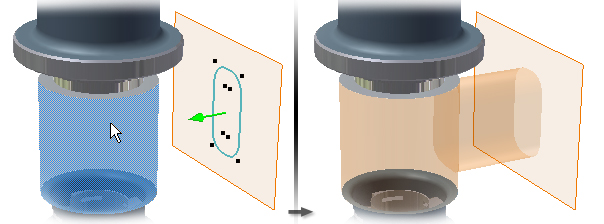
Pokud možnost Alternativní řešení vybrána není, bude vysunutí ukončeno na vzdálené straně válce:
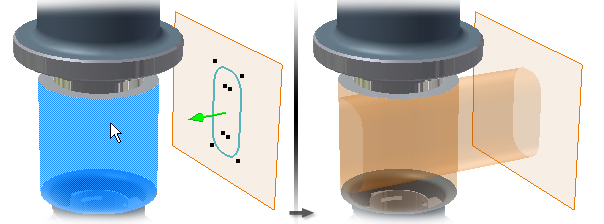
Alternativní řešení nelze použít a nezobrazí se na panelu vlastností, pokud je jako plocha „Do“ vybrána rovinná plocha.
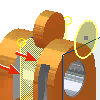
U vysunutí sestav lze vybrat body náčrtu, vrcholy, plochy a roviny, které se nacházejí na jiných komponentách. Chcete-li je vybrat, musí se pracovní roviny a pracovní body nacházet na stejné úrovni sestavy jako vytvářené vysunutí sestavy.
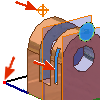
 K dalšímu – (není dostupné u vysunutí základních prvků nebo sestav.) Vybere další možnou plochu nebo rovinu pro ukončení vysunutí v určeném směru. Přetažení manipulátoru obrátí vysunutí na druhou stranu roviny náčrtu. Pomocí výběru Ukončení vyberte těleso nebo povrch, na kterém bude vysunutí ukončeno, a vyberte směr vysunutí.Poznámka: Aby bylo platné, musí se další plocha nebo těleso úplně protínat s vysouvaným profilem.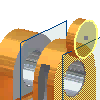
V části Výstup nastavte booleovskou operaci. Máte následující možnosti výběru:
 Sjednocení – přidá objem vytvořený vysunutým prvkem jinému prvku nebo tělesu. Není dostupné pro vysunutí sestavy.
 Rozdíl – odebere objem vytvořený vysunutým prvkem z jiného prvku nebo tělesa.
 Průsečík – vytvoří prvek ze sdíleného objemu vysunutého prvku a jiného prvku. Odstraní materiál, který není obsažen ve sdíleném objemu. Není dostupné pro vysunutí sestavy.
 Nové těleso – vytvoří objemové těleso. Pokud je vysunutí prvním prvkem tělesa souboru součásti, je tato možnost vybrána ve výchozím nastavení. Výběrem této možnosti vytvoříte v souboru součásti, který již objemová tělesa obsahuje, samostatné těleso. Každé těleso představuje nezávislou kolekci prvků oddělených od ostatních těles. Těleso může sdílet prvky s jinými tělesy. V případě potřeby těleso přejmenujte.
Pokud se v souboru součásti nachází více těles, vyberte kliknutím na selektor Tělesa v části Výstup jedno nebo více zúčastněných těles.
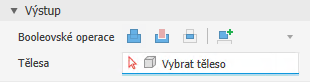 Poznámka: Náhled prvku se u součásti s více tělesy zobrazí až po výběru tělesa nebo nového tělesa.Poznámka: Část Výstup se zobrazuje u definic prvků, které nejsou základní. Pokud je prvek základním (prvním) prvkem součásti, je jedinou dostupnou operací vytváření možnost Spojit.
Příkaz zobrazí náhled směru booleovské operace. Chcete-li vypnout prediktivní povahu příkazu, zrušte v rozšířené nabídce panelu vlastností zaškrtnutí políčka Předpovědět booleovskou operaci. Pokud je zaškrtnuto, bude se směr předpovídat.
V části Rozšířené vlastnosti můžete určit další možnosti.
Zúžení A – nastaví úhel zúžení 0 až 180 stupňů kolmo k rovině náčrtu. Zúžení rozšiřuje stejně v obou směrech.
Poznámka: Při kliknutí do pole úprav na panelu vlastností se aktivují ovládací prvky na kreslicí ploše.Kladný úhel zúžení zvětšuje plochu řezu podél vektoru vysunutí:
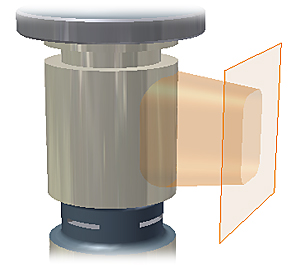
Záporný úhel zúžení zmenšuje plochu řezu podél vektoru vysunutí:
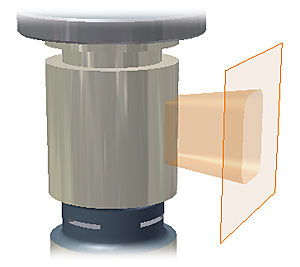
Při použití u sousedních oblastí se zúžení sloučí a pomocí přechodu ploch se vytvoří jediný prvek.
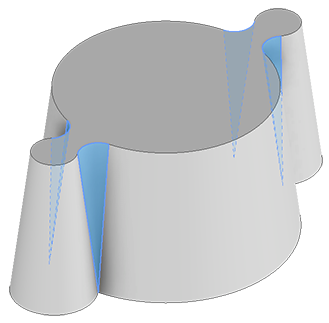
iVazba – na uzavřenou smyčku (například vysunutý válec, rotovaný prvek nebo díru) umístí iVazbu. Aplikace Autodesk Inventor se pokusí umístit iVazbu na uzavřenou smyčku, kde je největší pravděpodobnost užitečnosti. Ve většině případů umístěte pouze jednu nebo dvě iVazby na součást.
Shodný tvar – pokud v souboru součásti vyberete otevřený profil, určete, zda chcete použít příkaz Shodný tvar, a pokud ano, vyberte stranu, kterou chcete ponechat.
Pokud je vybrána možnost Podle tvaru, provede operaci typu výplně. Otevřené konce profilu jsou prodlouženy ke společné hraně nebo ploše. Požadované plochy sešité dohromady tvoří kompletní průsečnici s vysunutým tělesem.
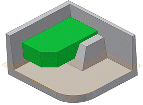
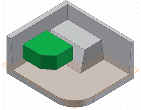
Pokud tato možnost není vybrána, otevřený profil se uzavře prodloužením otevřených konců profilu k součásti. Zavře mezeru mezi nimi zahrnutím hran definovaných průsečíkem roviny náčrtu a součásti. Vytvoří vysunutí jako v případě určení uzavřeného profilu.
Klikněte na tlačítko OK nebo
 (Vytvořit nový prvek) a pokračujte v definování rotovaných prvků.
Vytvoření vysunutí ukončeného ve vzdálenosti od plochy
Náčrt profilu nemusí ležet v původní rovině pro vysunutí.
Klikněte na kartu 3D model
panel Vytvořit Vysunutí .Pokud je v náčrtu pouze jeden profil, je automaticky vybrán. V opačném případě vyberte profil náčrtu.
Vyberte plochu, pracovní rovinu nebo povrch jako počátek vysunutí. Možnost
Prodloužit plochu ke koncovému prvku se aktivuje automaticky, pokud se výběr Od neprotíná s vysunutým profilem. Možnost lze ručně změnit.Určete možnosti chování. Může to být směr a vzdálenost k další ploše atd. Možnost Ukončit prvek prodloužením plochy může být v závislosti na výběru zapnuta. Pokud řešení není jednoznačné, například v případě ukončení na zakřiveném povrchu, zkuste použít možnost
Alternativní řešení.Poznámka: Při práci s více tělesy je nutné vysunutí určit jako součást jiného tělesa. To provedete aktivací selektoru Tělesa a kliknutím na požadované těleso nebo možnost nového tělesa.Klikněte na tlačítko OK nebo
(Vytvořit nový prvek) a pokračujte v definování rotovaných prvků.
Vytvoření vysunutí ze základního tělesa
Klikněte na kartu 3D model
panel Základní tělesa kartu ** Kvádr**  nebo 3D model panel Základní tělesa ** Válec**
  .
.Vyberte náčrtovou rovinu. Rovinou náčrtu může být rovina počátku, pracovní rovina nebo rovinná plocha.
Definujte tvar pomocí jednoho z následujících úkonů:
- V případě kvádru kliknutím definujte střed a poté kliknutím definujte roh.
- V případě válce kliknutím definujte střed a poté kliknutím definujte průměr.
Určete parametry chování. Nejdříve vyberte některou z dostupných možností:
- Směr (výchozí) – vysunutí je pouze v jednom směru. Koncová plocha vysunutí je rovnoběžná s náčrtovou rovinou.
- Obrácený směr – vysunutí je ve směru opačném oproti nastavení Směr (výchozí).
- Symetrická – vysunutí je v protějších směrech od roviny náčrtu. V každém směru se použije polovina zadané hodnoty vzdálenosti A.
- Asymetrická – vysunutí je v protějších směrech od roviny náčrtu. Použijí se dvě hodnoty, Vzdálenost A a Vzdálenost B. Zadejte hodnotu pro každou vzdálenost. Kliknutím na položku obrátíte směr vysunutí s použitím zadaných hodnot.
Vzdálenost A – určuje hloubku vysunutí mezi počáteční a koncovou rovinou. U základního konstrukčního prvku zobrazí zápornou nebo kladnou vzdálenost vysunutého profilu nebo zadané hodnoty. Přetažením manipulátoru upravíte hodnotu.
Vzdálenost B – určuje hloubku v sekundárním směru. Zobrazí se, pokud je vybrána možnost Asymetrická.
- Skrze vše – vysune profil přes všechny prvky a náčrty v určeném směru. Přetažení hrany profilu obrátí vysunutí na druhou stranu náčrtové roviny. Operace Připojit není dostupná.
- K – u vysunutí součástí vybere koncový bod, vrchol, plochu nebo rovinu, kde se vysunutí ukončí. U bodů a vrcholů ukončí prvek součásti na rovině rovnoběžné s náčrtovou rovinou, která prochází zvoleným bodem nebo vrcholem. U ploch a rovin ukončí prvek součásti na vybrané ploše nebo na ploše za rovinou ukončení. Kliknutím na možnost Prodloužit plochu ke koncovému prvku ukončíte prvek součásti na ploše, která přesahuje rovinu ukončení.
U vysunutí sestav lze vybrat body náčrtu, vrcholy, plochy a roviny, které se nacházejí na jiných komponentách. Chcete-li je vybrat, musí se pracovní roviny a pracovní body nacházet na stejné úrovni sestavy jako vytvářené vysunutí sestavy.
- K dalšímu – (není dostupné u vysunutí základních prvků nebo sestav.) Vybere další možnou plochu nebo rovinu pro ukončení vysunutí v určeném směru. Přetažení manipulátoru obrátí vysunutí na druhou stranu roviny náčrtu. Pomocí výběru Ukončení vyberte těleso nebo povrch, na kterém bude vysunutí ukončeno, a vyberte směr vysunutí.
V části Výstup nastavte booleovskou operaci. Máte následující možnosti výběru:
- Sjednocení – přidá objem vytvořený vysunutým prvkem jinému prvku nebo tělesu. Není dostupné pro vysunutí sestavy.
- Rozdíl – odebere objem vytvořený vysunutým prvkem z jiného prvku nebo tělesa.
- Průsečík – vytvoří prvek ze sdíleného objemu vysunutého prvku a jiného prvku. Odstraní materiál, který není obsažen ve sdíleném objemu. Není dostupné pro vysunutí sestavy.
- Nové těleso – vytvoří objemové těleso. Pokud je vysunutí prvním prvkem tělesa souboru součásti, je tato možnost vybrána ve výchozím nastavení. Výběrem této možnosti vytvoříte v souboru součásti, který již objemová tělesa obsahuje, samostatné těleso. Každé těleso představuje nezávislou kolekci prvků oddělených od ostatních těles. Těleso může sdílet prvky s jinými tělesy. V případě potřeby těleso přejmenujte.
Pokud se v souboru součásti nachází více těles, vyberte kliknutím na selektor Tělesa v části Výstup jedno nebo více zúčastněných těles.
Poznámka: Náhled prvku se u součásti s více tělesy zobrazí až po výběru tělesa nebo nového tělesa.Příkaz zobrazí náhled směru booleovské operace. Chcete-li vypnout prediktivní povahu příkazu, zrušte v rozšířené nabídce panelu vlastností zaškrtnutí políčka Předpovědět booleovskou operaci. Pokud je zaškrtnuto, bude se směr předpovídat.
V části Rozšířené vlastnosti můžete určit další možnosti.
Zúžení A – nastaví úhel zúžení 0 až 180 stupňů kolmo k rovině náčrtu. Zúžení rozšiřuje stejně v obou směrech.
Kladný úhel zúžení zvětšuje plochu řezu podél vektoru vysunutí:
Záporný úhel zúžení zmenšuje plochu řezu podél vektoru vysunutí:
iVazba – na uzavřenou smyčku (například vysunutý válec, rotovaný prvek nebo díru) umístí iVazbu. Aplikace Autodesk Inventor se pokusí umístit iVazbu na uzavřenou smyčku, kde je největší pravděpodobnost užitečnosti. Ve většině případů umístěte pouze jednu nebo dvě iVazby na součást.
Shodný tvar – pokud v souboru součásti vyberete otevřený profil, určete, zda chcete použít příkaz Shodný tvar, a pokud ano, vyberte stranu, kterou chcete ponechat.
Pokud je vybrána možnost Podle tvaru, provede operaci typu výplně. Otevřené konce profilu jsou prodlouženy ke společné hraně nebo ploše. Požadované plochy sešité dohromady tvoří kompletní průsečnici s vysunutým tělesem.
Pokud tato možnost není vybrána, otevřený profil se uzavře prodloužením otevřených konců profilu k součásti. Zavře mezeru mezi nimi zahrnutím hran definovaných průsečíkem roviny náčrtu a součásti. Vytvoří vysunutí jako v případě určení uzavřeného profilu.
Klikněte na tlačítko OK nebo
(Vytvořit nový prvek) a pokračujte v definování rotovaných prvků.
Úprava vysunutého prvku
V grafickém okně nebo prohlížeči klikněte pravým tlačítkem na prvek a vyberte položku Upravit prvek. Chcete-li prvek upravit, dvakrát klikněte na uzel prohlížeče.
Zobrazí se panel vlastností.
Změňte definující hodnoty, způsob ukončení prvku nebo vztah k jinému prvku (sjednocení, řez, průsečík), případně zda je prvek nový.
Chcete-li upravit náčrt prvku, klikněte v textu drobečkové navigace na panelu vlastností na položku Náčrt# a začněte s jeho úpravou. Další informace naleznete v části Vytváření a úprava náčrtů.