 Modifikatorgruppe > Auswahl treffen > Modifikatoren-Liste > Objektraummodifikatoren > Boolesch > Rollout Operanden hinzufügen
- Vorgabe-Menü: Auswahl treffen > Menü Modifikatoren > Parameterverformung > Boolesch > Rollout Operanden hinzufügen
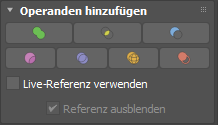
Nachdem ein boolescher Modifikator auf ein Basisobjekt angewendet wurde, können Sie im Rollout Operanden hinzufügen eine boolesche Operation durchführen. Klicken Sie einfach auf eine der Schaltflächen für boolesche Operationen und wählen Sie Operanden (Objekte) in der Szene aus.
Benutzeroberfläche
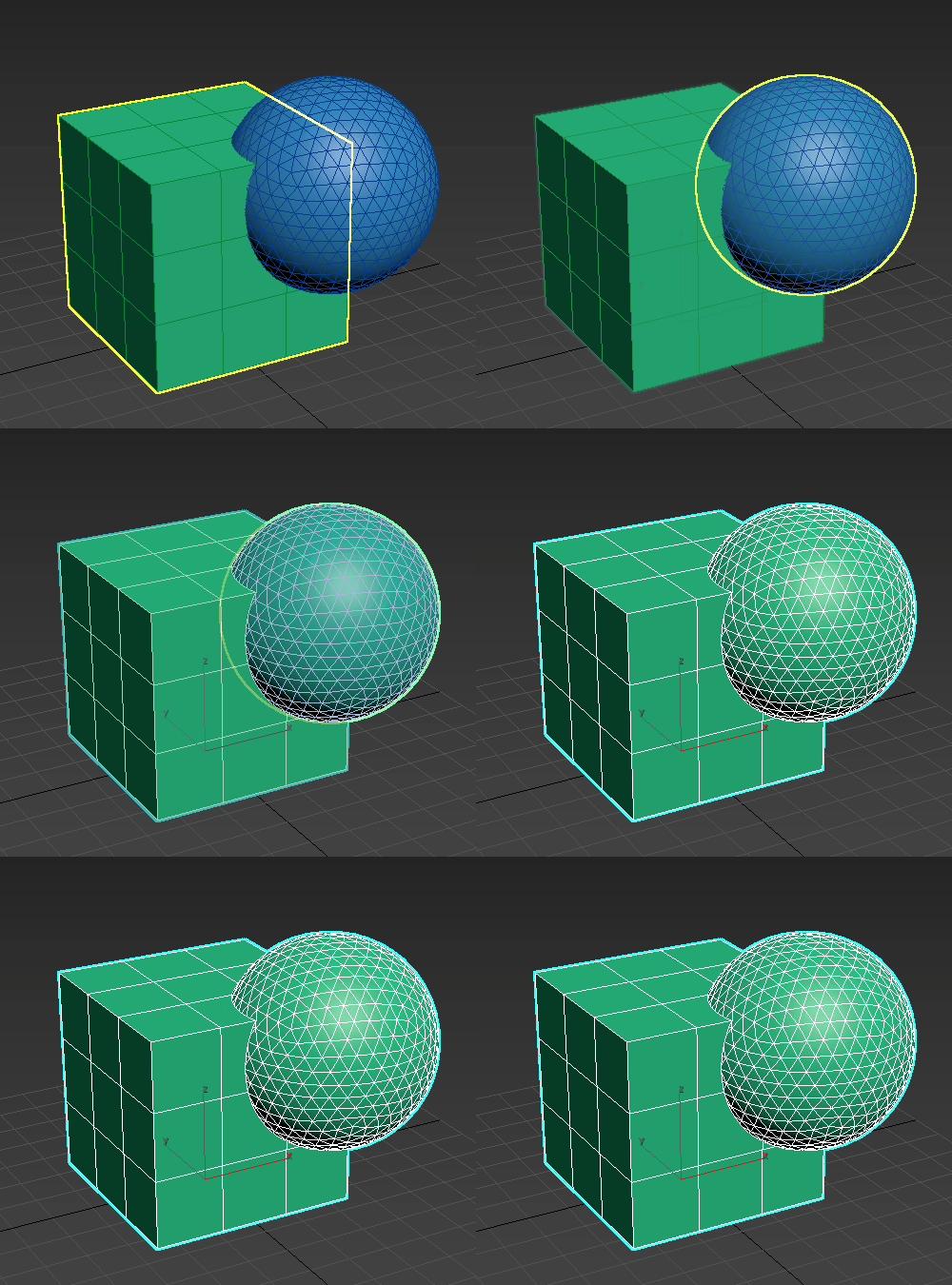
- Vereinigung

- Vereint das Volumen beider Objekte. Der Bereich der geometrischen Formen, in dem sie sich schneiden oder überlappen, wird verworfen. Operanden mit Vereinigung werden bei Anzeige im Ansichtsfenster grün hervorgehoben.
 Anmerkung: Vereinigungsoperationen unterstützen komplanare Operanden (Operanden mit perfekt ausgerichteten Flächen, sodass sie sich berühren, aber nicht überlappen).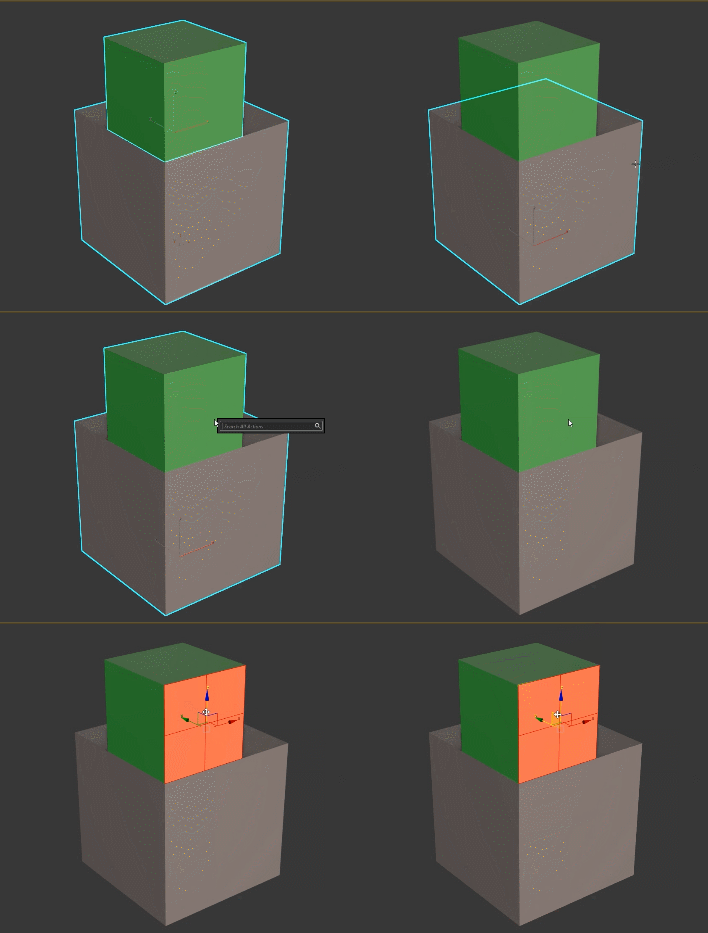
- Schnittmenge

- Schneidet das überlappende Volumen, das beiden ursprünglichen Objekten gemein ist. Die übrige Geometrie wird verworfen. Operanden mit Schnittmenge werden gelb hervorgehoben, wenn sie im Ansichtsfenster angezeigt werden.
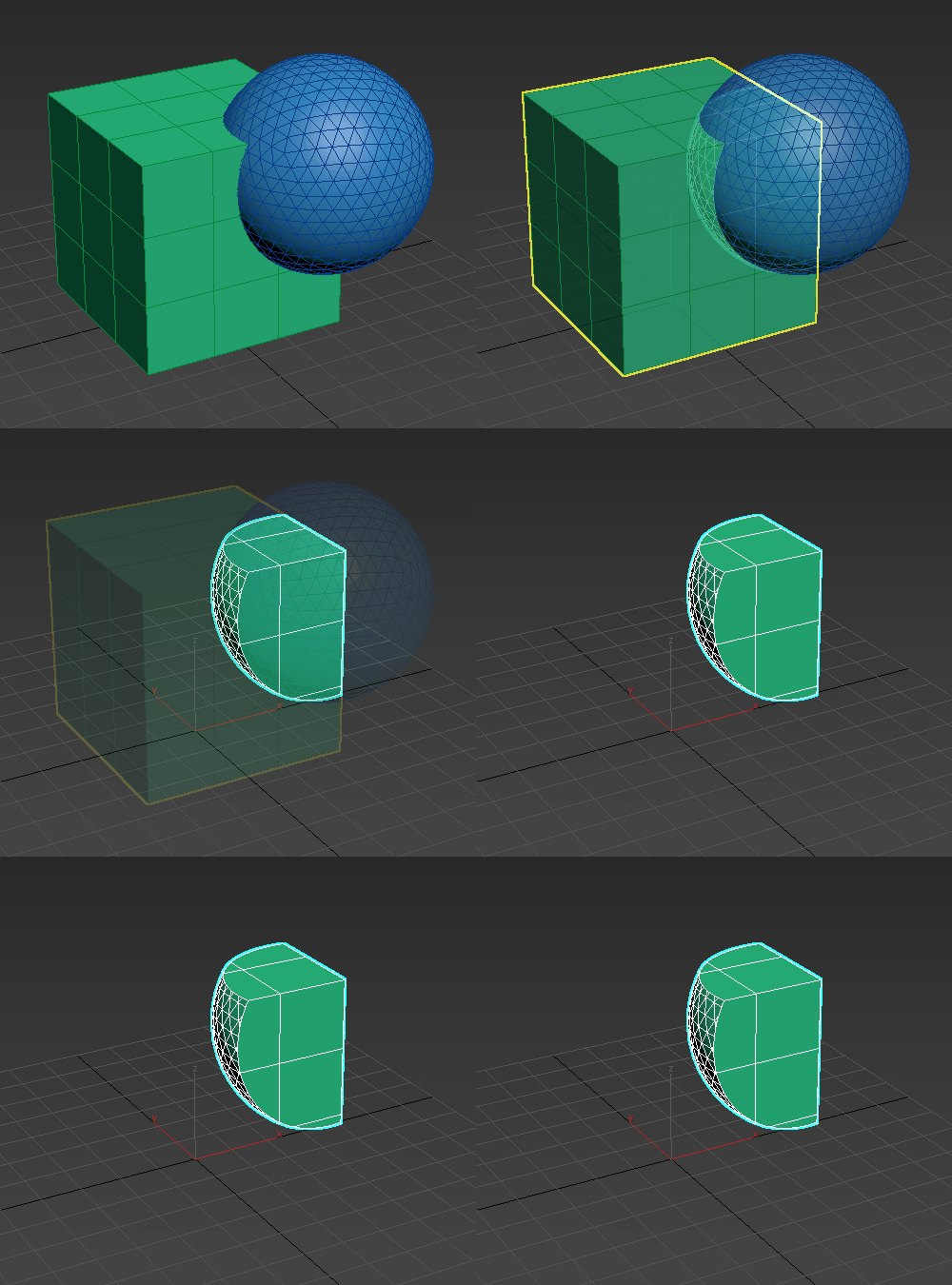
- Subtrahieren

- Entfernt das Schnittvolumen aus dem (ursprünglich ausgewählten) Basisobjekt. Dieser Vorgang ist auch bekannt als „Unterschied“. Operanden mit "Subtrahieren" werden bei Anzeige im Ansichtsfenster blau hervorgehoben.
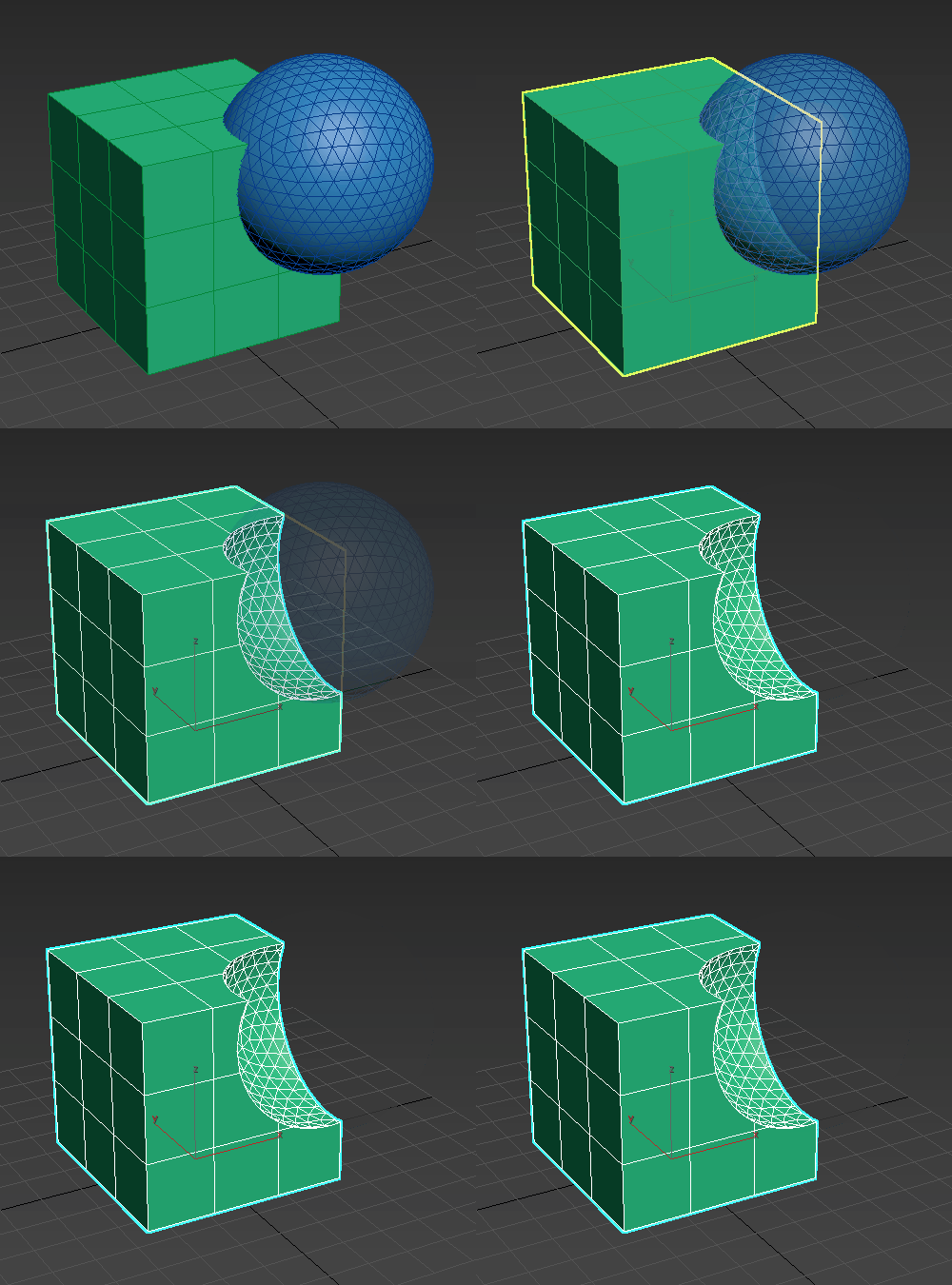 Anmerkung: Subtraktionsoperationen unterstützen komplanare Operanden (Operanden mit Flächen, die perfekt aneinander ausgerichtet sind, sodass sie sich berühren, aber nicht überlappen).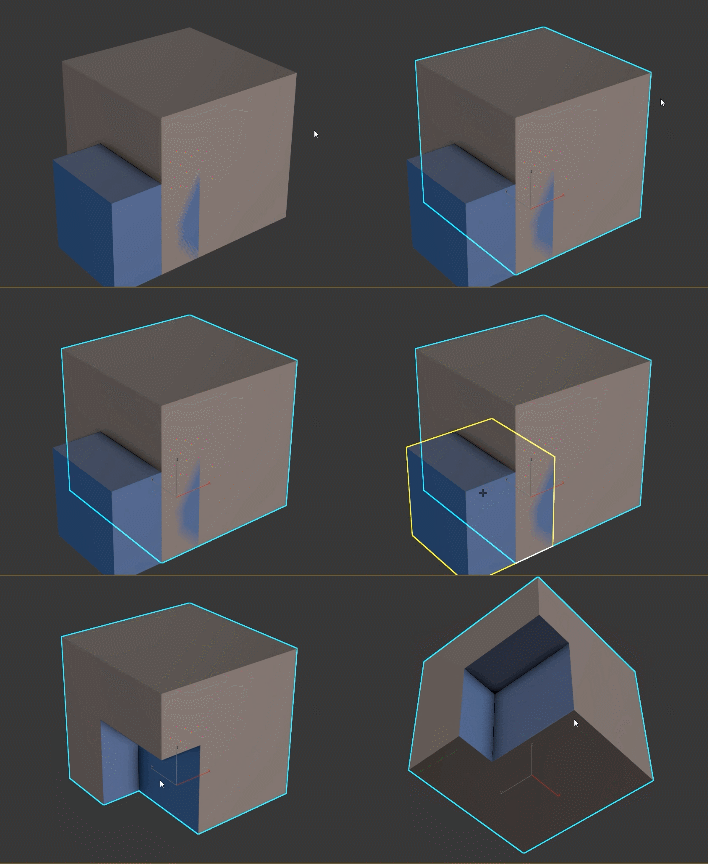
- Teilen

- Fügt neue Kanten am Basisobjekt am Schnittpunkt des bzw. der Operanden ein.
-
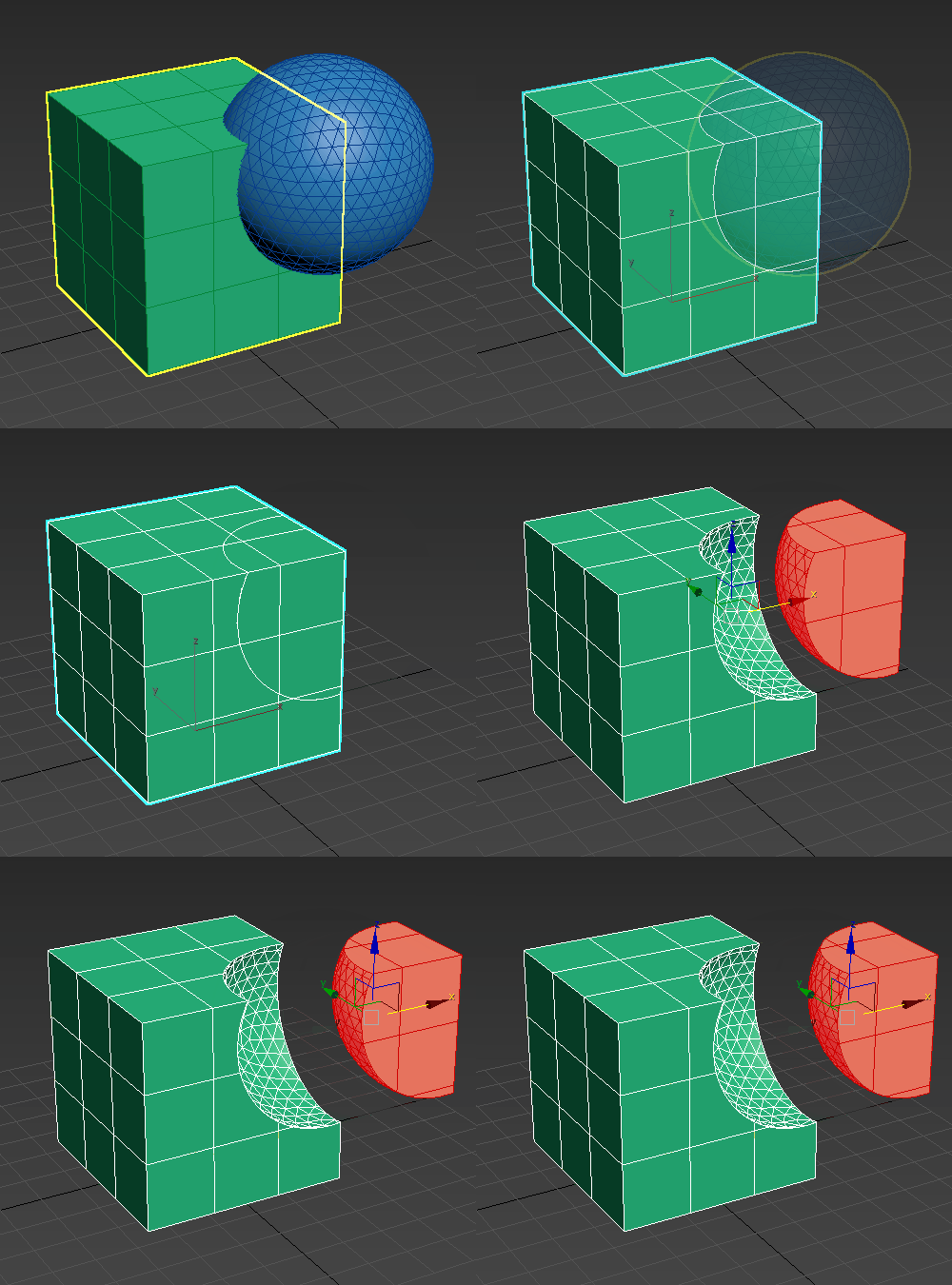 Anmerkung: Teilungsoperationen unterstützen komplanare Operanden (Operanden mit Flächen, die perfekt ausgerichtet sind, sodass sie sich berühren, aber nicht überlappen).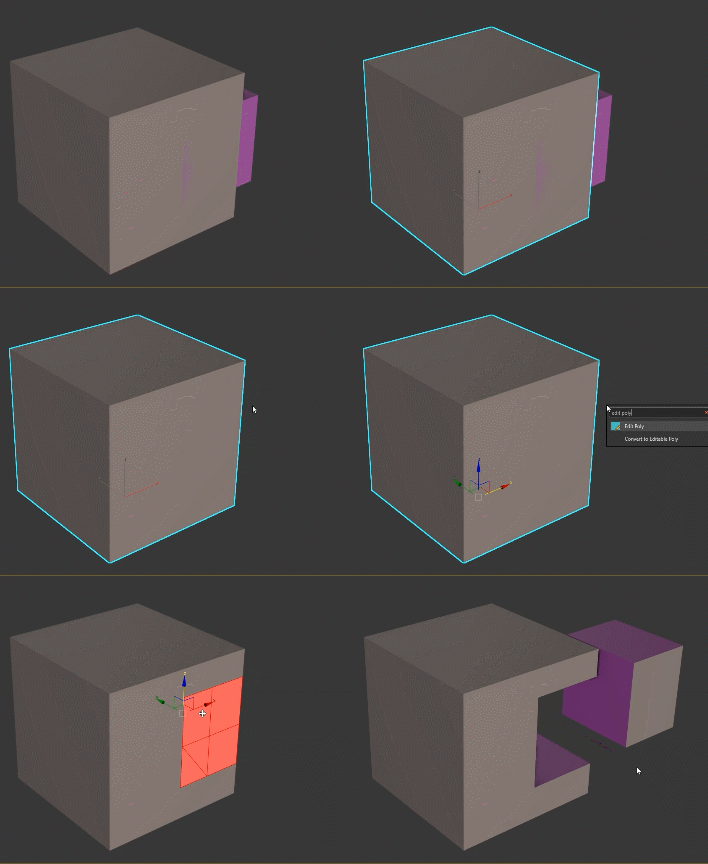
- Zusammenführen

- Schneidet und verbindet zwei Netze, ohne die ursprünglichen Polygone zu entfernen. An der Stelle, an der sich die Objekte überschneiden, werden neue Kanten erstellt. Dies ist dann sinnvoll, wenn Sie gezielt Teile eines Netzes entfernen müssen. Operanden mit Zusammenführen werden violett hervorgehoben, wenn sie im Ansichtsfenster angezeigt werden.
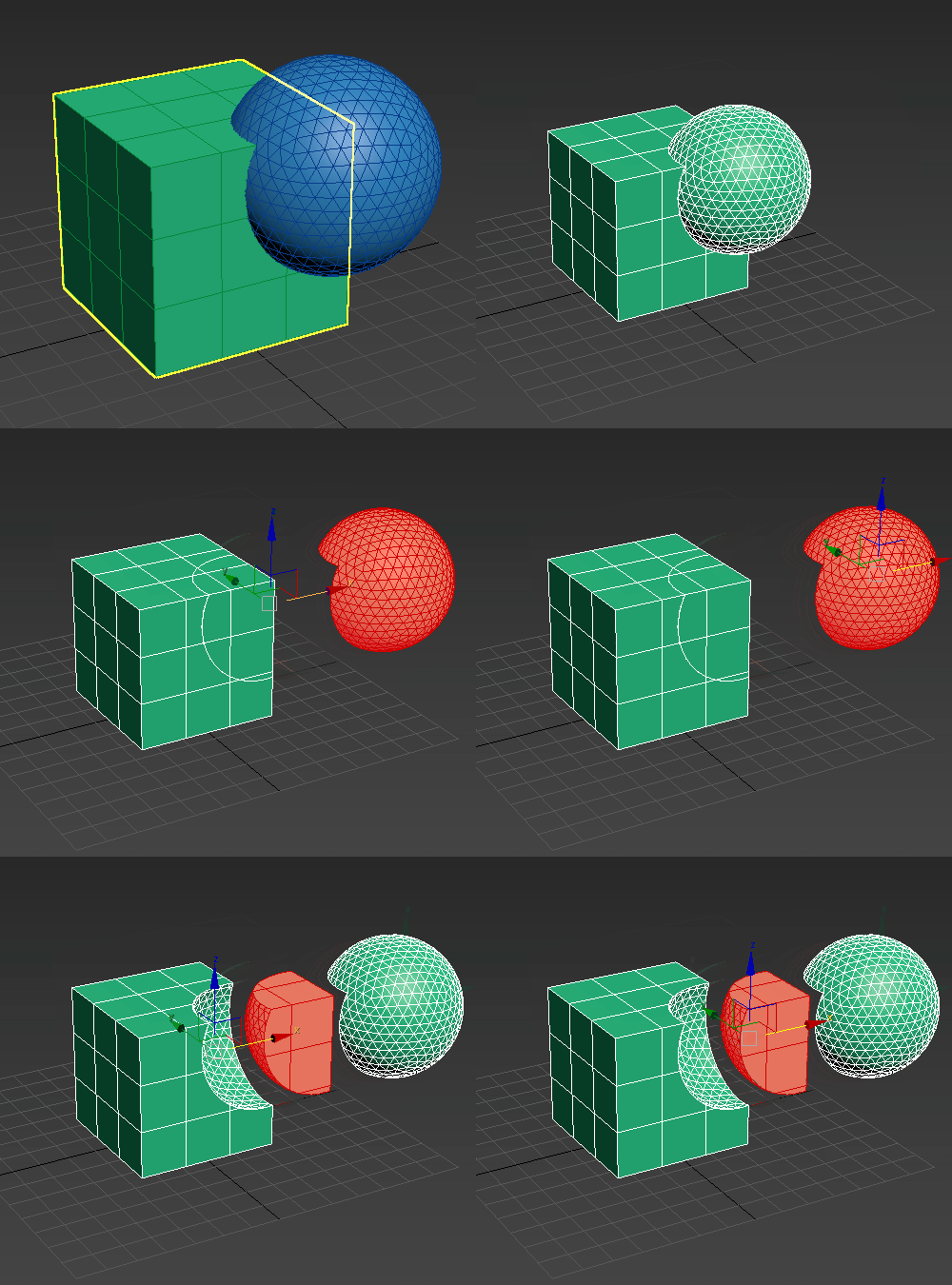
- Anhängen

- Verbindet mehrere Objekte zu einem einzigen, ohne dabei die Topologie der Objekte zu beeinflussen. Im Wesentlichen bleiben es separate Elemente des zusammengesetzten Objekts. Operanden mit Anhängen werden orange hervorgehoben, wenn sie im Ansichtsfenster angezeigt werden.
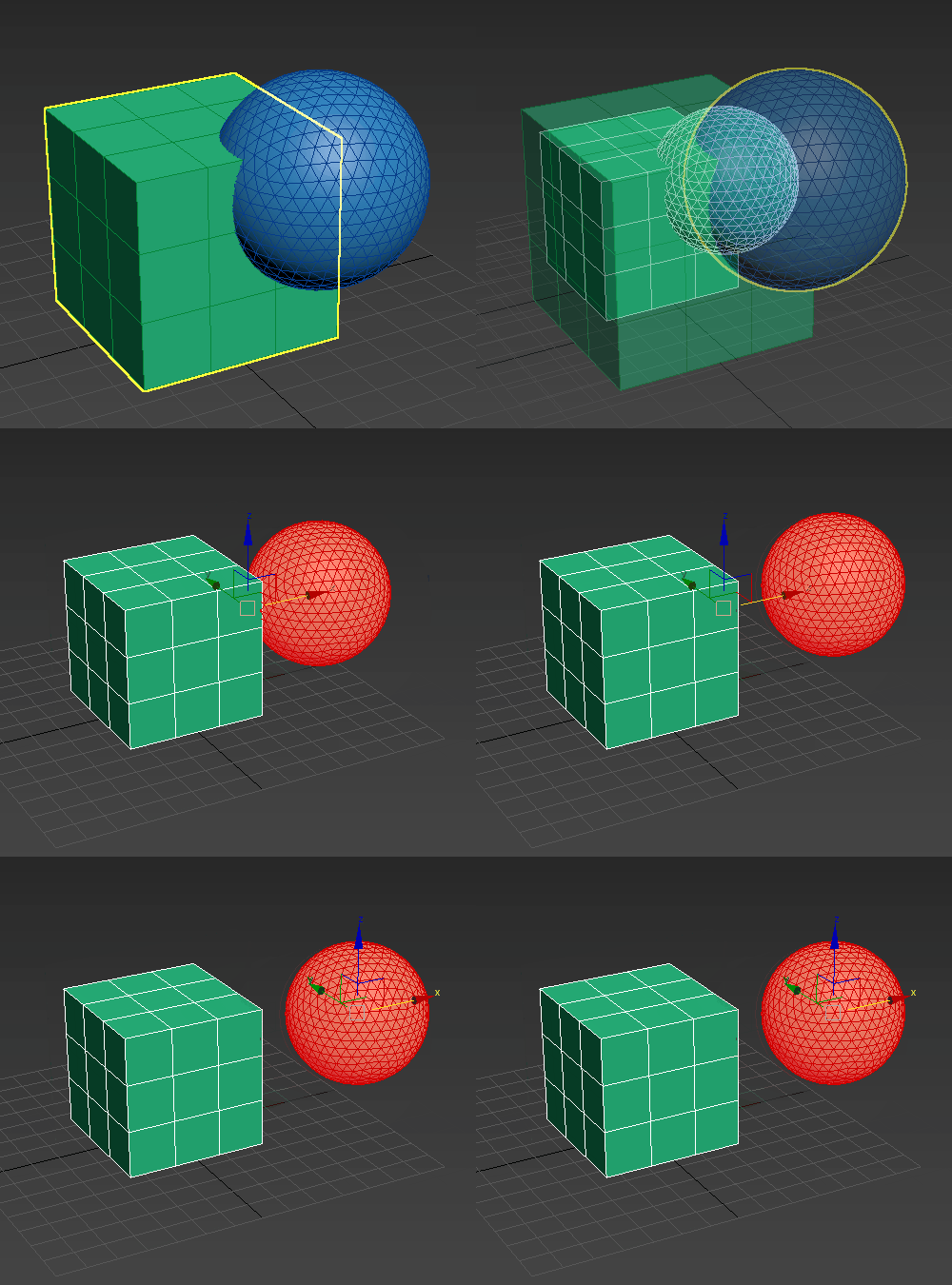
- Einfügen

-
Zieht die Begrenzungskontur von Operand B (der neu hinzugefügte Operand) von Operand A (dem aktuellen Ergebnis) ab, sodass die Form von Operand B nicht durch den Vorgang beeinflusst wird. Operanden mit Einfügen werden rot hervorgehoben, wenn sie im Ansichtsfenster angezeigt werden.
„Einfügen“ behandelt den ersten Operanden als flüssiges Volumen, d. h., wenn sich im eingesetzten Operanden ein Loch befindet oder es eine andere Möglichkeit gibt, dass die „Flüssigkeit“ in das Volumen eindringen kann, dann geschieht genau das.
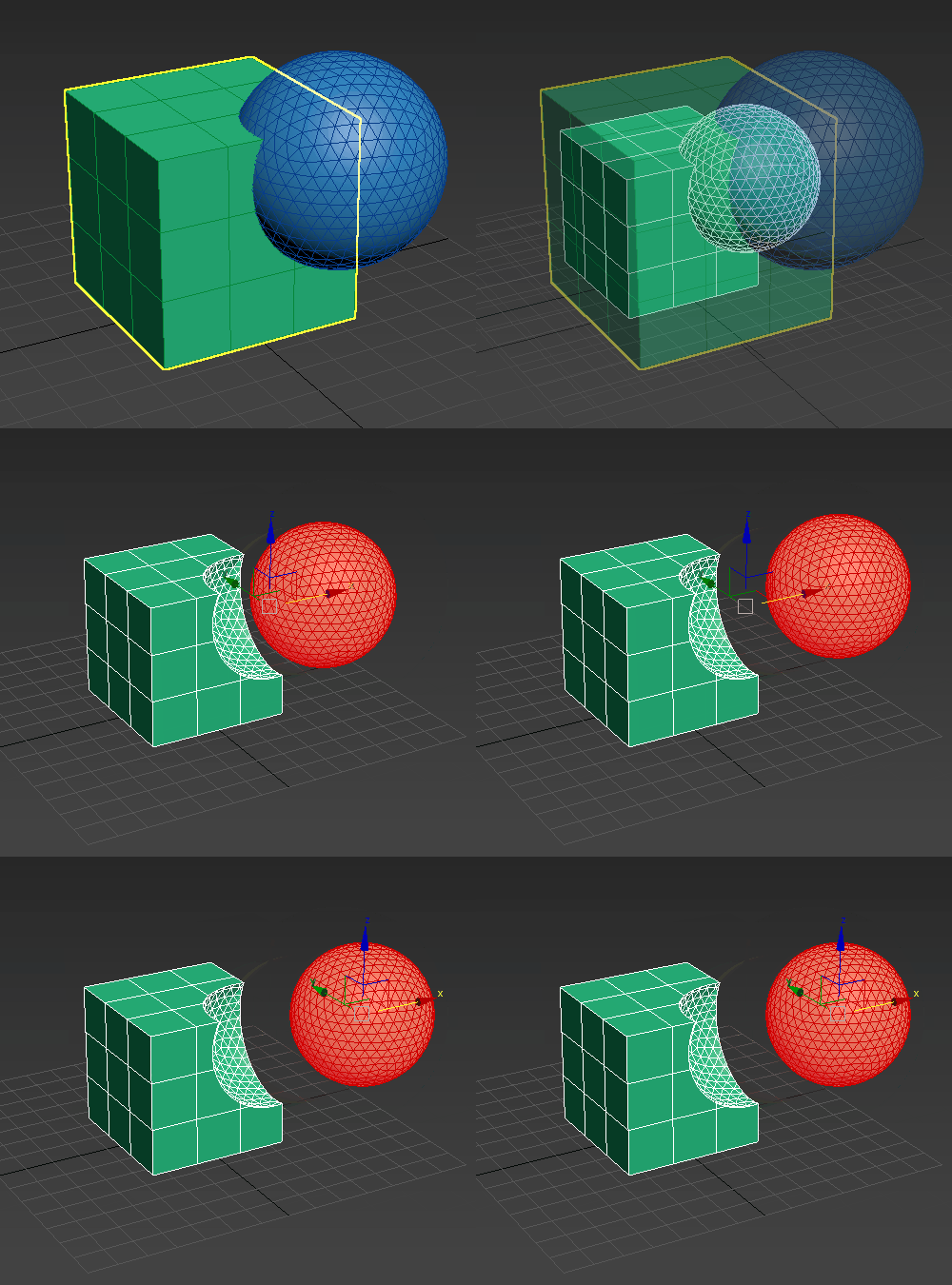
- Live-Referenz verwenden
- Wenn diese Option deaktiviert ist (Vorgabe), wird die Geometrie des Operanden integriert und in den booleschen Modifikator transformiert. Mit anderen Worten: Der Operand wird erfasst. Der Operand wird daher in der Szene ausgeblendet und aus dem Szenen-Explorer entfernt. Auf den Operanden kann nur über den Modifikatorstapel zugegriffen werden. Wenn erfasste Operanden zur Operandenliste hinzugefügt werden, wird das Symbol
 , das für den Status „Erfasst“ steht, neben dem Namen des Operanden angezeigt.
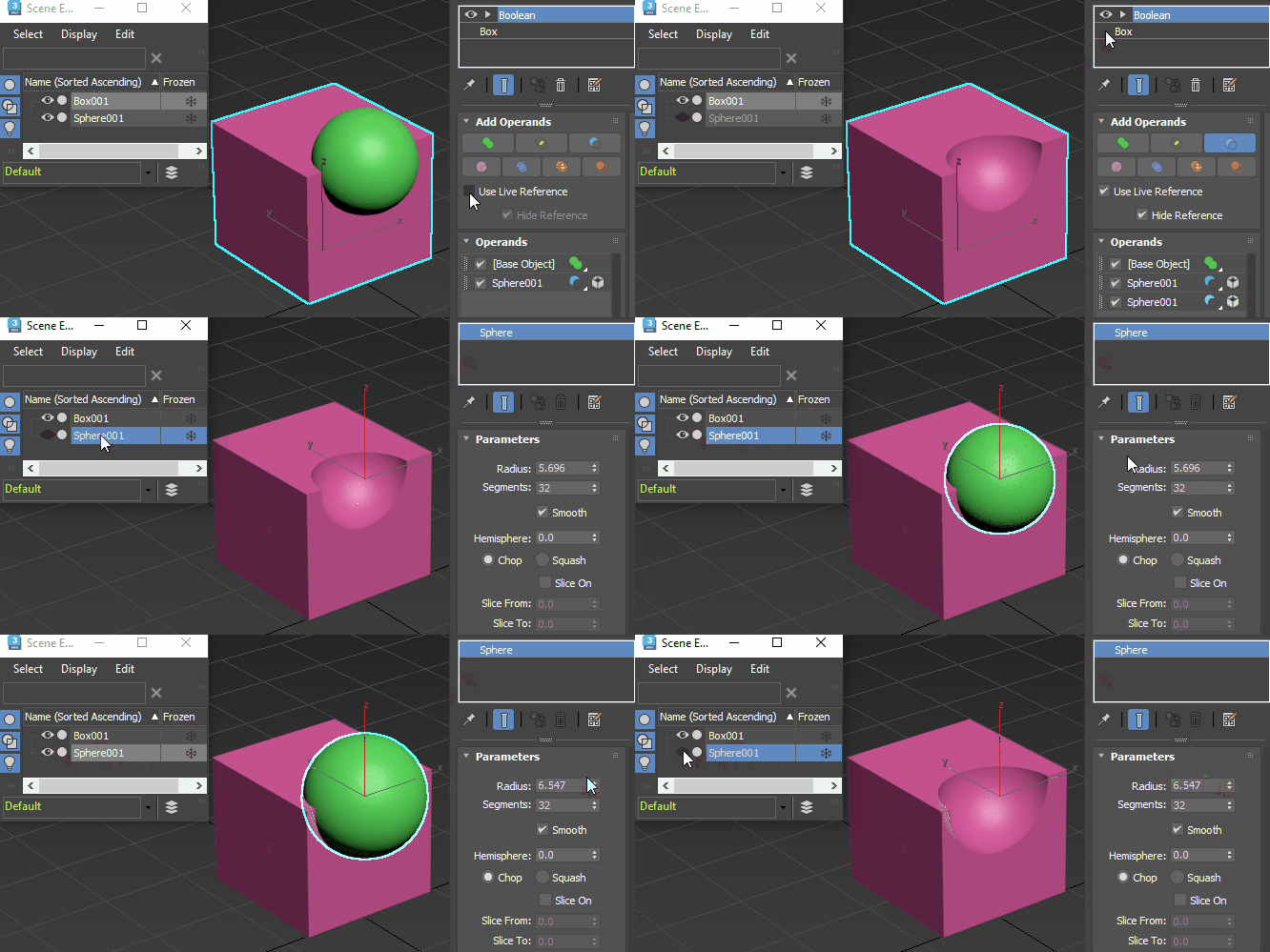
- Wenn diese Option aktiviert ist, werden Operanden wie Live-Referenzen behandelt. In diesem Szenario wird die referenzierte Geometrie des Operanden in der Szene ausgeblendet. Sie ist jedoch weiterhin im Szenen-Explorer verfügbar, sodass das Objekt direkter bearbeitet werden kann.
Wichtig: Sie müssen die Option Live-Referenz verwenden aktivieren oder deaktivieren, bevor Sie Operanden hinzufügen. Das Kontrollkästchen hat keine Auswirkungen auf Operanden, die bereits zur Operandenliste hinzugefügt wurden.
- Wenn Sie über einen komplexen booleschen Wert mit vielen Operanden verfügen, kann die Verwendung von Live-Referenzen den Szenen-Explorer unübersichtlich machen. Wenn in Ihrer Szene Live-Referenzen enthalten sind, muss darüber hinaus bei jeder Neuberechnung des booleschen Werts jede Live-Referenz ausgewertet werden. Das kann die Leistung Ihrer Szene beeinträchtigen. Live-Referenzen können jedoch in einem prozeduralen Animationskontext von Vorteil sein, da Sie dort ggf. bestimmte Operanden animieren müssen.
- Im folgenden Beispiel ist Live-Referenz verwenden aktiviert, bevor der Operand „Sphere001“ hinzugefügt wird, der von „Box001“ subtrahiert wird. „Sphere001“ ist im Szenen-Explorer weiterhin verfügbar, nachdem der Operand der Operandenliste hinzugefügt wurde.
- Referenz ausblenden
- Blendet Operanden automatisch im Ansichtsfenster aus, wenn sie der Operandenliste hinzugefügt werden. Diese Option ist standardmäßig aktiviert.