 Modifikatorgruppe > Auswahl treffen > Modifikatoren-Liste > Objektraummodifikatoren > Boolesch > Rollout Operanden
- Standard-Menü: Auswahl treffen > Menü Modifikatoren > Parameterverformung > Boolesch > Rollout Operanden
Das Rollout Operanden des booleschen Modifikators enthält Steuerelemente zum Bearbeiten und Organisieren Ihrer booleschen Operanden.
Benutzeroberfläche
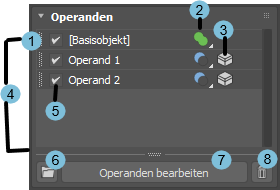
- 1 – Basisobjekte
- Das Basisobjekt befindet sich oben in der Operandenliste und heißt [Basisobjekt]. Sie können diesen Operanden an eine andere Position in der Operandenliste ziehen.
- 2 – Boolesche Operation
- Ändert die boolesche Operation für den ausgewählten Operanden.
- 3 – Operand "Erfasst" (
 )
)
- Gibt an, dass der boolesche Operand als Teil des booleschen Modifikators erfasst wird.
- Erfasste Operanden werden in der Operandenliste angezeigt und durch das Symbol gekennzeichnet, das für den Status "Erfasst" steht. Im folgenden Beispiel ist Operand 2 eine Kugel. Wenn Sie im Modifikatorstapel auf die Kugel klicken, können Sie den Radius der Kugel anpassen und dann zum booleschen Modifikator zurückkehren. Weitere Informationen zu erfassten Operanden und Live-Referenzen finden Sie unter dem Parameter Live-Referenz verwenden in Boolescher Modifikator – Operanden hinzufügen (Rollout).
-
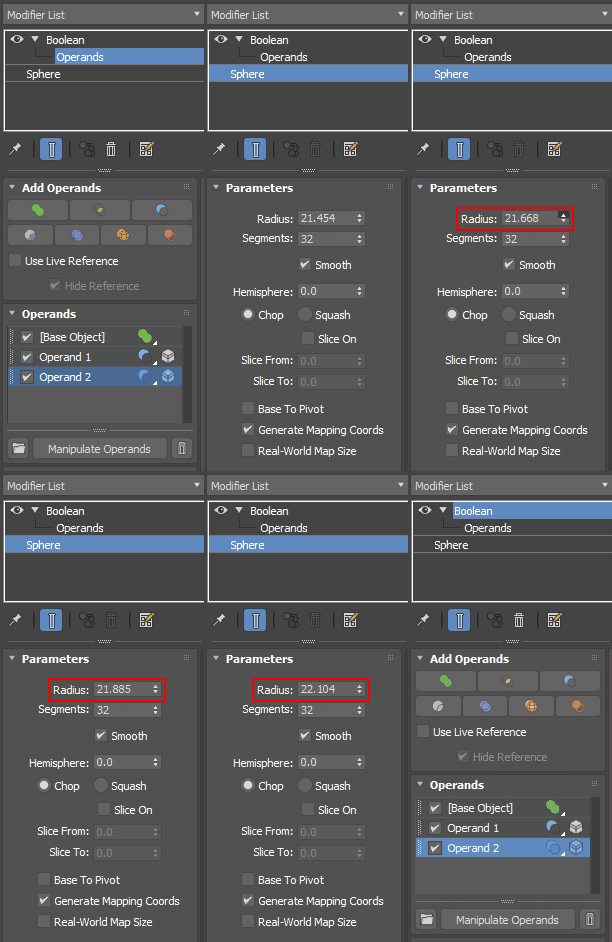
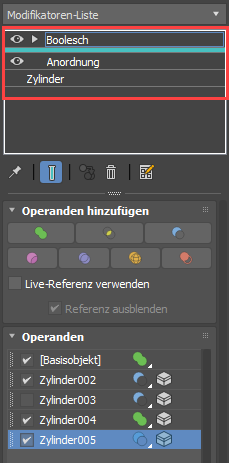
- Wenn Sie einen erfassten Operanden aus der Liste "Operanden" auswählen, wird er im Modifikatorstapel angezeigt, wo eine Linie das Basisobjekt des booleschen Modifikators vom ausgewählten Operanden trennt. Wenn mehrere Modifikatoren auf einen Operanden angewendet werden, können Sie Ihre Auswahl mit dieser Zeile visuell kennzeichnen. Die Linie wird grau dargestellt, wenn die erfassten Operanden oder deren Modifikatoren instanziiert werden. Andernfalls ist die Linie blau.
Anmerkung: Sie müssen den booleschen Modifikator im Modifikatorstapel ausblenden, bevor er an eine neue Position im Stapel gezogen und dort abgelegt werden kann.
- 4 – Operandenliste
- Der booleschen Operation hinzugefügte Operanden werden in der Liste angezeigt.
- Sie können eine Gruppe von Objekten mit dem booleschen Modifikator verwenden. Alle Objekte in der Gruppe werden der Liste in einem unabhängigen Ordner hinzugefügt. Im folgenden Beispiel wurde dem booleschen Wert gleichzeitig eine Gruppe von drei Kugeln mit dem Namen <Gruppe 1> hinzugefügt. Sie sind in einem neuen Ordner mit dem gleichen Namen verschachtelt:
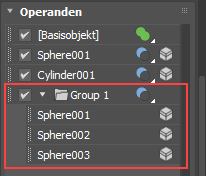
- Sie können einen Operanden auswählen oder bei gedrückter Umschalttaste mehrere Operanden auswählen und sie an eine neue Position in der Operandenliste (auch in einem Ordner) ziehen. Wenn Operanden neu angeordnet werden, berechnet der boolesche Wert Operanden anhand der neuen Reihenfolge erneut.
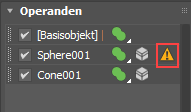
Wichtig: Die Oberflächentopologie der Operanden muss intakt sein. Wenn ein Operand nicht dicht ist, wird neben dem Operanden in der Liste Operanden ein Punkt-Dreiecksymbol angezeigt:
- Klicken Sie mit der rechten Maustaste auf einen Operanden, um das Operandenmenü mit den folgenden Optionen aufzurufen:
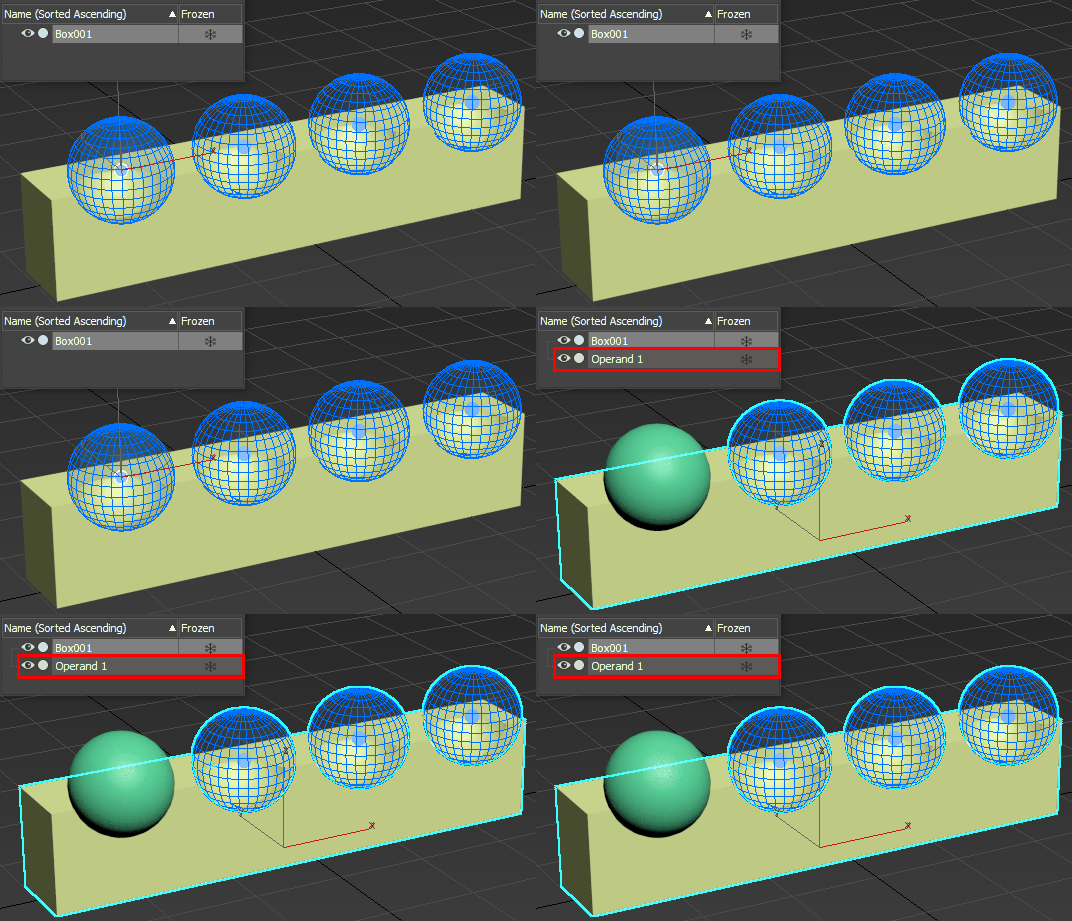
- Operanden extrahieren: Entfernt den ausgewählten Operanden aus dem Vorgang.
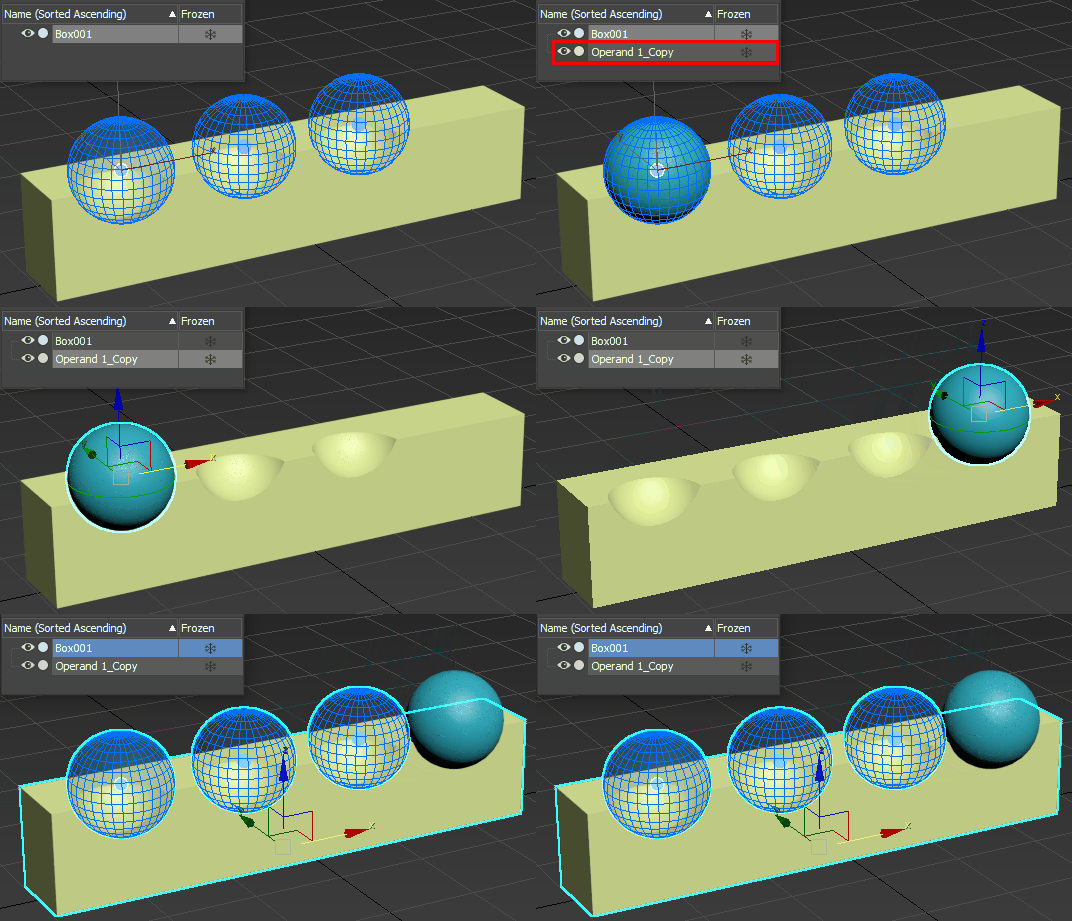
- Operandenkopie extrahieren: Erstellt eine Kopie des ausgewählten Operanden und entfernt diese aus dem Vorgang.
- Operanden umbenennen: Öffnet das Fenster Operanden umbenennen, in dem Sie einen neuen Operandennamen eingeben können.
- Drehpunkt ausrichten: Richtet den Drehpunkt des ausgewählten Operanden am Basisobjekt aus.
- Objekt auswählen: Wenn "Operanden erfassen" im Rollout "Optionen" deaktiviert ist, wird durch Klicken auf diese Option das Referenzobjekt des Operanden ausgewählt.
- Ausschneiden: Entfernt den Operanden aus der Szene und kopiert ihn in die Zwischenablage.
- Einfügen: Fügt einen booleschen Ausschnitt an einer Position in einer anderen Operandenliste ein.
- In neuen booleschen Modifikator einfügen: Fügt einen ausgeschnittenen Operanden in einen anderen booleschen Modifikator ein.
- Objekt aus Ergebnis erstellen: Erstellt ein neues Objekt basierend auf dem booleschen Ergebnis. Im folgenden Beispiel gibt es zwar vier Operanden, das neue Objekt basiert jedoch auf dem Ergebnis der ausgewählten Operanden.
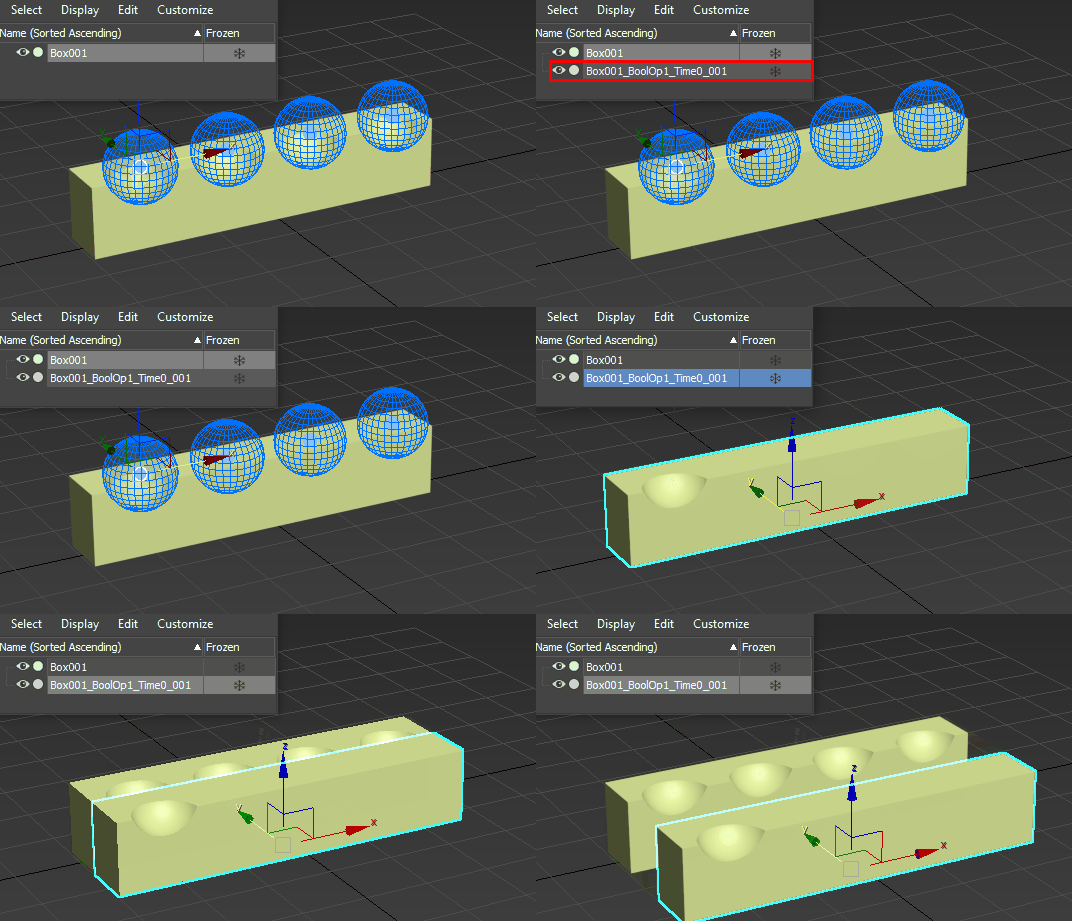
- Kontur aus Naht erstellen: Erstellt eine neue Kontur aus der Naht des ausgewählten Operanden. Im folgenden Beispiel basiert die Kontur auf dem Schnittpunkt des ausgewählten Operanden und dem Basisobjekt.
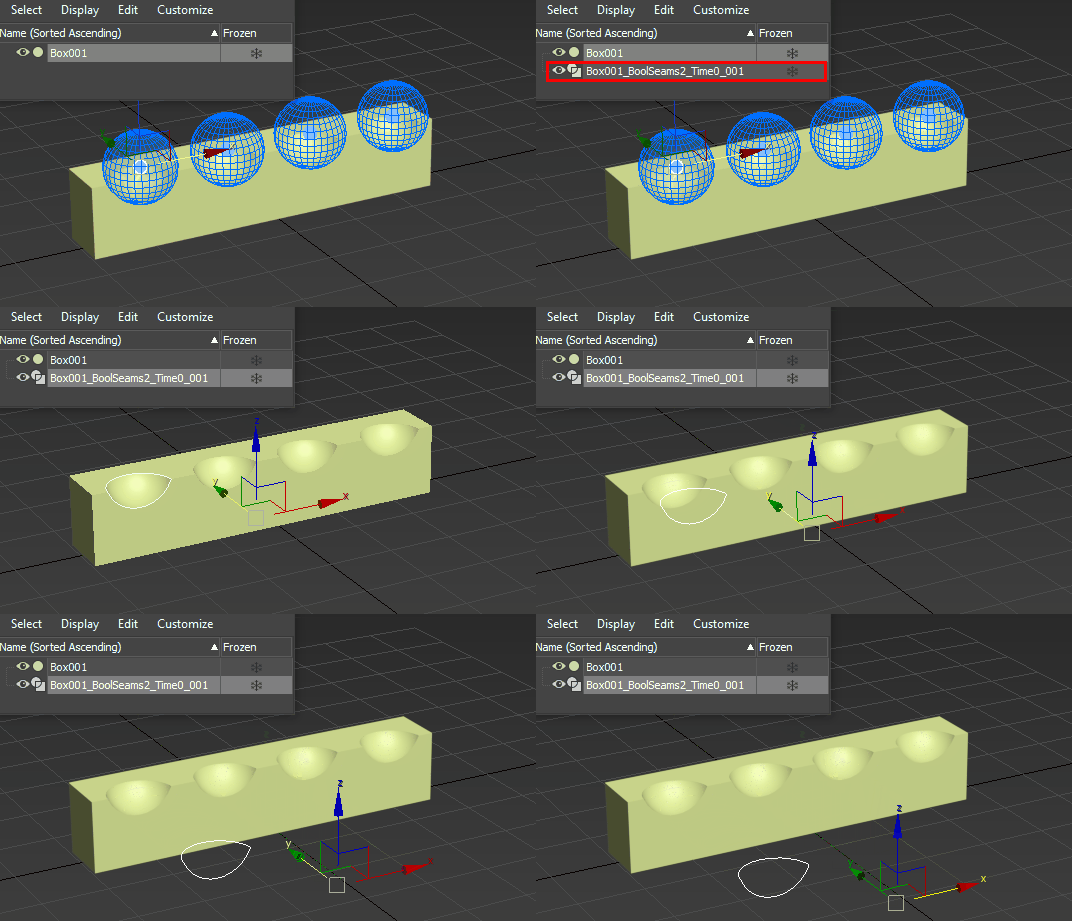
- Operanden extrahieren: Entfernt den ausgewählten Operanden aus dem Vorgang.
- 5 – Operanden deaktivieren/aktivieren
- Aktiviert bzw. deaktiviert die Operandensichtbarkeit. Im deaktivierten Zustand ist der Operand im Ansichtsfenster nicht sichtbar. Wenn Sie einen neuen Operanden hinzufügen, ist dessen Sichtbarkeit standardmäßig aktiviert.
- 6 – Ordner erstellen
- Erstellt einen Ordner in der Operandenliste. Alle Operanden, die bei der Erstellung des Ordners ausgewählt wurden, werden dem Ordner automatisch hinzugefügt.
- 7 – Schaltfläche "Operanden bearbeiten"
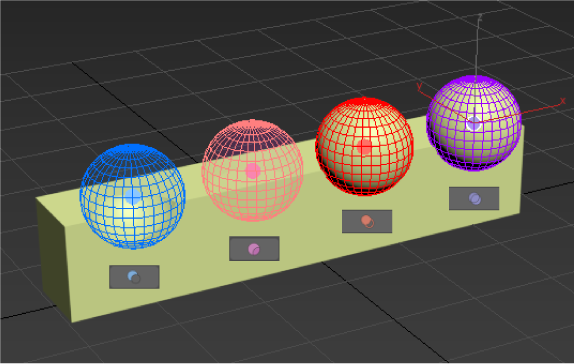
- Aktiviert boolesche Manipulatoren für jeden Operanden. Jeder Manipulator ist ein Kreis, der farbcodiert ist. Mit den Manipulatoren können Sie schnell einen bestimmten Operanden auswählen, ohne die Rollouts verwenden zu müssen.
- Die Farbe des Drahtkörpers und des Manipulators des Operanden ändert sich je nach Art der durchgeführten booleschen Operation. Im folgenden Beispiel wird jedem Operanden eine andere Operation zugewiesen, um diese Funktion zu veranschaulichen: Subtrahieren
 , Teilen
  , Einfügen
  und Zusammenführen
  .
.
- 8 – Operanden löschen
- Löscht die ausgewählten Operanden und/oder Ordner aus der Operandenliste.