 Modifikatorgruppe > Auswahl treffen > Modifikatorliste > Objektraummodifikatoren > Boolesch > Rollout Optionen
- Vorgabe-Menü: Auswahl treffen > Menü Modifikatoren > Parameterverformung > Boolesch > Rollout Optionen
Das Rollout Optionen des boolescher Modifikators enthält Steuerelemente für Materialien und ermöglicht die Auswahl einer booleschen Methode.
Benutzeroberfläche
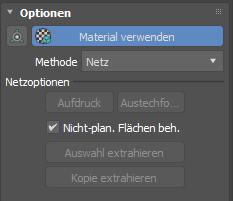
- Symbol ausrichten
- Richtet den Drehpunkt des ausgewählten Operanden am Basisobjekt aus.
- Material verwenden
- Wenn diese Option aktiviert ist, verwenden die booleschen Ergebnisse das Material des Operanden.
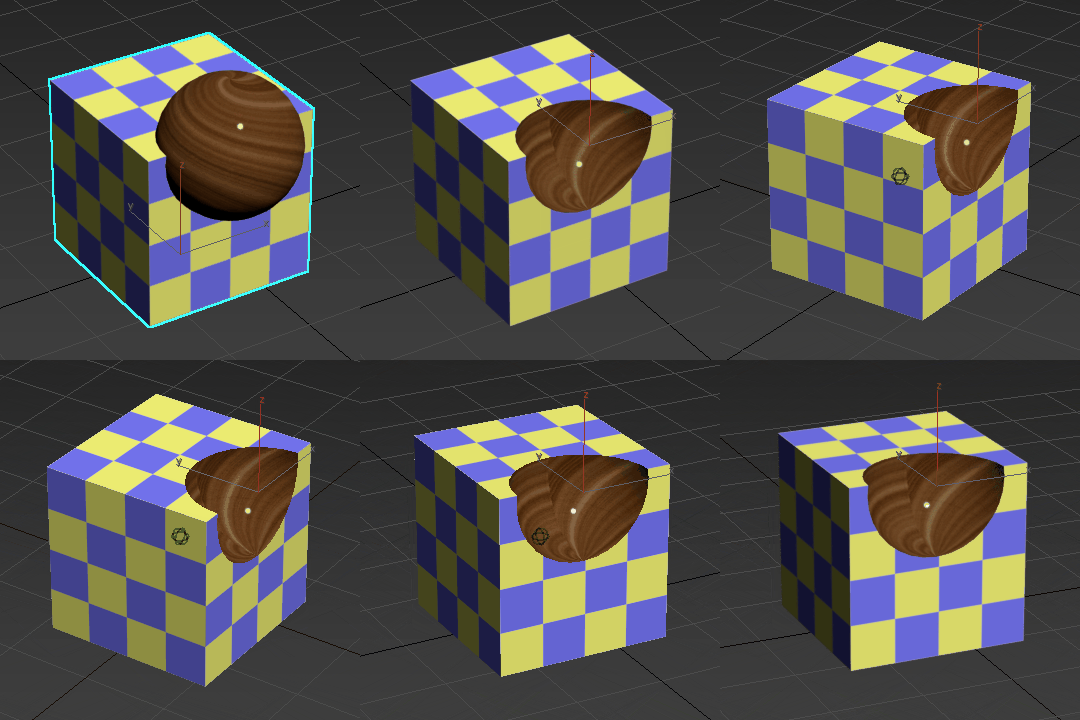
- Wenn ein boolescher Operand ein anderes Material als das Basisobjekt verwendet, werden beide Materialien im Ergebnis kombiniert:
- Methode
- Legt fest, wie die boolesche Operation ausgeführt wird. Wählen Sie eine der folgenden Optionen aus:
- Netz: Das Basisobjekt bleibt ein Netzobjekt.
- OpenVDB: Ihr Basisobjekt wird in ein Volumen umgewandelt. Wenn OpenVDB ausgewählt ist, werden die Operanden in Volumen konvertiert, wobei die boolesche Operation berechnet wird. Das boolesche Ergebnis wird dann in vernetzte vierseitige Polygone zurückkonvertiert.
Mit der OpenVDB-Methode können Sie topologisch unabhängige Ergebnisse aus wasserdichter Geometrie erzeugen. Die OpenVDB-Methode berechnet zuverlässig und mindert Netzprobleme, wie Operanden mit Polygonfehlern.
Diese Methode ist häufig bei problematischer Geometrie erfolgreich, die dazu führt, dass die herkömmliche Netzmethode fehlschlägt. Sie müssen jedoch einige Details der ursprünglichen Geometrie opfern. Ein detailliertes Workflow-Beispiel mithilfe der OpenVDB-Methode finden Sie unter Erstellen Sie mithilfe des booleschen Modifikators einen Schraubendreher.
Netzoptionen
Die folgenden Optionen sind nur verfügbar, wenn die Methode auf Netz festgelegt ist.
- Aufdruck
- Diese Option ist nur verfügbar, wenn ein Operand in der Operandenliste enthalten ist.
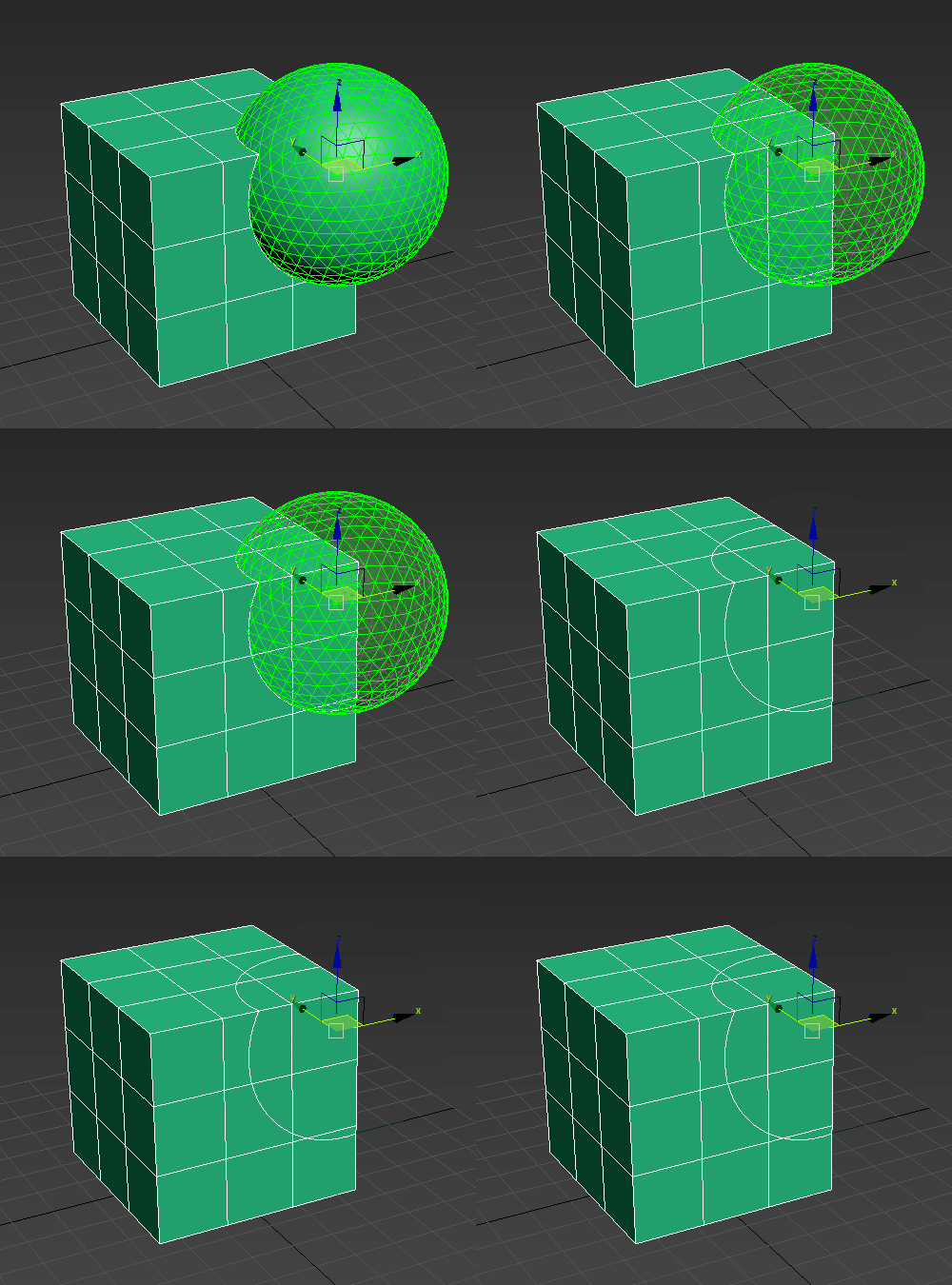
- Wenn die Option Aufdruck aktiviert ist, werden Flächen geteilt und neue Kanten zum Basisobjekt hinzugefügt. Schnittkanten werden zwischen den Operanden und dem Basisobjekt eingefügt, ohne Flächen zu entfernen oder hinzuzufügen.
- Im folgenden Beispiel werden die Kugel (Operand) und das Quadrat (Basisnetz) vereinheitlicht. Wenn "Aufdruck" aktiviert ist, werden neue Schnittpunktkanten in das Quadrat eingefügt:
 Anmerkung: Abdruckoperationen unterstützen komplanare Operanden (Operanden mit Flächen, die perfekt aneinander ausgerichtet sind, sodass sie sich berühren, aber nicht überlappen).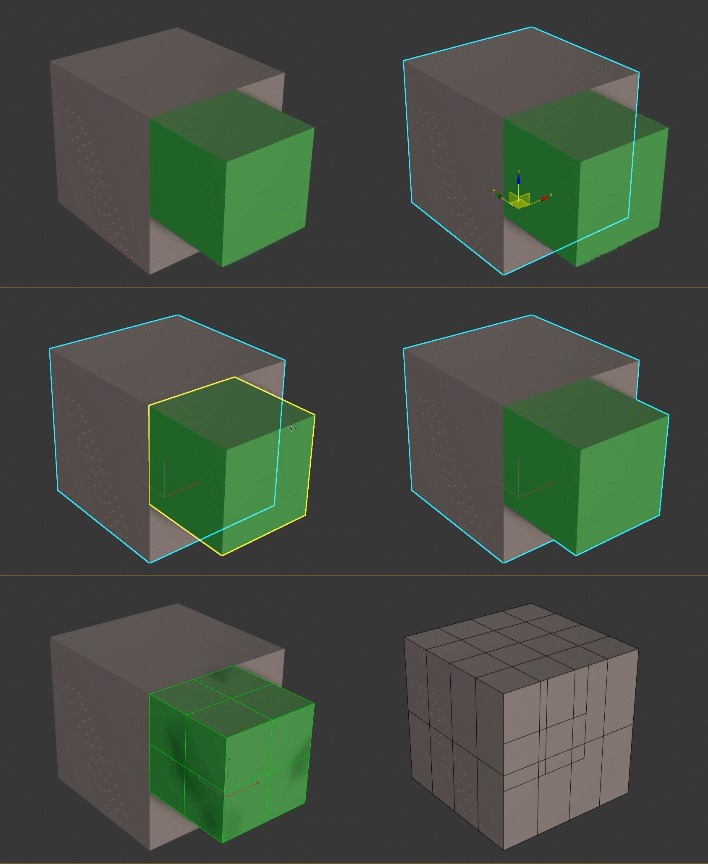
- Ausstecher
- Diese Option ist nur verfügbar, wenn ein Operand in der Operandenliste ausgewählt ist.
- Wenn diese Option aktiviert ist, wird der boolesche Vorgang ausgeführt, ohne Flächen aus den Operanden im Basisnetz hinzuzufügen. Die Flächen des ausgewählten Operanden werden dem booleschen Ergebnis nicht hinzugefügt. Aktivieren Sie Ausstecher, um ein Loch in ein Netz zu schneiden oder Teile eines Netzes in einem anderen Objekt zugänglich zu machen.
- Im folgenden Beispiel wird die Kugel (Operand) vom Quadrat (Basisnetz) subtrahiert. Wenn Ausstecher aktiviert ist, wird ein Loch in das Quadrat geschnitten:
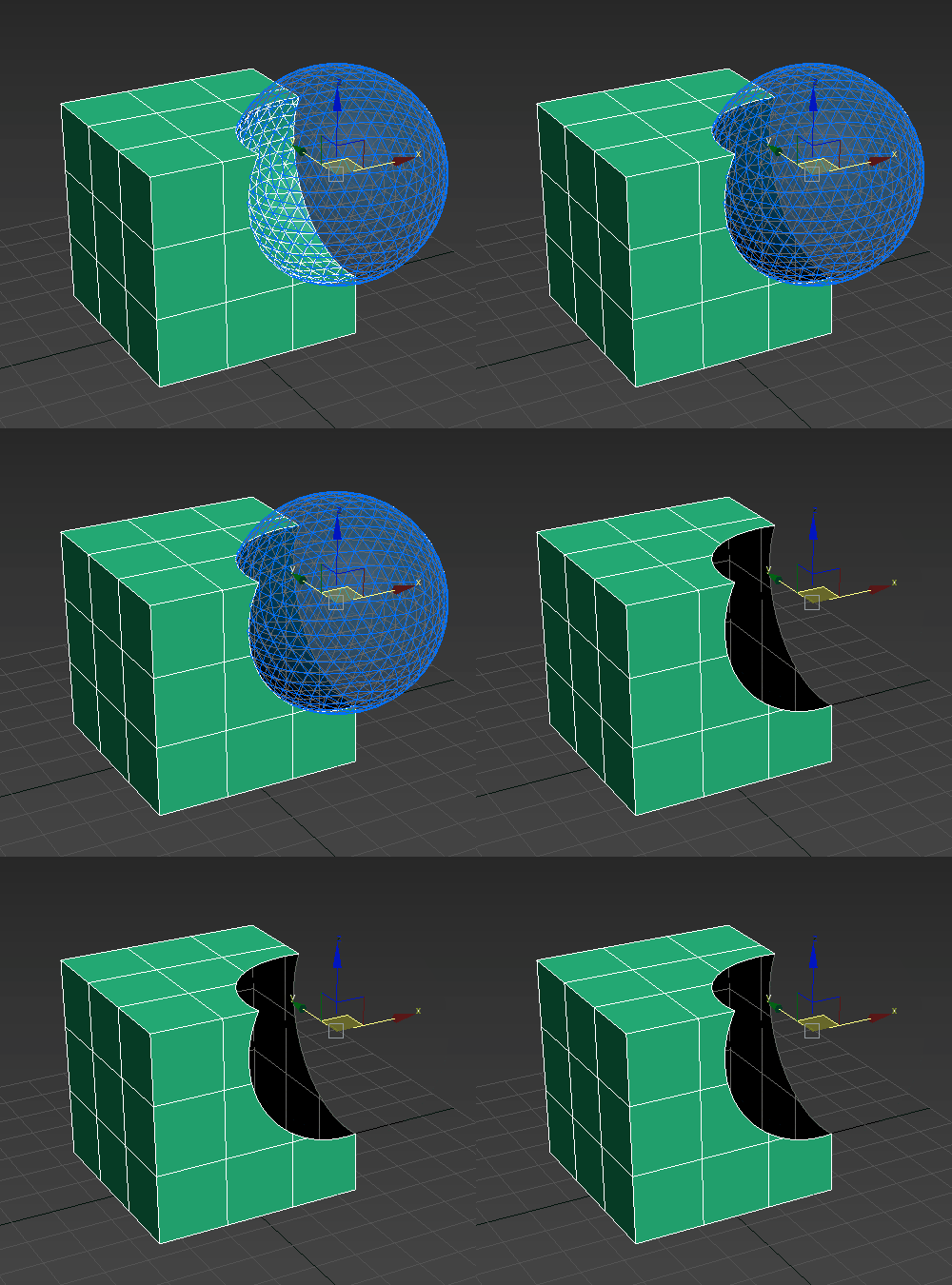 Wichtig: Durch die Verwendung des Vorgangs „Ausstecher“ wird ein offenes Verteilernetz erstellt.Anmerkung: Ausstecher-Operationen unterstützen komplanare Operanden (Operanden mit Flächen, die perfekt aneinander ausgerichtet sind, sodass sie sich berühren, aber nicht überlappen).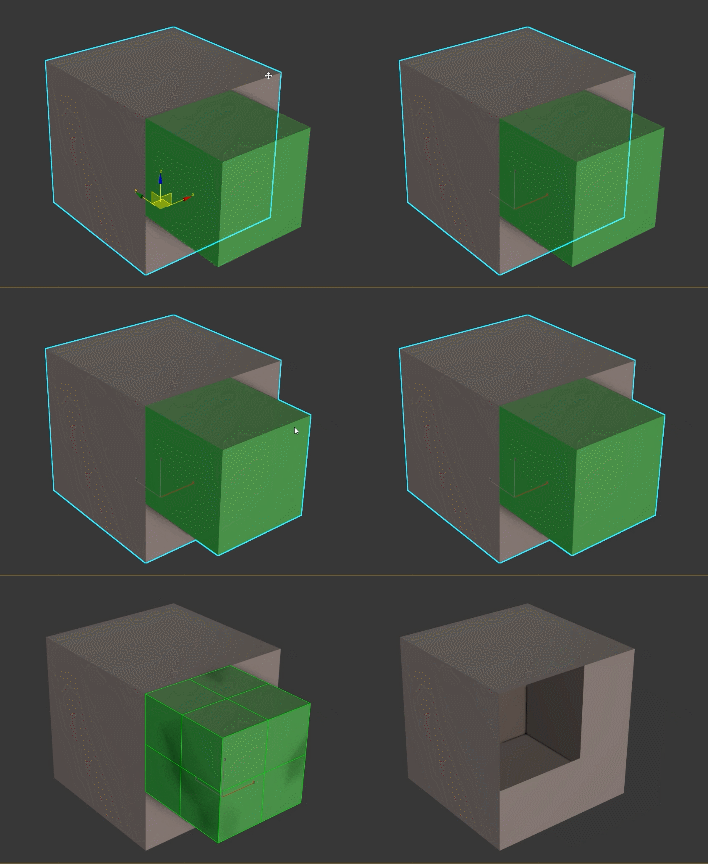
- Nicht-planare Flächen beibehalten
- Trennt nicht planare Flächen von den Operanden.
- Auswahl extrahieren
- Entfernt die ausgewählten Operanden aus der booleschen Operation und erstellt neue Objekte anhand der vorhandenen Geometrie und Transformationen des Operanden.
- Kopie extrahieren
- Entfernt den ausgewählten Operanden und erstellt ein neues Objekt mit einem intakten Modifikatorstapel.
Volumenoptionen
Die folgende Option ist nur verfügbar, wenn als Methode OpenVDB eingestellt ist.
- Voxelgröße
- Legt fest, wie fein das Netz in einem Volumen kodiert ist. Je geringer die Voxelgröße, desto schärfer die Ergebnisse. Ein höherer Wert der Voxelgröße führt zu runderen Elementen, da die Auflösung nicht ausreicht, um harte Kanten zu erzeugen. In Bereichen, in denen Überschneidungen bei Operanden auftreten, kann diese Weichzeichnung auch glatte Übergangsbereiche erzeugen. So können Sie organischere Ergebnisse erzielen.
Anmerkung: Bei Verwendung eines sehr kleinen Werts für die Voxelgröße können große Mengen an Geometrie erzeugt werden, was zum Einfrieren von 3ds Max führen kann. Mit der vorgegebenen Voxelgröße (1,0) werden in der Regel die meisten Details erfasst – dies hängt jedoch von der Größe der booleschen Objekte ab. Wenn Sie eine sehr niedrige Voxelgröße eingestellt haben, warnt Sie 3ds Max jetzt, dass dieser Wert zu niedrig ist. Anschließend können Sie fortfahren oder den Vorgang abbrechen. Diese Warnung wird dynamisch ausgegeben, da 3ds Max die Anzahl der benötigten Voxel auf der Grundlage der physischen Größe des Objekts in Ihrer Szene berechnet.Tipp: Verwenden Sie die ESC-Taste, um eine Abbruchanforderung aufzurufen. Dieser Mechanismus ist hilfreich, wenn Sie versehentlich eine Voxelgröße festgelegt haben, die zu einer längeren Verarbeitungszeit führt, oder wenn Sie die Voxelgröße versehentlich zu niedrig eingestellt haben und den Vorgang abbrechen möchten. Wenn Sie den Vorgang abbrechen, stellt 3ds Max für die Voxelgröße den letzten verarbeiteten Wert wieder her. Dieser Abbruch erfolgt möglicherweise nicht umgehend und verzögert sich abhängig von dem von OpenVDB verwendeten Prozessor und RAM.