Dieses Thema enthält Tipps und Best Practices zur Fehlerbehebung bei der Arbeit mit dem booleschen Modifikator.
Tipps zur Fehlerbehebung
In dieser Tabelle werden häufige Probleme mit dem booleschen Modifikator und mögliche Lösungen aufgeführt.
|
Problem |
Mögliche Lösung |
|---|---|
|
Basisobjekt schneidet sich selbst und/oder ein offenes Netz, und das boolesche Ergebnis wird nicht erzeugt. |
Verwenden Sie den Modifikator "Löcher verschließen" bei sich selbst schneidenden und/oder offenen Netzobjekten (wie dem Teekannen-Grundkörper), bevor Sie die boolesche Operation durchführen. |
|
Invertierte Operanden erzeugen unvorhersehbare boolesche Ergebnisse |
Erstellen Sie, anstatt das Netz zu invertieren, einen sehr großen Quader oder einen anderen Grundkörper, der auf Ihrem Netz zentriert ist, es aber nicht berührt. Subtrahieren Sie dann das Netz mithilfe der booleschen Operation Operanden hinzufügen von diesem Grundkörper. Wandeln Sie das Ergebnis in ein bearbeitbares Netz um und löschen Sie die Quaderflächen dann. Dadurch entsteht ein korrekt invertiertes Netz, das mit booleschen Operationen kompatibel ist. |
Best Practices
Die folgenden Best Practices können Ihnen zu präzisen Ergebnissen mit dem booleschen Modifikator verhelfen:|
Best Practices |
Zusätzliche Informationen (falls zutreffend) |
|---|---|
|
Die Oberflächentopologie der Operanden muss intakt sein. |
Oberflächen von Operanden müssen kontinuierlich und geschlossen sein. Sie dürfen Folgendes nicht enthalten:
Der boolesche Algorithmus versucht, Operanden zu korrigieren, die nicht intakt sind. Die Ergebnisse sind jedoch möglicherweise nicht wünschenswert. Um die Geometrie manuell auf Löcher zu prüfen, verwenden Sie den Modifikator "STL-Überprüfung" oder das Dienstprogramm "Messen". Um Löcher auszubessern, verwenden Sie den Modifikator Löcher verschließen.
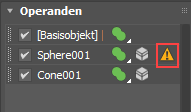
Anmerkung: Wenn Operanden nicht dicht sind, wird neben dem Operanden in der Liste Operanden ein Punkt-Dreiecksymbol angezeigt:
 Weitere Informationen finden Sie unter Boolescher Modifikator – Operanden (Rollout). |
|
Die Flächennormalen eines Operanden müssen über alle Flächen hinweg gleichmäßig sein |
Umgekehrte Normalen können zu unerwarteten Ergebnissen führen.
Um Probleme bei Normalen manuell zu beheben, führen Sie einen der folgenden Schritte durch:
|
|
Die Flächen eines Operanden müssen planar sein |
Flächen in nicht ebenen Formen können boolesche Fehler verursachen. |
|
Verwenden Sie Operanden mit etwa gleicher Komplexität |
Der boolesche Modifikator funktioniert am besten, wenn Operanden ähnlich komplex sind. Wenn Sie beispielsweise ein komplexes Objekt, das aus vielen Flächen und Scheitelpunkten besteht, von einem Quader ohne Segmente subtrahieren möchten, besteht das Ergebnis aus vielen langen, dünnen Flächen, die oft Probleme beim Rendern hervorrufen. Erhöhen Sie in diesem Fall die Segmentanzahl des Quaders, um ein besseres Ergebnis zu erhalten. |
|
Vermeiden Sie eine Skalierung des ersten Operanden in der Operandenliste. |
Eine Skalierung des ersten Operanden in der Operandenliste kann zu einer unvorhersehbaren Skalierung nachfolgend hinzugefügter Operanden führen. |