Im Dialogfeld GIS-Layer verwalten können Sie auswählen, wie Layer im GeoPlan-Fenster angezeigt werden sollen. Das Dialogfeld wird angezeigt, indem Sie mit der rechten Maustaste auf das GeoPlan-Fenster klicken und im Kontextmenü die Option Layer-Steuerung auswählen.
InfoWorks WS Pro unterstützt die folgenden Kartensteuerungen: MapXtreme, MapX, und ArcGIS.
Wählen Sie in diesem Dialogfeld aus, wie Layer im GeoPlan-Fenster angezeigt werden, wenn ESRI ArcGIS oder PBBI MapXtreme als GIS-Komponente verwendet wird.
Alle Layer können in der Anzeigereihenfolge nach oben oder unten verschoben, hinzugefügt und entfernt bzw. vorübergehend ausgeblendet werden, ohne dass sie entfernt werden. Der Layer kann auch automatisch ausgeblendet werden, wenn die Zoomstufe einen bestimmten Bereich überschreitet.
ArcGIS
In diesem Dialogfeld können Sie auswählen, wie Layer im GeoPlan-Fenster angezeigt werden sollen, wenn ESRI ArcGIS als GIS-Komponente verwendet wird.
Wenn dem GeoPlan-Fenster ein projiziertes Koordinatensystem zugewiesen wurde, wird eine Koordinatentransformation angewendet, wobei vom Koordinatensystem jedes Layers zum projizierten Koordinatensystem des GeoPlans kartiert wird.
Wenn das GeoPlan-Fenster ein unbekanntes projiziertes Koordinatensystem aufweist, werden möglicherweise Warnmeldungen angezeigt, wenn Layer mit zugehöriger Projektion hinzugefügt werden. Weitere Informationen finden Sie unter Zusätzliche GIS-Layer.
Alle Layer können in der Anzeigereihenfolge nach oben oder unten verschoben, hinzugefügt und entfernt bzw. vorübergehend ausgeblendet werden, ohne dass sie entfernt werden. Der Layer kann auch automatisch ausgeblendet werden, wenn die Zoomstufe einen bestimmten Bereich überschreitet.
Das Dialogfeld wird angezeigt, indem Sie mit der rechten Maustaste auf das GeoPlan-Fenster klicken und im Kontextmenü die Option Layer-Steuerung auswählen.
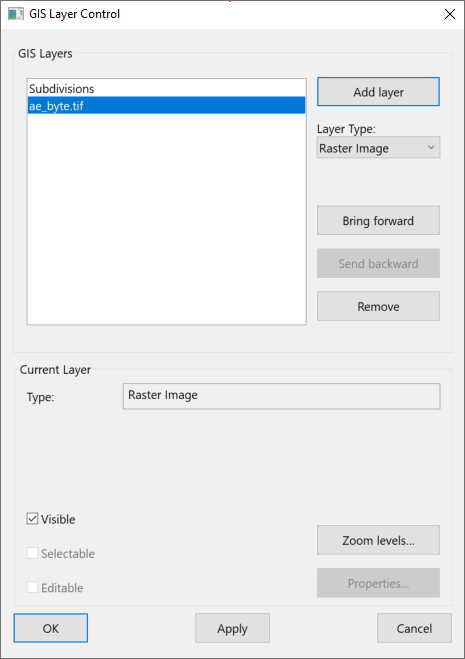
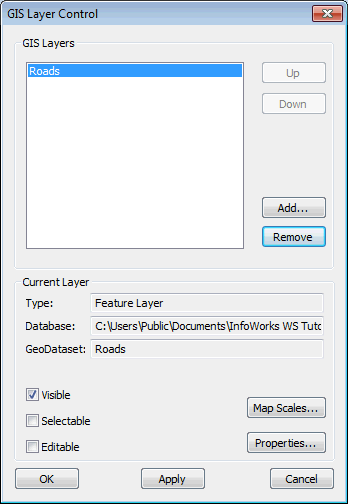
Im Dialogfeld werden die Layer aufgeführt, die derzeit im GeoPlan geladen sind. Die Layer werden der Ansicht in der angezeigten Reihenfolge hinzugefügt, wobei der Layer oben in der Liste über allen anderen Layern angezeigt wird.
Mit den folgenden Schaltflächen ändern Sie die angezeigten Layer:
|
Hinzufügen von Layern |
Anmerkung: Gilt bei Verwendung von ArcGIS Maps als Kartensteuerung.
Wenn der Layertyp auf Folgendes eingestellt ist:
|
|
Nach vorne |
Verschiebt den ausgewählten Layer in der Anzeigereihenfolge nach vorne. Anmerkung: Gilt bei Verwendung von ArcGIS Maps als Kartensteuerung.
|
|
Nach hinten |
Verschiebt den ausgewählten Layer in der Anzeigereihenfolge nach hinten. Anmerkung: Gilt bei Verwendung von ArcGIS Maps als Kartensteuerung.
|
|
Nach oben |
Verschiebt den ausgewählten Layer in der Liste nach oben. |
|
Nach unten |
Verschiebt den ausgewählten Layer in der Liste nach unten. |
|
Addieren |
Fügt einen neuen Layer hinzu. |
|
Entfernen |
Entfernt einen Layer aus der Anzeige (die Daten sind davon nicht betroffen). |
Sie können die folgenden Eigenschaften der Anzeige für jeden Layer ändern:
|
Sichtbar |
Aktivieren Sie dieses Kontrollkästchen, um den Layer im GeoPlan sichtbar zu machen. |
|
Wählbar |
Aktivieren Sie dieses Kontrollkästchen, um die Auswahl von Elementen auf dem Layer zuzulassen. (WMS-Layer und ArcGIS Server-Kartenlayer können nicht als Auswählbar eingestellt werden.) |
|
Bearbeitbar |
Die zugrunde liegenden Daten auf dem Layer können im Dialogfeld GIS-Layer-Informationen bearbeitet werden, wenn dieses Kontrollkästchen aktiviert ist. Weitere Informationen finden Sie unter Anzeigen und Bearbeiten von GIS-Layerdaten. (WMS-Layer und ArcGIS Server-Kartenlayer können nicht als Bearbeitbar eingestellt werden.) |
|
Zoomstufen oder Kartenmaßstäbe |
Zeigt das Dialogfeld Layer-Sichtbarkeit an, in dem der Benutzer den Höhenbereich angeben kann, über den der GIS-Layer angewendet werden soll. |
|
Eigenschaften |
Zeigt das Dialogfeld Layereigenschaften an. Auf diese Weise können Sie die Symbolform, Größe und Farbe für den aktuellen Layer ändern. Anmerkung: Die obigen Angaben gelten nicht für WMS-Layer, ArcGIS Server-Kartenlayer oder ArcGIS-Kartenlayer (File-Geodatabase).
Wenn der Layer in der aktuellen Zeile der Liste ein WMS-Layer ist, wird durch Klicken auf die Schaltfläche Eigenschaften das Dialogfeld Web Map Service – Eigenschaften angezeigt. Dieses Dialogfeld enthält detaillierte Informationen über den Web Map Service und ermöglicht die Bearbeitung der Sichtbarkeit von Layern. Wenn der derzeit ausgewählte Layer ein ArcGIS Server-Kartenlayer ist, wird die Schaltfläche Eigenschaften deaktiviert. Verwenden Sie Ihre GIS-Software, um die Eigenschaften von ArcGIS Server-Kartenlayern anzuzeigen. |
MapXtreme
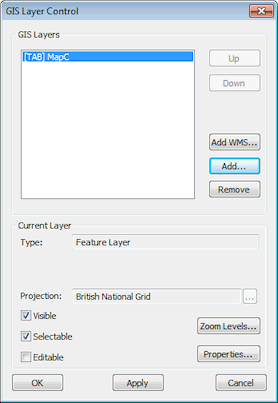
Im Feld GIS-Layer werden die Layer aufgeführt, die derzeit für die Anzeige ausgewählt sind. Die Layer werden der Ansicht in der angezeigten Reihenfolge hinzugefügt, wobei der Layer oben in der Liste über allen anderen Layern angezeigt wird.
Mit den folgenden Schaltflächen ändern Sie die angezeigten Layer:
|
Nach oben |
Verschiebt den ausgewählten Layer in der Liste nach oben. |
|
Nach unten |
Verschiebt den ausgewählten Layer in der Liste nach unten. |
|
WMS hinzufügen |
Klicken Sie auf die Schaltfläche WMS hinzufügen, um das Dialogfeld WMS-Layer hinzufügen anzuzeigen. Geben Sie im Dialogfeld WMS-Layer hinzufügen eine WMS-Server-URL ein, und klicken Sie auf OK. Der WMS-Layer wird der Liste der GIS-Layer hinzugefügt. Wählen Sie den WMS-Layer aus, und klicken Sie auf die Schaltfläche Eigenschaften, um die Anzeigeeigenschaften für den Layer im Dialogfeld Web Map Service – Eigenschaften anzuzeigen und zu bearbeiten. |
|
Addieren |
Fügt einen neuen Layer hinzu. |
|
Entfernen |
Entfernt einen Layer aus der Anzeige (die Daten sind davon nicht betroffen). |
Die folgenden Eigenschaften der Anzeige können geändert werden:
|
Projektion |
Klicken Sie auf |
|
Sichtbar |
Aktivieren Sie dieses Kontrollkästchen, um den Layer im GeoPlan sichtbar zu machen. |
|
Wählbar |
Aktivieren Sie dieses Kontrollkästchen, um die Auswahl von Elementen auf dem Layer zuzulassen. (WMS-Layer können nicht auswählbar gemacht werden.) |
|
Bearbeitbar |
Die zugrunde liegenden Daten auf dem Layer können im Dialogfeld GIS-Layer-Informationen bearbeitet werden, wenn dieses Kontrollkästchen aktiviert ist. Weitere Informationen finden Sie unter Anzeigen und Bearbeiten von GIS-Layerdaten. (WMS-Layer können nicht bearbeitbar gemacht werden.) |
|
Zoomstufen |
Zeigt das Dialogfeld Layer-Sichtbarkeit an, in dem der Benutzer den Höhenbereich angeben kann, über den der GIS-Layer angewendet werden soll. |
|
Eigenschaften |
Wenn es sich bei dem aktuellen Layer nicht um einen WMS-Layer handelt, wird durch Klicken auf die Schaltfläche Eigenschaften das Dialogfeld Layereigenschaften angezeigt. Auf diese Weise können Sie die Symbolform, Größe und Farbe für den aktuellen Layer ändern. Wenn der aktuell ausgewählte Layer ein WMS-Layer ist, wird durch Klicken auf die Schaltfläche Eigenschaften das Dialogfeld Web Map Service – Eigenschaften angezeigt. Dieses Dialogfeld enthält detaillierte Informationen über den Web Map Service und ermöglicht die Bearbeitung der Sichtbarkeit von Layern. |
 , um das Projektionssystem für den aktuell ausgewählten Layer zu ändern. Dadurch wird das Dialogfeld
 Wenn dem GeoPlan-Fenster ein projiziertes Koordinatensystem zugewiesen wurde, wird eine Koordinatentransformation angewendet, wobei vom Koordinatensystem jedes Layers zum projizierten Koordinatensystem des GeoPlans kartiert wird.
Wenn das GeoPlan-Fenster ein unbekanntes projiziertes Koordinatensystem aufweist, werden möglicherweise Warnmeldungen angezeigt, wenn Layer mit zugehöriger Projektion hinzugefügt werden.
Im Dialogfeld werden die Layer aufgeführt, die derzeit im GeoPlan geladen sind. Die Layer werden der Ansicht in der angezeigten Reihenfolge hinzugefügt, wobei der Layer oben in der Liste über allen anderen Layern angezeigt wird.