La opción Preparar para Info360 permite validar y cargar el activo o modelo de la semilla en Info360 en el servidor en la nube.
Cómo cargar la semilla en Info360:
- En la ventana Grupo de modelo o en la ventana del Explorador, haga clic con el botón derecho en la semilla cuyos datos desea cargar.
-
Seleccione Preparar para Info360.com.
Nota: Si accede a esta opción por primera vez, se abrirá el cuadro de diálogo Selección de proyectos de Info360 que se conectará a Info360 en la nube. -
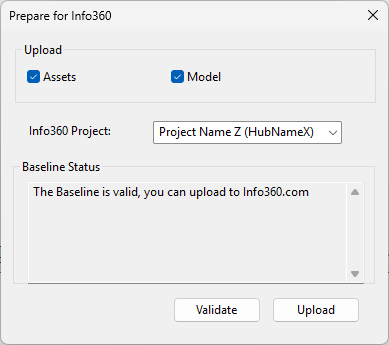
En Proyecto de Info360, seleccione un proyecto en la lista desplegable.Nota: El nombre del centro está entre paréntesis.
-
Seleccione los archivos que desea cargar activando la casilla de verificación Cargar correspondiente. Por defecto, ambas opciones están seleccionadas.
-
Activos: esta opción carga un archivo ZIP que contiene el archivo CSV desde la red de la semilla.
-
Modelo: esta opción carga un archivo de base de datos portátil (WSPT) que contiene la semilla. El archivo cargado no incluirá las ejecuciones de proyección, las ejecuciones de incidentes, las ejecuciones de respuesta ni los resultados de la simulación base.
Nota: Si no dispone de acceso a Info360 Asset, la opción de activos se desactiva y solo puede cargar modelos en Info360.
El nombre de archivo por defecto del archivo CSV cargado se establecerá en <Nombre de la semilla>_Activo y el nombre de archivo por defecto del archivo WSPT cargado se establecerá en <Nombre de la semilla>_Modelo.
-
-
Haga clic en el botón Validar. El texto del cuadro de diálogo muestra el estado de validación.Nota: La semilla requiere una validación antes de poder cargarla en Info360.
-
Si hay errores de validación, cierre el cuadro de diálogo y corrija los errores de validación. Para obtener más información, consulte los mensajes de validación de la semilla.
-
Si no hay errores de validación, puede hacer clic en el botón Cargar. Se abre un cuadro de diálogo que muestra el progreso de la carga.
Nota: El botón Cargar solo se activará cuando no haya errores de validación. - Un mensaje indicará que la carga se ha completado. Haga clic en Aceptar.