 Groupe de fonctions Modifier > Effectuer une sélection > Liste des modificateurs > Modif. espace objets > Booléen > Panneau déroulant Opérandes
- Menu par défaut : Effectuer une sélection > Menu Modificateurs > Déformations paramétriques > Booléen > Panneau déroulant Opérandes
Le panneau déroulant Opérandes du modificateur booléen inclut des commandes permettant de modifier et d’organiser vos opérandes booléens.
Interface
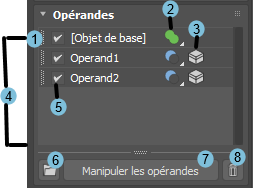
- 1 - Objet de base
- L’objet de base se trouve en haut de la liste des opérandes et est nommé [Objet de base]. Vous pouvez faire glisser cet opérande vers un autre emplacement de la liste des opérandes.
- 2 - Opération booléenne
- Modifie l’opération booléenne pour l’opérande sélectionné.
- 3 - Opérande capturé (
 )
)
- Indique que l’opérande booléen est capturé en tant que partie du modificateur booléen.
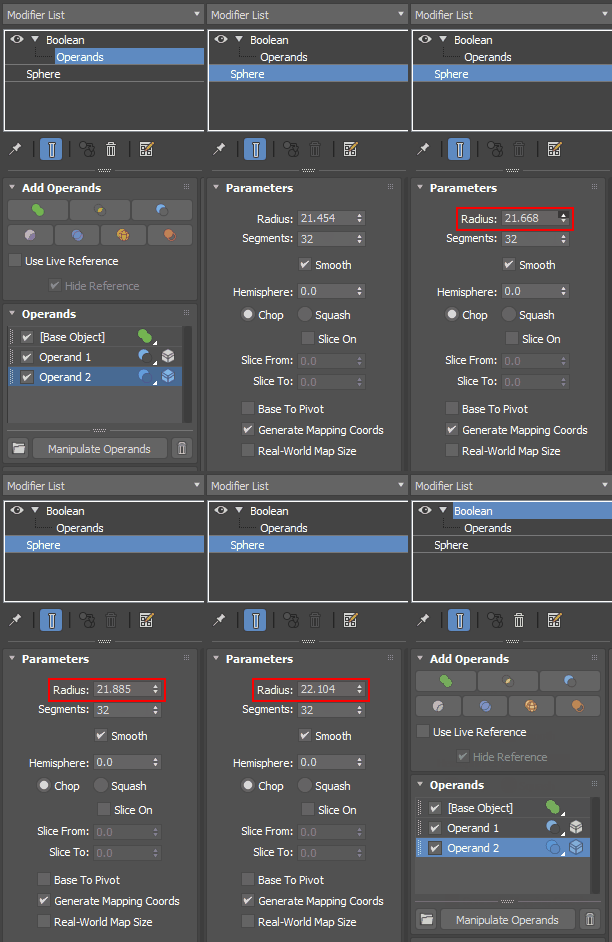
- Les opérandes capturés s’affichent dans la liste des opérandes et sont indiqués par l’icône de capture . Dans l’exemple suivant, l’opérande 2 est une sphère. Cliquez sur la sphère dans la pile des modificateurs pour ajuster le rayon de la sphère, puis revenez dans le modificateur booléen. Pour plus d’informations sur les opérandes capturés et les références actives, reportez-vous au paramètre Utiliser la référence active dans le panneau déroulant Ajouter des opérandes du modificateur booléen.
-
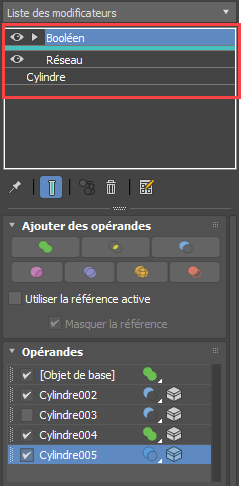
- Si vous sélectionnez un opérande capturé dans la liste Opérandes, il apparaît dans la pile des modificateurs, où une ligne sépare l’objet de base du modificateur booléen de l’opérande sélectionné. Lorsque plusieurs modificateurs sont appliqués à un opérande, cette ligne permet de marquer visuellement votre sélection. La ligne est grise lorsque l’opérande capturé ou ses modificateurs sont instanciés. Sinon, la ligne est bleu-vert.
Remarque : Pour déplacer le modificateur booléen vers un nouvel emplacement dans la pile des modificateurs par glisser-déposer, vous devez d’abord le réduire.
- 4 - Liste des opérandes
- Les opérandes ajoutés à l’opération booléenne s’affichent dans la liste.
- Vous pouvez utiliser un groupe d’objets avec le modificateur booléen. Tous les objets du groupe sont ajoutés à la liste dans un dossier autonome. Dans l’exemple suivant, un groupe de trois sphères nommé <Groupe 1> a été ajouté à l’élément booléen en même temps. Les objets sont imbriqués dans un nouveau dossier du même nom :
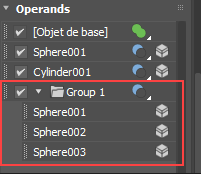
- Vous pouvez sélectionner un opérande ou sélectionner plusieurs opérandes à l’aide de la touche Maj, puis les faire glisser vers une nouvelle position dans la liste des opérandes, y compris dans un dossier. Lorsque les opérandes sont réorganisés, l’opérateur booléen les recalcule en fonction de leur nouvelle organisation.
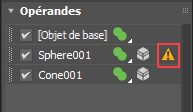
Important : La topologie de la surface des opérandes doit être intacte. Si un opérande n’est pas hermétique, un triangle d’avertissement s’affiche à côté de l’opérande dans la liste Opérandes :
- Cliquez avec le bouton droit de la souris sur un opérande pour accéder au menu des opérandes contenant les options suivantes :
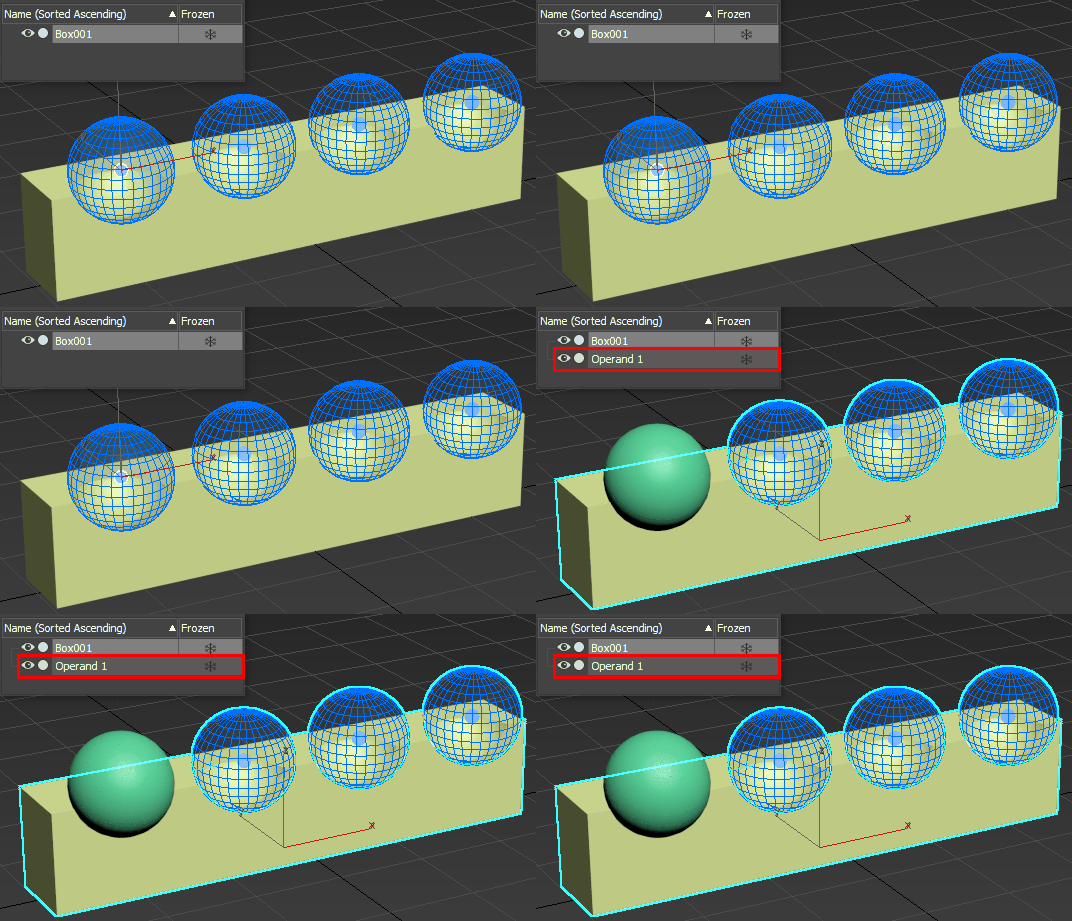
- Extraire opérande : supprime l’opérande sélectionné de l’opération.
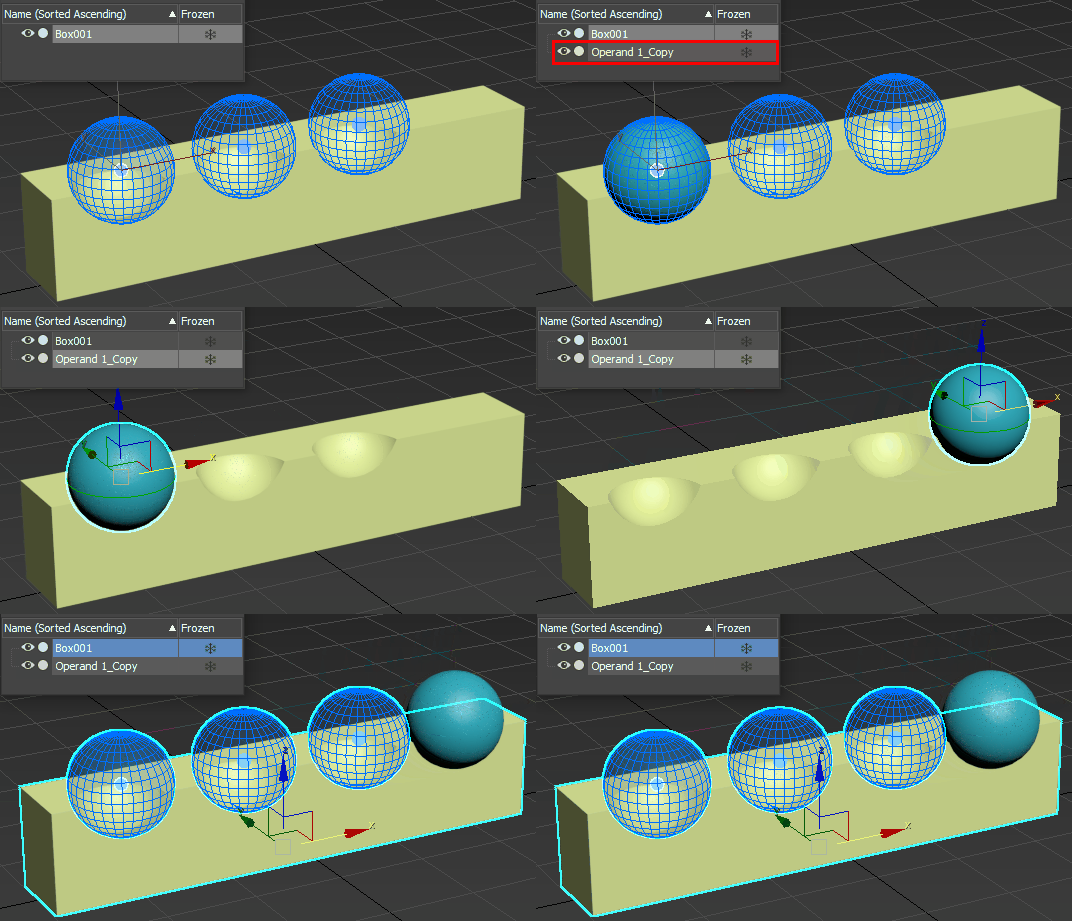
- Extraire copie opérande : crée une copie de l’opérande sélectionné, en le supprimant de l’opération.
- Renommer l’opérande : ouvre la fenêtre Renommer l’opérande, qui vous permet d’entrer un nouveau nom d’opérande.
- Aligner pivot : aligne le pivot de l’opérande sélectionné sur l’objet de base.
- Sélectionner objet : si vous désactivez l’option Capturer opérandes dans le panneau déroulant Options, le fait de cliquer sur cette option permet de sélectionner l’objet de référence de l’opérande.
- Couper : supprime l’opérande de la scène et le copie dans le Presse-papiers.
- Coller : colle un élément booléen coupé à un emplacement dans une autre liste d’opérandes.
- Coller dans un nouveau modificateur booléen : colle un opérande coupé dans un autre modificateur booléen.
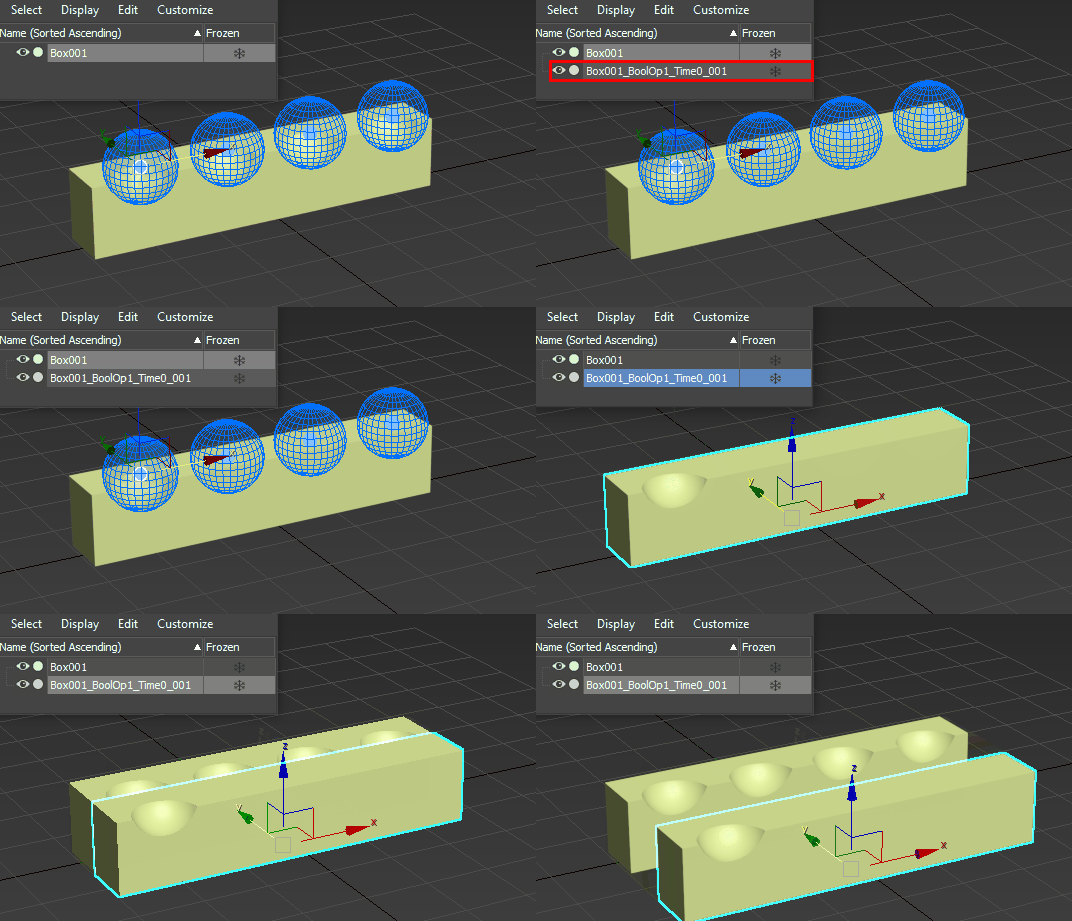
- Créer un objet à partir du résultat : crée un objet basé sur le résultat booléen. Dans l’exemple suivant, bien qu’il y ait quatre opérandes, le nouvel objet est basé sur le résultat des opérandes sélectionnés.
- Créer une forme à partir d’une couture : permet de créer une forme à partir de la couture de l’opérande sélectionné. Dans l’exemple suivant, la forme est basée sur l’intersection de l’opérande sélectionné et de l’objet de base.
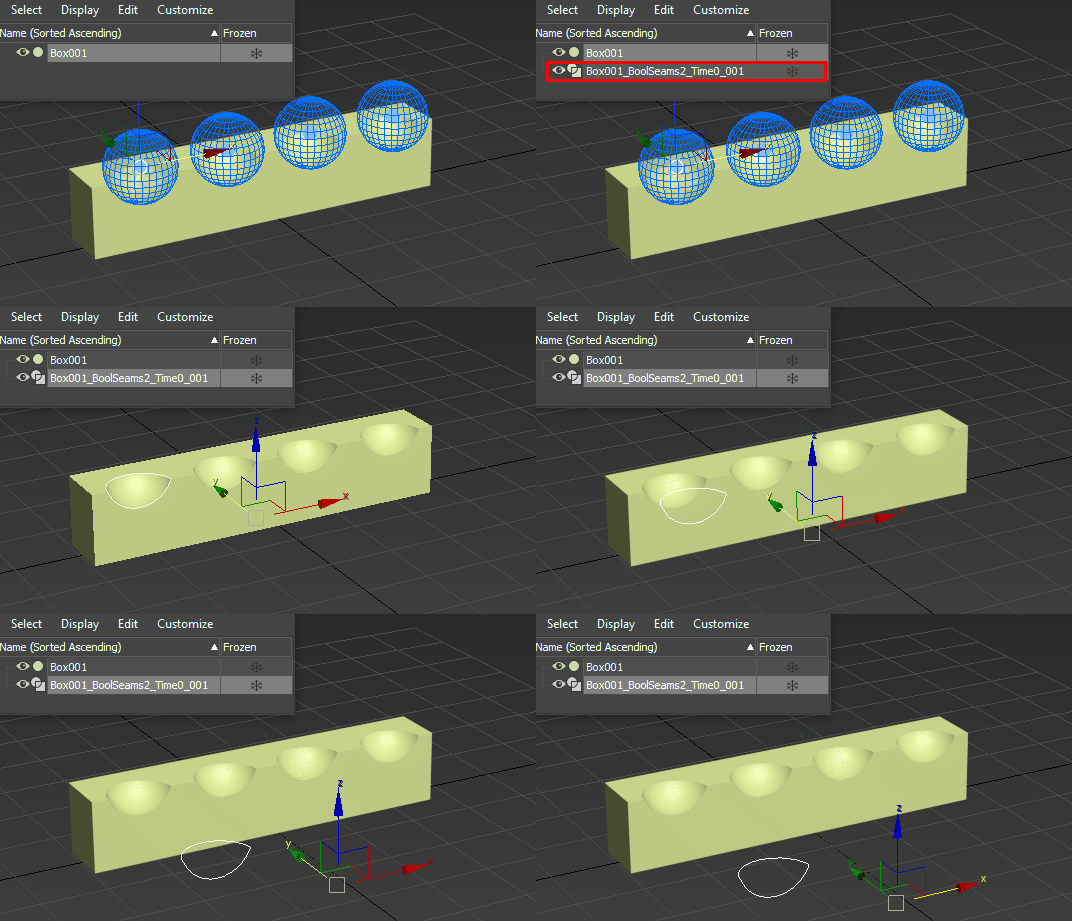
- Extraire opérande : supprime l’opérande sélectionné de l’opération.
- 5 - Désactiver/Activer l’opérande
- Active ou désactive la visibilité de l’opérande. Lorsque cette option est désactivée, l’opérande n’est pas visible dans la fenêtre. Lorsque vous ajoutez un nouvel opérande, sa visibilité est activée par défaut.
- 6 - Créer un dossier
- Crée un dossier dans la liste des opérandes. Tout opérande sélectionné lors de la création du dossier est automatiquement ajouté à ce dernier.
- 7 - Bouton Manipuler les opérandes
- Active les manipulateurs booléens sur chaque opérande. Chaque manipulateur est un cercle avec un code de couleurs. Les manipulateurs vous permettent de sélectionner rapidement un opérande spécifique sans utiliser les panneaux déroulants.
- La couleur filaire de l’opérande et du manipulateur change en fonction du type d’opération booléenne. Dans l’exemple suivant, chaque opérande est associé à une opération différente afin d’illustrer cette fonctionnalité : Soustraire
 , diviser
  , Fractionner
  et Fusionner
  .
.
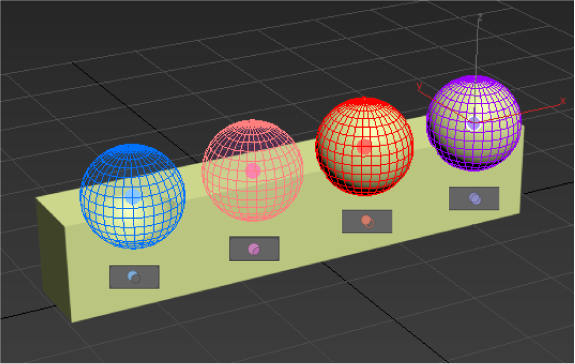
- 8 - Supprimer opérande
- Supprime les opérandes et/ou les dossiers sélectionnés de la liste des opérandes.