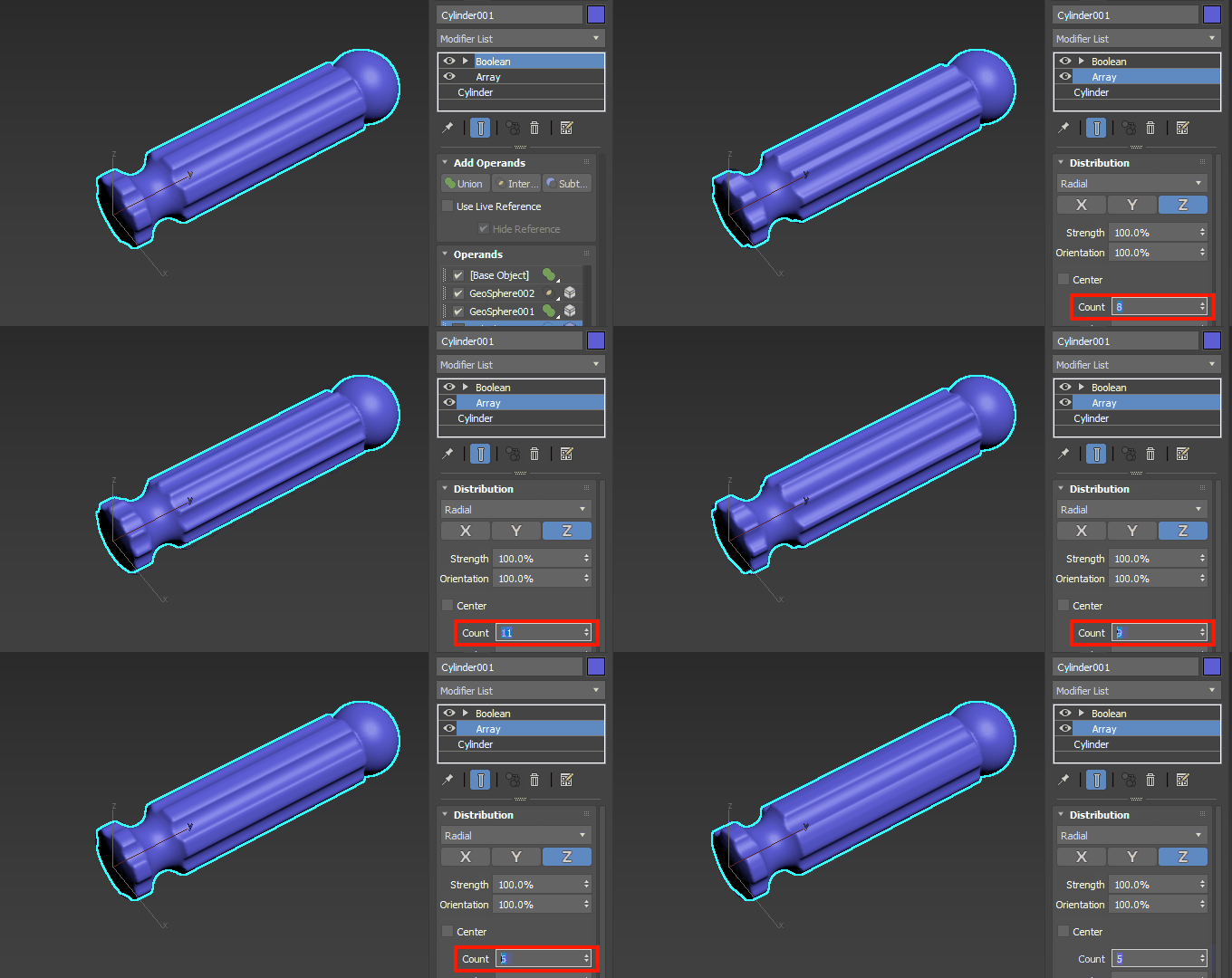
La procédure suivante décrit comment créer une poignée de tournevis à l’aide du modificateur booléen. Elle décrit comment créer une géométrie hermétique à l’aide de la méthode OpenVDB. Elle illustre également l’utilisation du modificateur Array avec le modificateur booléen.
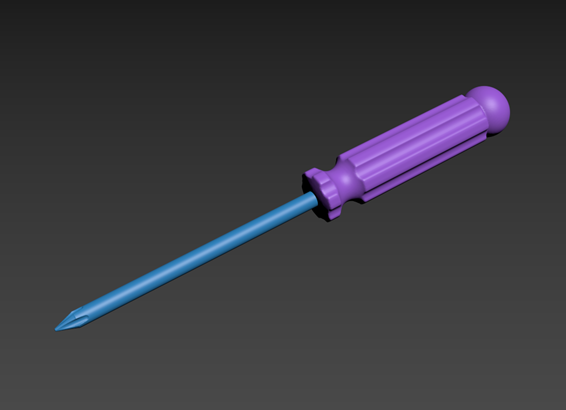
Création de la géométrie de la poignée
- Créez un cylindre dans la vue de face (Cylindre001).
- Dans le groupe de fonctions Modifier, définissez les paramètres suivants :
- Rayon : 20,0
- Hauteur : 15,0
- Côtés : 30
- Sélectionnez l’outil de déplacement.
- Sélectionnez Saisie transformation (Éditer > Saisie transformation) et définissez les valeurs Absolu : Univers X, Y et Z sur 0,0.
Le cylindre est alors positionné à l’origine.
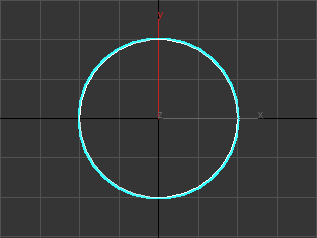
- Créez un autre cylindre dans la vue de face (Cylindre002).
- Dans le groupe de fonctions Modifier, définissez les paramètres suivants :
- Rayon : 8,0
- Hauteur : -150,0
- Côtés : 30
- Sélectionnez l’outil de déplacement.
- Sélectionnez Saisie transformation (Éditer > Saisie transformation) et définissez les valeurs Absolu : Univers X, Y et Z sur 0,0.
Le cylindre est positionné à l’origine, comme le premier cylindre.
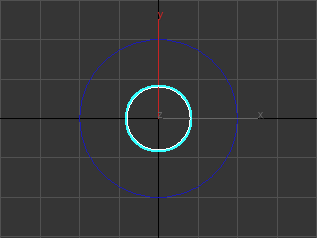
- Sélectionnez Cylindre002.
- Dans le groupe de fonctions Modifier, sélectionnez Array dans la liste des modificateurs.
- Dans le panneau déroulant Distribution, définissez les paramètres suivants :
- Mode de distribution : Radial
- Nombre : 6
- Rayon : 25,0
Désormais, six cylindres entrecoupent partiellement le premier cylindre créé (Cylindre001).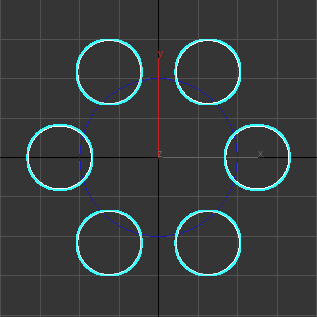
- Créez une géosphère dans la vue de dessus (Géosphère001).
- Dans le groupe de fonctions Modifier, définissez les paramètres suivants :
- Rayon : 20,0
- Segments : 20
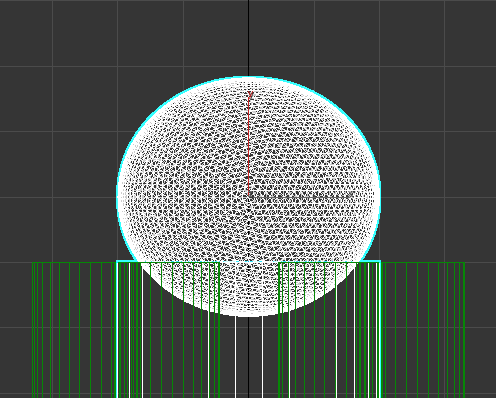
- Mettez la géosphère à l’échelle sur l’axe Y jusqu’à ce qu’elle prenne une forme oblongue.
- Positionnez la géosphère de sorte qu’elle chevauche la partie supérieure de Cylindre001.
- Créez un tore dans la vue de face (Tore001).
- Dans le groupe de fonctions Modifier, définissez les paramètres suivants :
- Rayon 1 : 25,0
- Rayon 2 : 12
- Segments : 60
- Côtés : 30
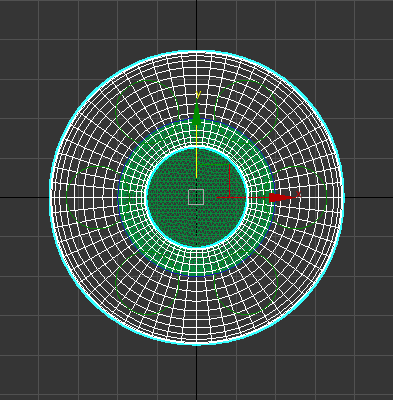
- Positionnez le tore de sorte qu’il soit centré par rapport à Cylindre001.
- Maintenez la sélection du tore et sélectionnez l’outil de déplacement.
- Sélectionnez Saisie transformation (Éditer > Saisie transformation) et définissez la valeur Absolu : Univers Y sur 22,0
- Créez une autre géosphère (Géosphère002).
- Dans le groupe de fonctions Modifier, définissez les paramètres suivants :
- Rayon : 75,0
- Segments : 20
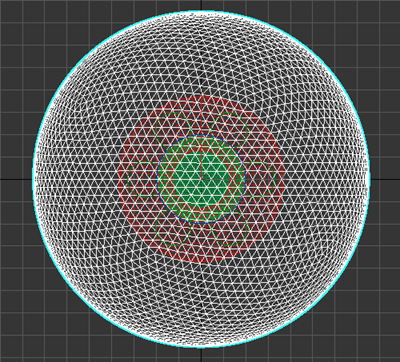
- Assurez-vous que Géosphère002 est centré par rapport à Cylindre001.
Ajout d’un modificateur booléen pour créer la poignée
- Sélectionnez Cylindre001.
- Dans le groupe de fonctions Modifier, sélectionnez Booléen dans la liste des modificateurs.
- Dans le panneau déroulant Options, définissez la méthode sur OpenVDB.
La géométrie de la poignée est désormais convertie en maillage VDB.
- Dans le panneau déroulant Ajouter des opérandes, cliquez sur l’icône Intersection
 .
.
- Sélectionnez Géosphère002.
Cette étape arrondit les extrémités de Cylindre001.
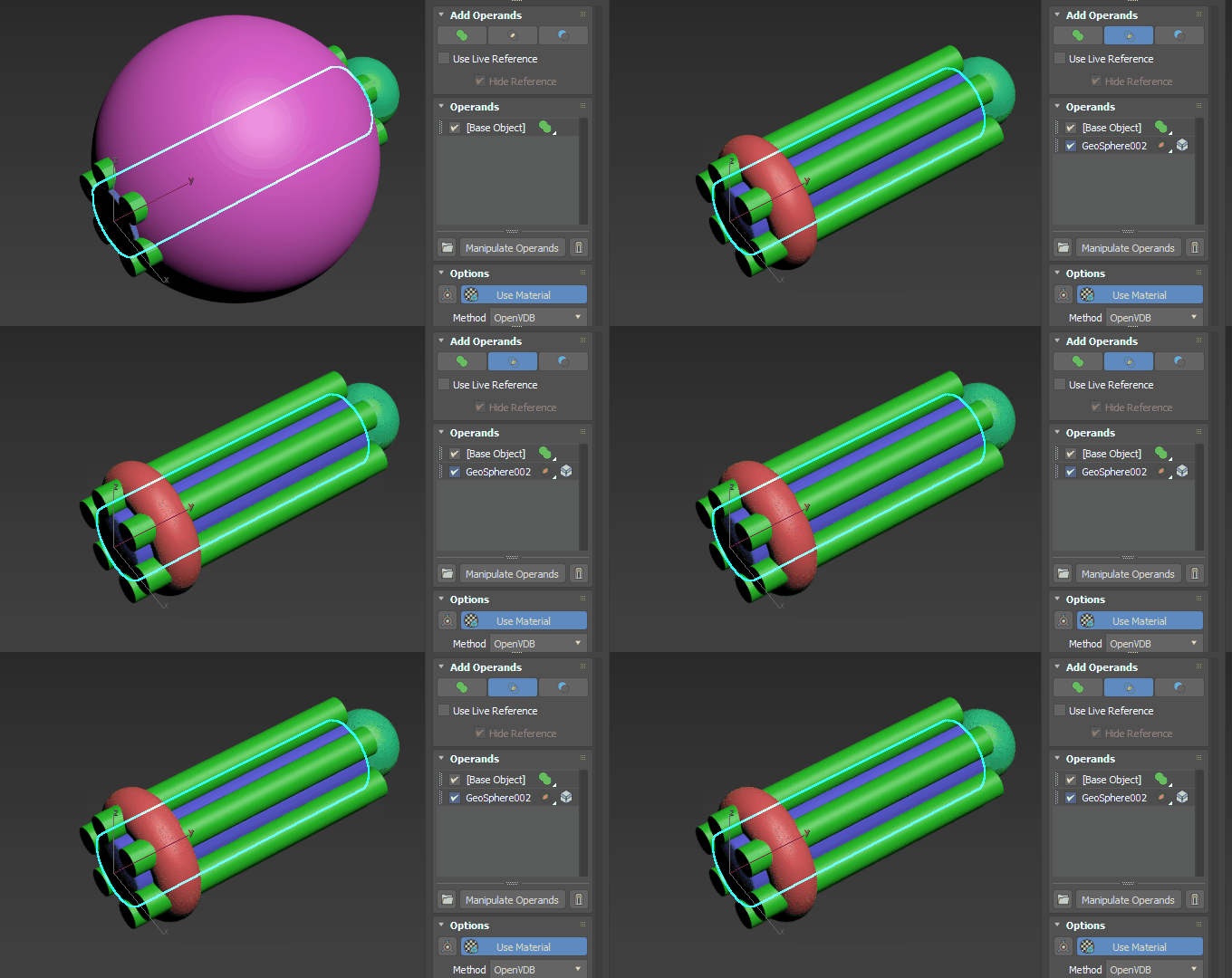
- Dans le panneau déroulant Ajouter des opérandes, cliquez sur l’icône Union
 .
.
- Sélectionnez Géosphère001.
Cette action fusionne l’extrémité arrondie de la poignée avec le reste du modèle.
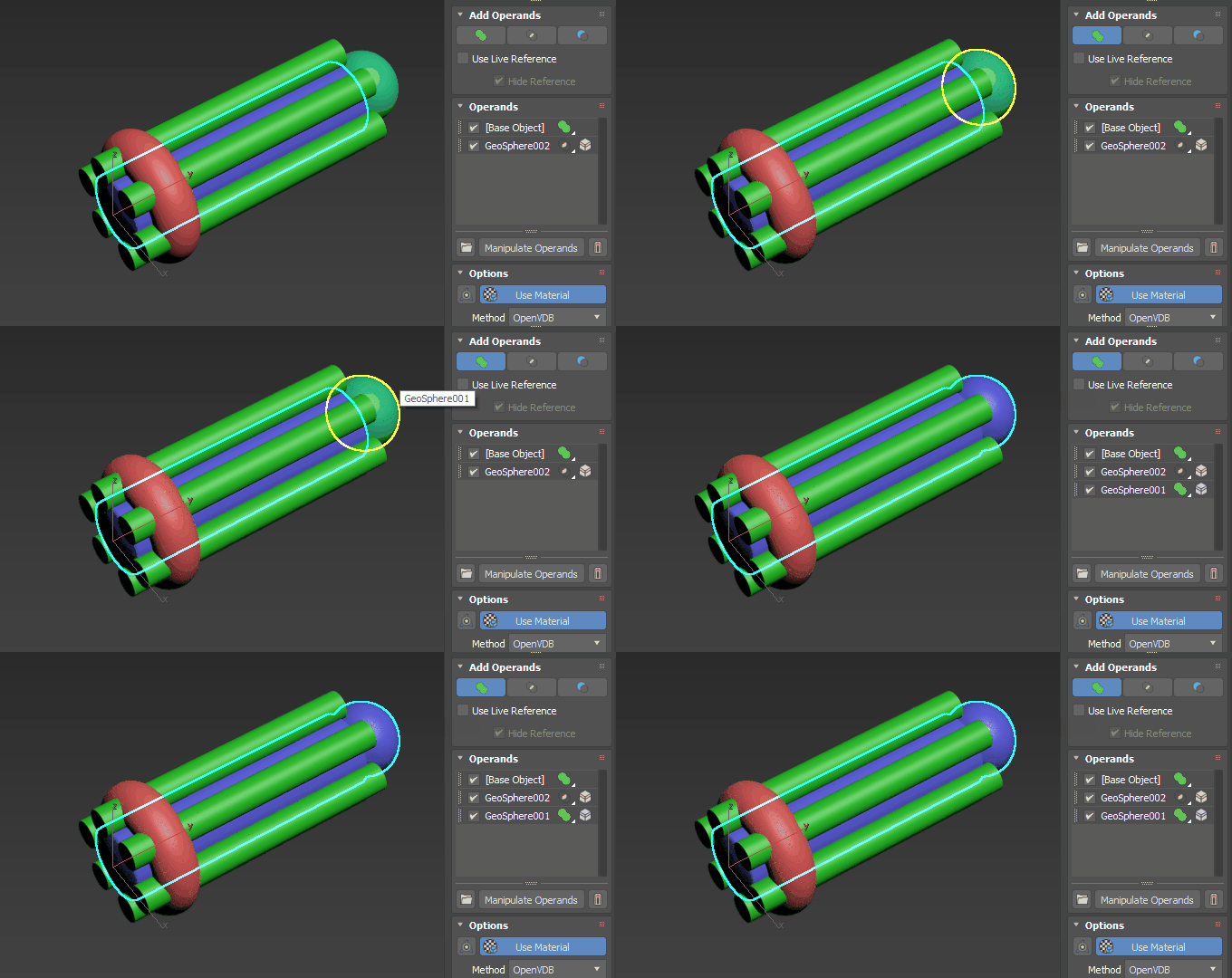
- Dans le panneau déroulant Ajouter des opérandes, cliquez sur l’icône Soustraire
 .
.
- Sélectionnez Cylindre002, le réseau de six cylindres.
Cette étape découpe des parties de la poignée, créant ainsi des indentations.
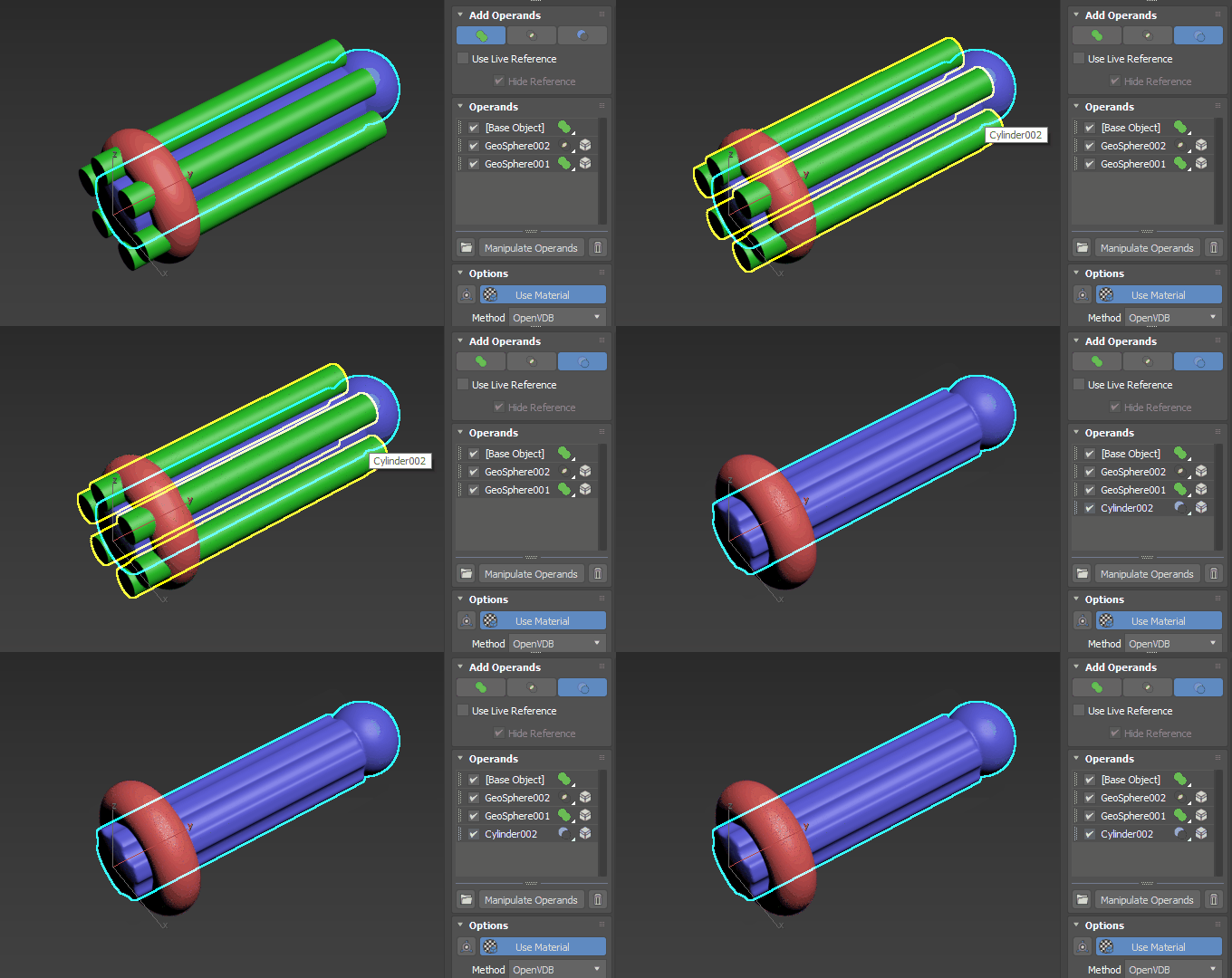
- L’icône Soustraire étant toujours activée, sélectionnez Tore001.
Cette dernière étape crée une indentation à la base de la poignée.
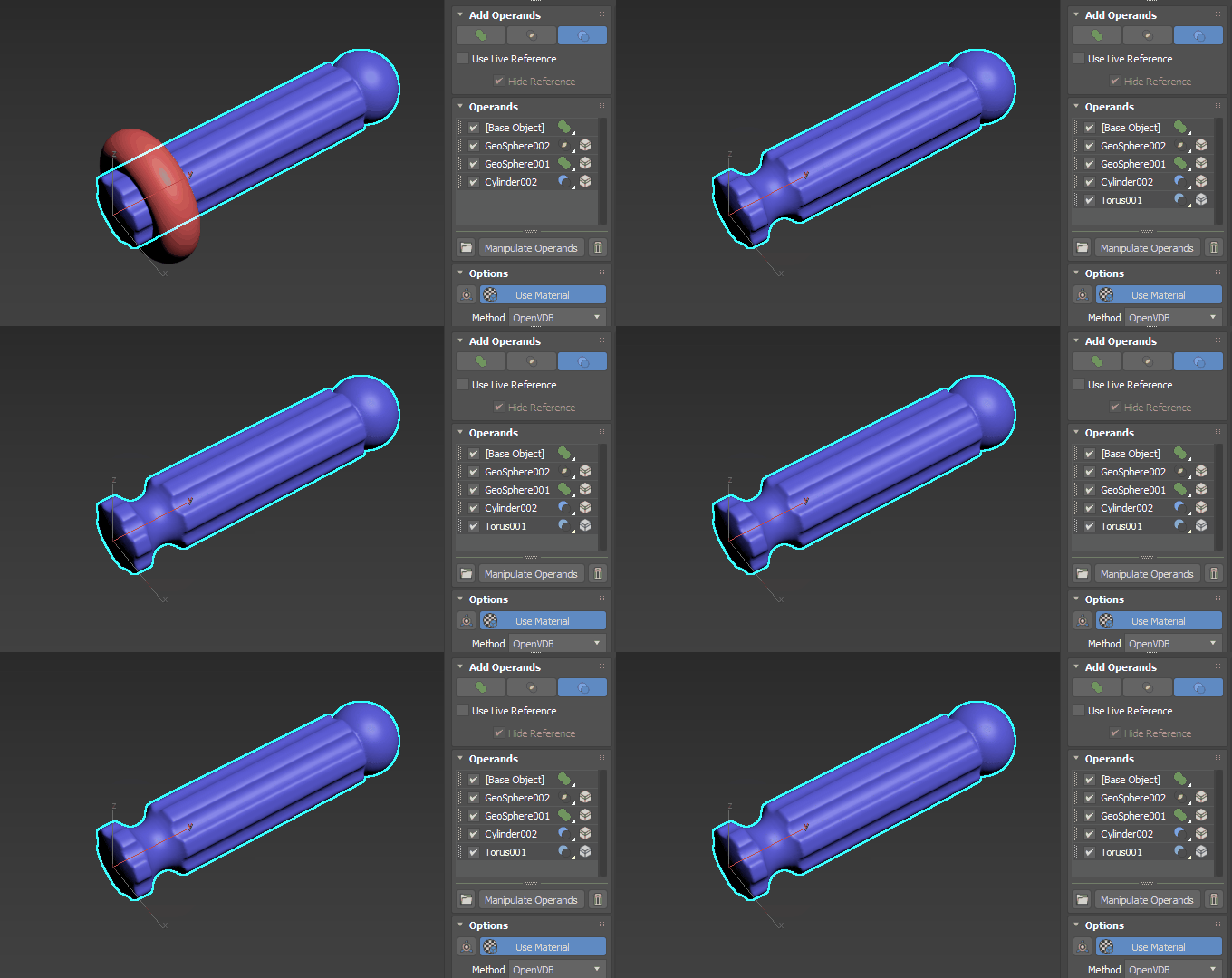
Modifications supplémentaires
- Augmenter ou diminuer la résolution de l’objet booléen : ajustez le paramètre Taille du voxel dans le panneau déroulant Options.
Remarque : L’utilisation d’une valeur Taille du voxel très faible peut produire de nombreuses géométries et entraîner un blocage de 3ds Max. La taille du voxel (1) par défaut est généralement suffisante pour capturer la plupart des détails, mais elle dépend de la taille des objets booléens.
- Modifier la pile d’opérandes booléens : vous pouvez sélectionner un opérande dans la liste des opérandes pour ajuster sa pile de modificateurs. Il vous suffit de le sélectionner dans la liste des modificateurs et d’ajuster les paramètres. Par exemple, vous pouvez augmenter ou diminuer le nombre d’indentations dans la poignée. Sélectionnez Cylindre002 dans la liste des opérandes et choisissez Réseau dans la liste des modificateurs pour accéder au paramètre Nombre.