Le modificateur booléen introduit un flux de travail intuitif qui offre aux artistes un contrôle direct de leurs créations tout en facilitant la modélisation procédurale et l’interactivité, mais aussi en produisant des sorties géométriques nettes.
 Groupe de fonctions Modifier > Effectuer une sélection > Liste des modificateurs > Modif. espace objets > Booléen
- Menu par défaut : Effectuer une sélection > Menu Modificateurs > Déformations paramétriques > Booléen
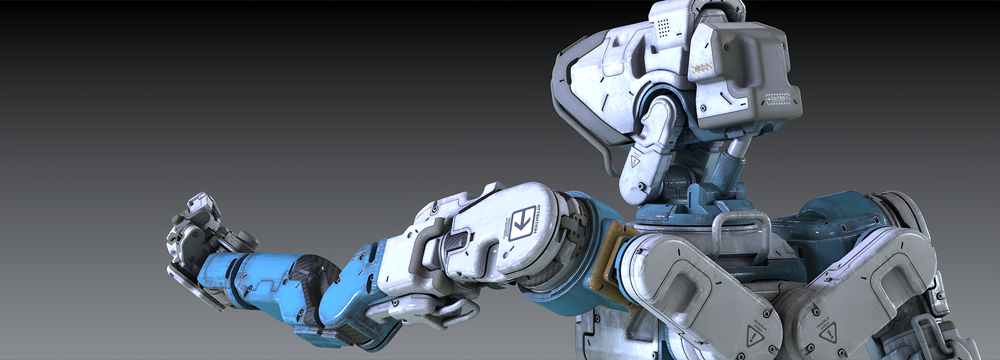
Modèle fourni par Fausto De Martini
Le modificateur booléen combine des objets dans un maillage unique en effectuant une ou plusieurs opérations booléennes. Vous pouvez utiliser ce modificateur pour des tâches difficiles à réaliser à l’aide des méthodes de modélisation traditionnelles.
Contrairement aux objets composés ProBoolean et booléens, le modificateur booléen se trouve dans la pile des modificateurs, ce qui vous permet de modéliser de manière procédurale. En raison de sa flexibilité, le modificateur booléen est la méthode recommandée pour effectuer des opérations booléennes dans 3ds Max.
- Union : unifie le volume des deux objets.
- Intersection : coupe le volume de chevauchement commun aux deux objets d’origine.
- Soustraire : supprime le volume d’intersection de l’objet de base (initialement sélectionné).
- Fractionner : insère de nouvelles arêtes sur l’objet de base le long de l’intersection des opérandes.
- Fusionner : coupe et combine deux maillages sans supprimer les polygones d’origine.
- Attacher : combine plusieurs objets en un seul sans que cela n’affecte leur topologie.
- Insérer : soustrait la forme de délimitation correspondant à l’opérande B (nouvel opérande) de l’opérande A (résultat actuel) en conservant la forme de l’opérande B.
Vous pouvez utiliser le panneau déroulant Opérandes pour modifier vos opérandes à tout moment et obtenir un aperçu des modifications apportées à votre scène en temps réel. Pour sélectionner rapidement des opérandes directement dans la fenêtre au lieu d’utiliser le panneau déroulant, activez l’option Manipuler les opérandes.
Le panneau déroulant Options inclut des commandes pour les matériaux et vous permet de sélectionner une méthode booléenne.
Le panneau déroulant Affichage vous permet de contrôler la façon dont les résultats booléens et les opérandes s’affichent dans la fenêtre.
Le panneau déroulant Créer vous permet de créer des objets en fonction des résultats booléens existants.
Procédures
- Création d’un modèle mécanique à l’aide du modificateur booléen (méthode Maillage)
- Création d’un tournevis à l’aide du modificateur booléen (méthode OpenVDB)
Conseils généraux
|
Tâche |
Description |
|---|---|
|
Cloner un opérande | Faites glisser l’opérande sélectionné dans la fenêtre tout en maintenant la touche Maj enfoncée. |
|
Cloner plusieurs opérandes | Maintenez la touche Maj enfoncée et sélectionnez plusieurs opérandes, puis faites glisser la sélection dans la fenêtre tout en maintenant la touche Maj enfoncée. |
|
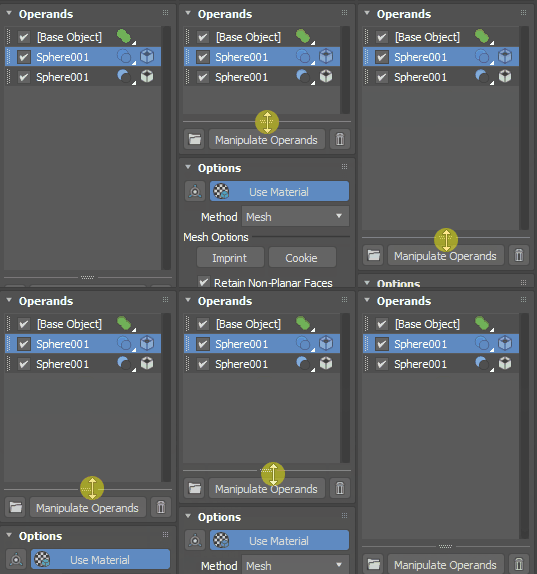
Redimensionner la liste des opérandes | Utilisez la poignée située au bas de la liste pour la redimensionner.
 |
Notes
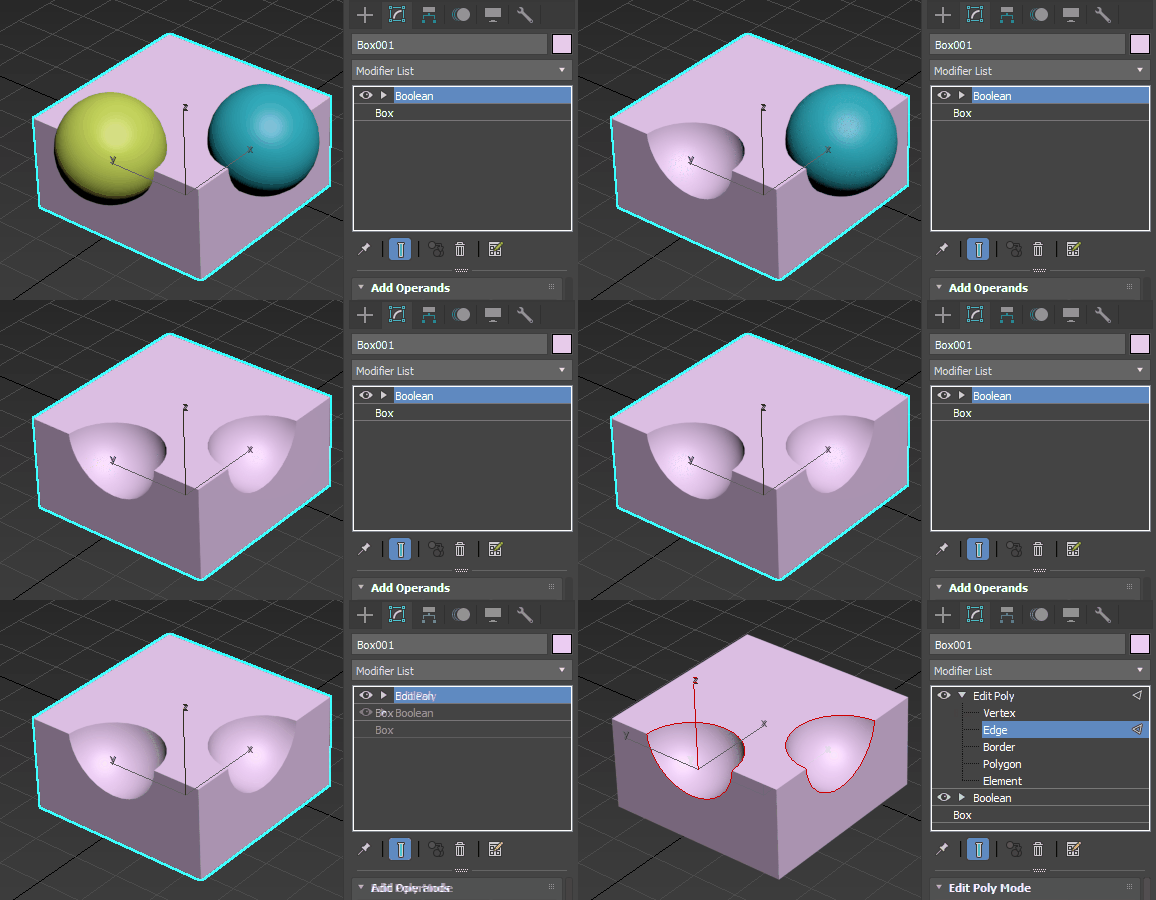
- Lorsque vous utilisez le modificateur booléen, les coutures d’arêtes à l’intersection des opérations booléennes sont transmises vers le haut de la pile pour être utilisées avec d’autres modificateurs. Dans l’exemple suivant, deux sphères ont été soustraites d’une boîte. Un modificateur Éditer Poly est appliqué à la boîte. Lorsque le niveau de sous-objet Arête est activé, toutes les coutures d’arêtes booléennes sont sélectionnées.
-
Les maillages de résultats booléens sont enregistrés avec le fichier de scène, ce qui accélère le chargement des scènes booléennes par la suite.Remarque : Veillez à enregistrer vos scènes booléennes dans 3ds Max 2024.1 ou une version plus récente pour tirer parti de cette fonctionnalité.
- Le modificateur Booléen prend en charge les groupes de lissage, les normales spécifiées et les normales explicites qui peuvent exister sur les opérandes booléens en entrée. Lorsque ces types d’opérandes sont utilisés dans les opérations booléennes, les données de lissage et de normales contenues dans les opérandes sont traitées et incluses dans les maillages de résultats booléens créés par le modificateur.
Remarque : Lorsqu’une combinaison de groupes de lissage, de normales spécifiées et de normales explicites est utilisée, toutes les données de l’opération booléenne sont converties en normales explicites.
- Si l’ajout d’opérandes au modificateur Booléen crée une dépendance circulaire, vous risquez d’obtenir des résultats inattendus.
- Pour déplacer le modificateur booléen vers un nouvel emplacement dans la pile par glisser-déposer, vous devez d’abord le réduire.