- Dans le ruban, cliquez sur l’onglet Début
 groupe de fonctions Équipement Créer.
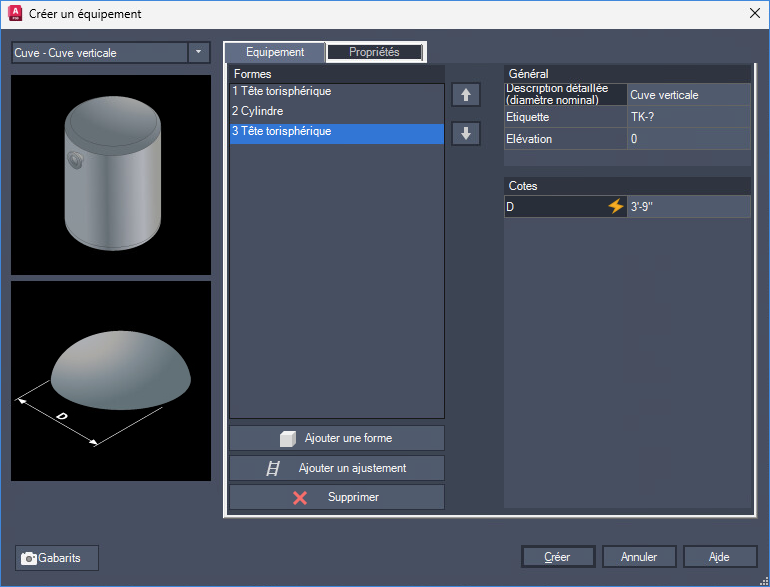
- Dans la liste déroulante de la boîte de dialogue Créer un équipement, cliquez sur une classe d’équipement (p. ex. Cuve). Dans l’icône déroulante, cliquez sur Nouveau <<type d’équipement> (p. ex. Nouvelle cuve verticale).
Remarque : Pour la plupart des types d’équipements, vous créez un équipement basé sur un axe vertical ou horizontal.
- Cliquez sur Ajouter pour ajouter des formes disponibles pour ce type d'équipement. Utilisez les flèches vers le haut et vers le bas pour changer la position des formes.
- Sous Général, effectuez les opérations suivantes :
- (Facultatif) Pour affecter une étiquette à l’équipement, cliquez dans la zone Étiquette. Dans la boîte de dialogue Affecter une étiquette, dans le champ Type, entrez un type (p. ex. C pour Cuve). Dans le champ Numéro, entrez un identifiant numérique unique. Cliquez sur Affecter.
- Pour affecter une description à cet équipement, entrez une description dans le champ Description détaillée (p. ex. cuve-personnalisée).
- Pour affecter une élévation (distance verticale entre le point d’insertion et la bas de la première forme), entrez une valeur dans le champ Élévation.
- Sous Formes, cliquez sur une forme. Sous Cotes, entrez les valeurs des cotes. Répétez cette étape pour chaque cote de forme que vous souhaitez modifier.
Remarque : Lorsque vous cliquez sur une forme pour en modifier la cotation, sa forme et ses valeurs de cote sont affichées dans l’aperçu.
- Dans l’onglet Propriétés, ajoutez les données pertinentes pour les éléments (p. ex. fabricant, matériau, diamètre nominal, etc.).
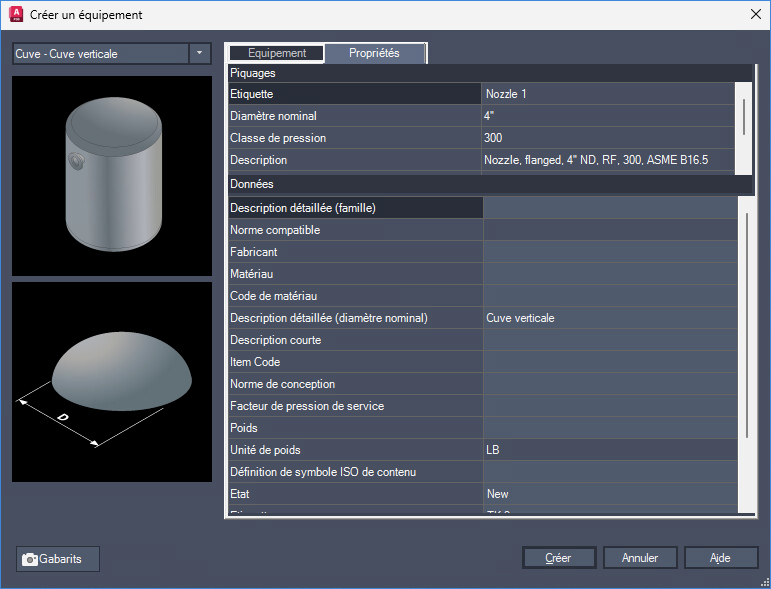
- (Facultatif) Pour utiliser cet équipement et ses données comme gabarit pour d’autres équipements, effectuez les opérations suivantes :
- Cliquez sur Gabarits.
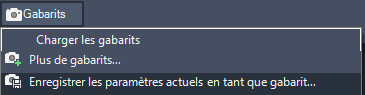
- Dans la liste déroulante, cliquez sur Enregistrer les paramètres actuels en tant que gabarit.
- Dans la boîte de dialogue Enregistrer le gabarit dans, localisez l'emplacement où vous souhaitez enregistrer le gabarit. Entrez un nom de gabarit dans le champ Nom de fichier. Cliquez sur Enregistrer.
Remarque : L’extension de fichier d’un gabarit d’équipement est .peqs. - Cliquez sur Gabarits.
- Dans la boîte de dialogue Créer un équipement, cliquez sur Créer.
- Dans la zone de dessin, cliquez pour placer le modèle d'équipement ou entrez les coordonnées au point d'insertion souhaité.
- Pour orienter le modèle d'équipement, effectuez l'une des opérations suivantes :
- Pour orienter le modèle dans la position souhaitée, entrez les valeurs de rotation ou utilisez la boussole. Appuyez sur Entrée.
- Appuyez sur Entrée pour accepter la position par défaut. Vous pouvez utiliser des commandes AutoCAD telles que déplacer, rotation, ou rotation3D pour affiner le positionnement de l’équipement.