Pour convertir des objets AutoCAD en équipement
- Dans l'arborescence du Gestionnaire de projets, cliquez avec le bouton droit sur le dossier de dessins Plant 3D. Cliquez sur Copier un dessin dans ce projet.
- Dans la boîte de dialogue Sélectionner des dessins à copier dans le projet, recherchez et sélectionnez le fichier DWG contenant les objets à convertir. Cliquez sur Ouvrir.
- Dans le Gestionnaire de projets, cliquez deux fois sur le dessin contenant le modèle 3D à convertir.
- Dans le ruban, cliquez sur l'onglet Début
 groupe de fonctions Equipement Convertir l'équipement.
 - Dans la zone de dessin, sélectionnez les objets à convertir.
- Lorsque vous avez terminé de sélectionner les objets, appuyez sur la touche Entrée.
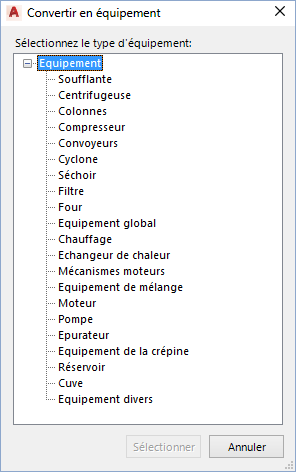
- Dans la boîte de dialogue Convertir en équipement, cliquez sur la classe d'équipement à affecter à l'objet (p. ex. Compresseur) de manière à ce que l'objet converti soit identifié dans le Gestionnaire de données, dans la palette des propriétés et dans les rapports. Cliquez sur Sélectionner.
- Pour spécifier le point de base d'insertion, cliquez pour placer l'élément dans la zone de dessin.
- Dans l'onglet Equipement de la boîte de dialogue Modifier l'équipement, effectuez les opérations suivantes :
- Pour attribuer une description à l'équipement, entrez une description dans le champ Description détaillée.
- Pour affecter une étiquette à l'équipement, cliquez dans le champ Etiquette. Dans la boîte de dialogue Affecter une étiquette, dans le champ Type, entrez un type. Dans le champ Expression, entrez un identifiant numérique unique. Cliquez sur Affecter.
- Dans l'onglet Propriétés de la boîte de dialogue Modifier l'équipement, ajoutez les données pertinentes pour les éléments (p. ex. fabricant, matériau, diamètre nominal, etc.).
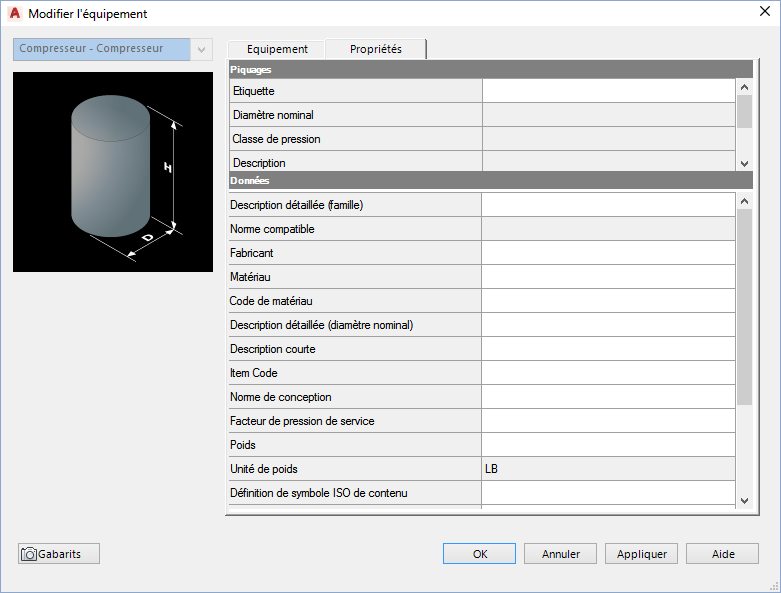
- (Facultatif) Pour utiliser cet équipement et ses données comme gabarit pour d'autres équipements, effectuez les opérations suivantes :
- Cliquez sur Gabarits.
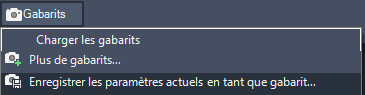
- Dans la liste déroulante, cliquez sur Enregistrer les paramètres actuels en tant que gabarit.
- Dans la boîte de dialogue Enregistrer le gabarit dans, localisez l'emplacement où vous souhaitez enregistrer le gabarit. Entrez un nom de gabarit dans le champ Nom de fichier. Cliquez sur Enregistrer.
Remarque : L'extension de fichier d'un gabarit d'équipement est .peqs. - Cliquez sur Gabarits.
- Dans la boîte de dialogue Modifier l'équipement, cliquez sur OK.
Pour attacher des graphiques à des équipements
- Dans le ruban, cliquez sur l'onglet Début groupe de fonctions Equipement Attacher des équipements.
- Dans la zone de dessin, cliquez sur le modèle d'équipement auquel associer des objets.
- Cliquez sur les objets à associer à l'équipement.
- Lorsque vous avez terminé de sélectionner les objets à associer, appuyez sur la touche Entrée.
Pour dissocier un graphique d'un équipement
- Dans le ruban, cliquez sur l'onglet Début groupe de fonctions Equipement Détacher l'équipement.
- Dans le dessin, cliquez sur le modèle d'équipement contenant un graphique associé.
- Cliquez sur Oui pour dissocier tous les graphiques du modèle d'équipement.