Installazione di Vault Server su Windows Server 2019 e 2022
Caricamento di Internet Information Services nel sistema Windows Server 2019 o 2022.
Caricamento di IIS
Nella barra delle applicazioni di Windows, selezionare Gestione server.
Nella sezione Riferimento rapido del dashboard, selezionare Aggiungi ruoli e funzionalità.
Per il tipo di installazione, selezionare Installazione basata su ruoli o basata su funzionalità.
In Selezione server, selezionare il server su cui si sta lavorando.
Selezionare Ruoli server a sinistra e scegliere Server Web (IIS) nell'elenco dei ruoli.
Se viene richiesto di aggiungere automaticamente altri servizi, selezionare Aggiungi funzionalità.
Nella sezione dei ruoli del server, selezionare i seguenti ruoli:
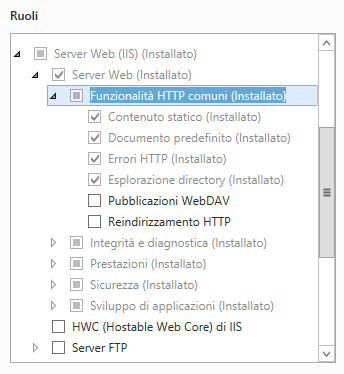
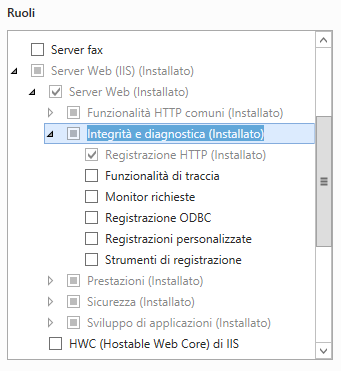
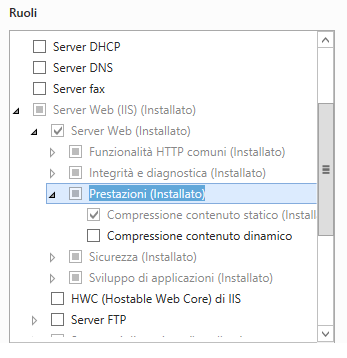
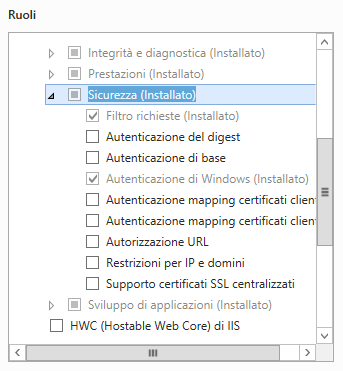
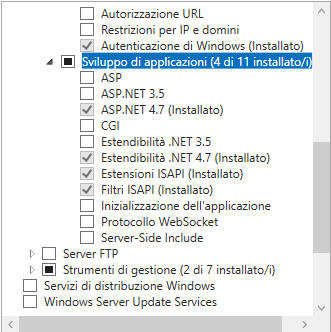

Fare clic su Installa.
Una volta configurato IIS, eseguire l'installazione dal supporto di Autodesk Vault Server.
DISM.EXE /enable-feature /all /online /featureName:iis-WebServerRole /featureName:iis-WebServer /featureName:iis-CommonHttpFeatures /featureName:iis-DefaultDocument /featureName:iis-DirectoryBrowsing /featureName:iis-HttpErrors /featureName:iis-StaticContent /featureName:iis-HealthAndDiagnostics /featureName:iis-HttpLogging /featureName:iis-Security /featureName:iis-RequestFiltering /featureName:iis-WindowsAuthentication /featureName:iis-Performance /featureName:iis-HttpCompressionStatic /featureName:iis-WebServerManagementTools /featureName:iis-ManagementConsole /featureName:iis-ApplicationDevelopment /featureName:iis-ASPNET45 /featureName:iis-NetFxExtensibility45 /featureName:iis-ISAPIExtensions /featureName:iis-ISAPIFilter /featureName:iis-iis6ManagementCompatibility /featureName:iis-Metabase
Installazione di Autodesk Vault Server
Attenersi alla seguente procedura per installare Vault Server. La procedura da seguire varia a seconda della versione di Autodesk Vault.
- Autodesk Vault Basic: la procedura inizia dalla parte 4.
- Autodesk Vault Professional: la procedura inizia dalla parte 1.
Facoltativo: parte 1. Installazione di Network License Manager
Note: Non è necessario installare Network License Manager nei seguenti casi:
- Se si installa Vault tramite la licenza indipendente.
- Se si installa Autodesk Vault Basic. Passare piuttosto alla Parte 4.
Autodesk consiglia di rivedere la pianificazione della licenza prima di installare Network License Manager.
Avviare l'installazione di Vault Server.
Fare clic su Installa strumenti e utilità nella schermata di installazione.
Accettare l'accordo di licenza, quindi fare clic su Avanti.
Selezionare Network License Manager.
Per utilizzare Autodesk File Server con Vault Server, scaricare il pacchetto di installazione da Autodesk Knowledge Network.
Nota: È sempre possibile installare questa funzionalità in un secondo momento. Per ulteriori informazioni, vedere Installazione dei componenti di supporto.Se è richiesta la condivisione dei file del Centro contenuti di Inventor, è possibile scaricarli dalle Librerie dei contenuti remote di Autodesk Inventor.
Nota: Vedere Librerie del Centro contenuti per Inventor per ulteriori informazioni sull'utilizzo di librerie del Centro contenuti con Vault.Fare clic su Installa.
Al termine dell'installazione di License Manager, fare clic su Fine.
Parte 2. Ottenere il file di licenza
- Accedere al sito http://register.autodesk.com.
- Se non si dispone dei dati di accesso, è possibile creare un nuovo profilo. In caso contrario, eseguire l'accesso.
- Scegliere l'account a cui aggiungere la licenza.
- Immettere il numero di serie e selezionare il sistema operativo per il server del Vault, quindi fare clic su Avanti.
- Scegliere il tipo di server delle licenze che si desidera utilizzare.
- Immettere il nome e l'ID del server delle licenze (indirizzo MAC senza trattini).
- Fare clic su Avanti.
- Una volta visualizzate le informazioni sulla licenza, salvarle nell'apposito file.
Vedere Come ottenere e installare un file di licenza nell'argomento relativo all'installazione per gli amministratori.
Parte 3. Configurazione del server delle licenze
Creare un file di registro di debug, configurare il server delle licenze di rete, avviarlo e verificare che sia in esecuzione. Vedere Configurazione e avvio del server delle licenze nell'argomento relativo all'installazione per gli amministratori.
Parte 4. Installazione di Vault Server (personalizzata)
Avviare l'installazione di Vault Server.
Nella schermata di installazione, fare clic su Installa.
Accettare l'accordo di licenza, quindi fare clic su Avanti.
Nella schermata Configura installazione, selezionare Autodesk Vault Server.
Fare clic sulla freccia rivolta verso il basso sotto la selezione Vault Server per personalizzare l'installazione.

La schermata di configurazione consente di apportare le modifiche seguenti:
Scegliere se utilizzare un database locale o remoto.
Modificare il percorso di installazione di SQL. È possibile modificare la posizione del database SQL e quella della console del server di Autodesk Vault.
Nota: È consigliabile servirsi delle posizioni di default, a meno che non si configuri un sito remoto.Indicare se si desidera un'icona di collegamento sul desktop per Autodesk Data Management Server Console.
Prima di avviare l'installazione viene effettuata una serie di controlli diagnostici del sistema per verificare che la configurazione del computer consenta un'installazione corretta del server. La verifica di sistema restituisce avvertimenti o errori. I risultati delle verifiche vengono visualizzati in un rapporto interattivo. È possibile visualizzare l'interfaccia del rapporto:
- Mostra sempre l'interfaccia interattiva
- Mostra l'interfaccia interattiva solo per gli errori
- Mostra l'interfaccia interattiva solo per gli errori o le avvertenze
Per default, viene visualizzato Mostra l'interfaccia interattiva solo per gli errori o le avvertenze. Selezionare una modalità dall'elenco a discesa.
Scegliere se utilizzare l'ID e la password dell'utente SQL di default.
Se si sceglie di non utilizzare l'ID e la password utente SQL di default, è possibile definire il proprio ID e la propria password.
Decidere se utilizzare come credenziali nome utente e password Windows di default.
Se non si desidera utilizzare nome utente e password Windows di default, è possibile definire il proprio ID e la propria password.
Scegliere se utilizzare la configurazione IIS di default.
Se si decide di non utilizzare la configurazione IIS di default, immettere il nome e l'URL del sito web e il numero di porta.
Nota: Quando si seleziona una porta personalizzata, assicurarsi che non vi siano conflitti con altre porte.Aggiornare tutti i service pack, se disponibili.
Completare la personalizzazione dell'installazione e fare clic su Installa.
Il processo di installazione del Vault esegue un'analisi diagnostica del sistema prima di procedere con l'installazione. Effettuare una delle seguenti operazioni nella schermata Rapporto controllo di sistema ADMS:
Una volta completati i controlli, fare clic su Continua per proseguire con l'installazione.
Se una delle verifiche preliminari fornisce esito negativo, il numero accanto ad Azioni richieste indica il numero di verifiche preliminari che non hanno superato il processo di diagnostica.
Vengono elencati i collegamenti che descrivono ogni verifica preliminare non superata. Fare clic su ogni collegamento per ulteriori informazioni sulla verifica preliminare e sulla procedura da seguire in modo che il sistema superi i controlli diagnostici. Apportare tutte le modifiche necessarie e fare clic su Riverifica. Una volta che tutti i controlli vengono superati, fare clic su Continua per completare l'installazione.