Le opzioni di tematismo di InfoWorks WS Pro consentono di visualizzare in formato grafico particolari aspetti dei dati.
Ad esempio, è possibile visualizzare una mappa delle curve di livello basata sulla quota altimetrica dei nodi, rappresentare lo spessore delle condotte della rete per colore, linee di diversa larghezza o illustrare altri parametri, ad esempio la scabrezza delle condotte. È inoltre possibile apportare modifiche al modo in cui la rete viene visualizzata nella planimetria, inclusa la visualizzazione di simboli ed etichette a comparsa e l'aggiunta di frecce per indicare la direzione della portata nei collegamenti.
È possibile utilizzare le schede della finestra di dialogo Tematismi planimetria per visualizzare un'ampia gamma di parametri per nodi e collegamenti e, volendo, attivare contemporaneamente tutti i tipi di tematismi.
Creazione e salvataggio di tematismi
Nei passaggi riportati di seguito viene illustrato l'utilizzo dei tematismi:
- Aprire la rete nella vista Planimetria facendo clic con il pulsante destro del mouse su 'Newtown Network' nella finestra Gruppo di modelli, quindi selezionando Apri.
- Innanzitutto, è possibile visualizzare le curve di livello della quota altimetrica:
- Fare clic con il pulsante destro del mouse sulla planimetria e selezionare Proprietà e tematismi. Viene visualizzata la finestra di dialogo Proprietà e tematismi planimetria.
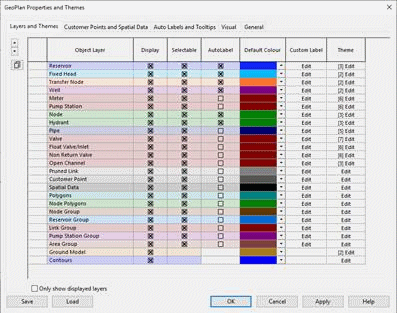
- Nella riga Condotta, fare clic su Modifica nella colonna Tematismo. Viene visualizzato l'editor dei tematismi del layer per le curve di livello. Tenere presente che il tematismo di base per le curve di livello non è modificabile, pertanto è necessario creare un sottotematismo.
- Nel riquadro sinistro dell'editor tematismi layer, fare clic sul pulsante Aggiungi nuovo.
- Nella casella Nome, aggiungere un nome per il sottotematismo (ad esempio, "Elevation contours 1"). In caso contrario, verrà aggiunto automaticamente un nome che potrebbe non risultare significativo.
- Dall'elenco a discesa Campo selezionare 'z (Elevation)'. Viene mostrato uno schema di base a tre valori.
- Fare clic su Applica per visualizzare il nuovo tematismo applicato alla planimetria.
- Nell'area Tematismi con intervallo, aumentare il numero di valori a 5 facendo clic sul pulsante più.
- Fare clic su Applica per visualizzare il tematismo modificato applicato alla planimetria. È ora possibile vedere che il punto più alto si trova a sud-ovest.
- Per il valore più alto nella colonna Valore, compilare la casella adiacente (nella colonna Correzione) con una croce, quindi modificare il valore in 200.
- Sempre nella colonna Valore, fare clic su Scala automatica. Fare clic su Applica per visualizzare il tematismo modificato applicato alla planimetria.
- Fare nuovamente clic su Scala automatica quindi ancora su Applica diverse volte per vedere in che modo le varie distribuzioni di valore influiscono sulla rappresentazione delle curve di livello della quota altimetrica sulla planimetria.
- Fare clic su OK per chiudere l'editor tematismi layer, ma non chiudere la planimetria.
- Fare clic con il pulsante destro del mouse sulla planimetria e selezionare Proprietà e tematismi. Viene visualizzata la finestra di dialogo Proprietà e tematismi planimetria.
- Ora è necessario salvare il tematismo appena creato, poiché i tematismi vengono eliminati quando si chiude la planimetria:
- Nella finestra di dialogo Proprietà e tematismi planimetria, fare clic sul pulsante Salva.
- Nella finestra di dialogo Opzioni di salvataggio, lasciare selezionata l'opzione "Salva in oggetto database", quindi fare clic su OK.
- Nella finestra di dialogo Salva tematismo come, espandere il nodo Newtown e selezionare la sezione Gruppo di tematismi.
- Nella casella nella parte superiore della finestra di dialogo Salva tematismo come, immettere un nome per il tematismo (ad esempio "Saved Theme 1"), quindi fare clic su Salva.
- Nella finestra di dialogo Seleziona proprietà da salvare, espandere il nodo Tematismi per verificare che il tematismo della curva di livello creato venga salvato, quindi fare clic su OK.
- Fare nuovamente clic su OK per chiudere la finestra di dialogo Proprietà e tematismi planimetria.
- È ora possibile applicare il tematismo salvato alla planimetria:
- Chiudere e riaprire la planimetria. La planimetria viene visualizzata senza tematismi.
- Nella sezione Gruppo tematismi della finestra Gruppo di modelli, selezionare il tematismo salvato in precedenza e trascinarlo sulla planimetria.
- Il tematismo della curva di livello viene riapplicato alla planimetria.
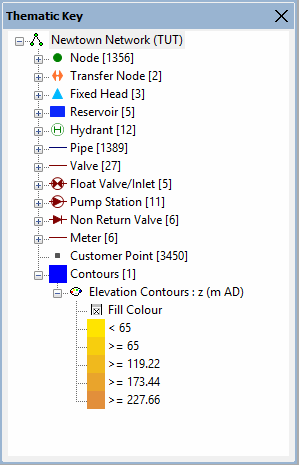
- Fare clic sul pulsante
 della barra degli strumenti (finestra Legenda tematismi) per visualizzare una legenda. Trascinare la barra nella parte superiore della finestra Legenda tematismi in modo che diventi una finestra separata. Trascinare il bordo inferiore della finestra per aumentarne l'altezza. La finestra contenente la legenda del tematismo è una finestra agganciabile, quindi è possibile trascinarla in una nuova posizione, ridimensionarla o "agganciarla" al lato della finestra principale. È possibile visualizzare elenchi di oggetti quali i simboli di planimetria facendo clic sui pulsanti
  .
.
Disattivazione di un tematismo
Questa operazione può essere eseguita tramite la finestra di dialogo Proprietà e tematismi oppure utilizzando la finestra Legenda tematismi.
Tramite la finestra di dialogo Proprietà e tematismi:
- Aprire la finestra di dialogo Proprietà e tematismi planimetria
- Aprire l'editor tematismi layer per il tematismo che si desidera disattivare (ad esempio, fare clic su Modifica nella colonna Tematismo per le curve di livello.
- Selezionare il tematismo nel pannello a sinistra, quindi fare clic sul pulsante Abilita/Disabilita nella barra degli strumenti.
- Fare clic su Applica o su OK.
Tramite la finestra Legenda tematismi:
- Individuare il tematismo da disattivare nell'elenco della finestra Legenda tematismi.
- Fare clic con il pulsante destro del mouse sul nome del tematismo e deselezionare 'Abilita'.
I tematismi possono anche essere riabilitati in questo modo.
- Fare doppio clic sul tematismo per aprire la finestra di dialogo Proprietà e tematismi e procedere alle modifiche.
Esempio di tematismo che illustra la quota altimetrica di singoli nodi:
- Nella finestra di dialogo Proprietà e tematismi planimetria, aprire l'editor tematismi layer Nodo.

- Creare un nuovo sottotematismo facendo clic sul pulsante Aggiungi nuovo nella barra degli strumenti.
- Rinominare il nuovo sottotematismo "Node Elevation".
- Dall'elenco a discesa Campo selezionare 'z (Elevation)'.
- Nell'area Tematismi con intervallo, aumentare il numero di valori a 5 facendo clic sul pulsante più.
- Fare clic su Applica per visualizzare il tematismo applicato alla planimetria.
- Per il valore più alto nella colonna Valore, compilare la casella adiacente (nella colonna Correzione) con una croce, quindi modificare il valore in 200.
- Sempre nella colonna Valore, fare clic su Scala automatica. Fare clic su Applica per visualizzare il tematismo modificato applicato alla planimetria. Questo tematismo illustrerà i livelli di quota altimetrica che dovrebbero corrispondere a quelli del tematismo Curve di livello. Tuttavia, in questo caso sono solo i nodi ad essere colorati, anziché lo sfondo della planimetria.
- Tenere presente che i tematismi vengono sempre persi quando si chiude la planimetria. Per conservare i tematismi per un utilizzo futuro, è necessario salvarli utilizzando il pulsante Salva nella finestra di dialogo Proprietà e tematismi planimetria.
Esempio di illustrazione del diametro della condotta sulla rete:
- Nella finestra di dialogo Proprietà e tematismi planimetria, aprire l'editor tematismi layer Condotta.
- Creare un nuovo sottotematismo facendo clic sul pulsante Aggiungi nuovo nella barra degli strumenti.
- Rinominare il nuovo sottotematismo "Pipe Diameter".
- Dall'elenco a discesa Campo, selezionare diametro (Diameter).
- Notare che, nell'area Proprietà, l'unica proprietà selezionata è Colore linea.
- Fare clic su Applica per vedere in che modo i valori di default influiscono sul colore della linea delle condotte sulla planimetria.
- Aumentare il numero di valori a 5 facendo clic sul pulsante più.
- Nella colonna Colore linea, fare clic su Tematismo automatico.
- Fare clic su Applica per vedere in che modo i nuovi valori influiscono sul colore della linea delle condotte sulla planimetria.
- Nell'area Proprietà, selezionare la casella Larghezza linea. Notare che un'altra colonna, "Larghezza linea", è stata aggiunta alla griglia Tematismi con intervallo.
- Per il valore massimo nella griglia, selezionare 10 dall'elenco a discesa nella colonna Larghezza linea.
- Nella colonna Larghezza linea, fare clic su Tematismo automatico. Notare come cambia l'intervallo dei valori di larghezza della linea.
- Fare clic su Applica per vedere in che modo i nuovi valori di colore e larghezza della linea influiscono sull'aspetto delle condotte sulla planimetria. I diversi diametri delle condotte sono rappresentati sulla planimetria da colori e larghezze di linea diversi.
- Tenere presente che i tematismi vengono sempre persi quando si chiude la planimetria. Per conservare i tematismi per un utilizzo futuro, è necessario salvarli utilizzando il pulsante Salva nella finestra di dialogo Proprietà e tematismi planimetria.
Esempio di tematismo che mostra la scabrezza della condotta:
- Nell'editor tematismi layer Condotta, disabilitare tutti i sottotematismi esistenti (evidenziandoli e selezionando il pulsante Abilita/Disabilita nella barra degli strumenti), quindi creare un nuovo sottotematismo denominato "Pipe Roughness".
- Dall'elenco a discesa Campo, selezionare 'k (CW - k)'.
- Nell'area Proprietà, selezionare Larghezza linea. Il colore della linea dovrebbe essere già selezionato.
- Aumentare il numero di valori a 5 facendo clic sul pulsante più.
- Per il valore massimo nella griglia, selezionare 10 dall'elenco a discesa nella colonna Larghezza linea, quindi fare clic su Tematismo automatico.
- Fare clic su Applica per vedere in che modo i nuovi valori di colore e larghezza della linea influiscono sull'aspetto delle condotte sulla planimetria. Le diverse scabrezze delle condotte sono rappresentate sulla planimetria da colori e larghezze di linea diversi.
- Tenere presente che i tematismi vengono sempre persi quando si chiude la planimetria. Per conservare i tematismi per un utilizzo futuro, è necessario salvarli utilizzando il pulsante Salva nella finestra di dialogo Proprietà e tematismi planimetria.
 Torna al diagramma di flusso