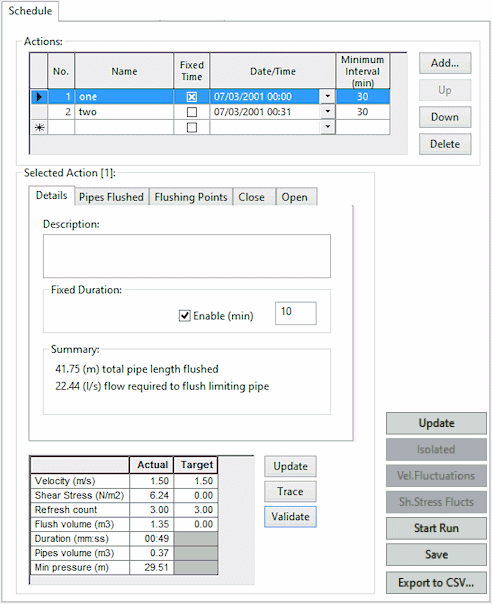
Questa pagina è divisa in tre sezioni:
- Azioni: elenca le azioni nel programma e consente di aggiungerle, eliminarle e riordinarle
- Azione selezionata: descrive dettagliatamente l'azione corrente e fornisce convalida e informazioni aggiuntive per ogni azione
- Pulsanti Programma: consentono di controllare, avviare e salvare il programma
Per aprire la pagina, fare clic sulla scheda Programma nell'utilità di pianificazione lavaggio.
Mostra immagine
Sezione Azioni
Questa sezione contiene una griglia delle azioni nel programma. I pulsanti accanto alla griglia vengono utilizzati per aggiungere, eliminare e modificare l'ordine delle azioni.
| Elemento |
Descrizione |
|---|
| Colonne della griglia delle azioni |
| N. |
Campo di sola lettura.
Numero dell'azione. Le azioni sono elencate in ordine di sequenza.
|
|
Nome
|
Nome descrittivo dell'azione.
|
|
Tempo fisso
|
Se questa opzione è selezionata, fissa l'ora di inizio dell'azione. Per questa azione, è quindi necessario specificare un'ora di inizio nella colonna Data/ora della griglia.
Se l'opzione è deselezionata, la data/ora verrà calcolata.
|
|
Data/ora
|
Data e ora di inizio dell'azione.
Se è stata selezionata l'opzione Tempo fisso, sarà l'utente a dover definire la data e l'ora.
Se l'opzione Tempo fisso è deselezionata, verrà visualizzata un'ora di inizio calcolata.
|
| Intervallo minimo |
Intervallo di tempo minimo tra la fine dell'azione di lavaggio e l'inizio di quella successiva.
Per default, impostare questa opzione sul valore globale specificato nel campo Intervallo minimo tra azioni nella pagina Criteri e idranti.
|
|
| Pulsanti di azione |
|
Aggiungi
|
Questa opzione è abilitata se è selezionata una sola azione oppure quando non vi sono azioni selezionate.
- Se non è selezionata alcuna azione, facendo clic su questo pulsante viene aggiunta una riga nella parte inferiore della griglia.
- Quando è selezionata un'azione, facendo clic su questo pulsante viene visualizzata la finestra di dialogo Aggiungi azione, che consente di scegliere la posizione di questa azione rispetto a quelle esistenti e se copiare i punti di lavaggio e i collegamenti da chiudere dall'azione precedente.
|
|
Su
|
Questa opzione è abilitata quando è selezionata una singola azione (diversa dalla prima).
Facendo clic su questo pulsante, l'azione selezionata viene spostata di una posizione verso l'alto nella sequenza di azioni.
|
|
Giù
|
Questa opzione è abilitata quando è selezionata una singola azione (diversa dall'ultima).
Facendo clic su questo pulsante, l'azione selezionata viene spostata di una posizione verso il basso nella sequenza di azioni.
|
|
Elimina
|
Questa opzione è abilitata quando sono selezionate una o più azioni.
Facendo clic su questo pulsante vengono eliminate tutte le azioni selezionate.
|
|
Sezione Azione selezionata
Questa sezione contiene diverse schede che visualizzano i dettagli dell'azione attualmente selezionata nella griglia Azioni. I pulsanti sotto le schede vengono utilizzati per fornire convalida e informazioni aggiuntive per ogni azione.
| Elemento |
Descrizione |
|---|
| Schede |
|
Dettagli
|
Questa scheda viene utilizzata per aggiungere testo che descrive l'azione attualmente selezionata e per specificare una durata fissa per l'azione.
|
Descrizione
|
Note per le azioni attualmente selezionate.
|
|
Durata fissa
|
Se la casella Abilita è selezionata, è possibile immettere il numero di minuti per i quali l'azione deve essere eseguita.
|
|
Riepilogo
|
Visualizza i dettagli della lunghezza totale della condotta lavata e della portata richiesta per lavare la condotta più grande.
|
|
|
Condotte lavate
|
Questa scheda consente di specificare l'elenco delle condotte lavate dall'azione attualmente selezionata.
|
Colonne griglia
|
ID
|
ID della condotta. È possibile digitare un ID oppure selezionarne uno dall'elenco a discesa (popolato quando è stata specificata una simulazione di lavaggio nella pagina Simulazioni).
|
|
Diam(etro)
|
Diametro della condotta
|
|
Lun(ghezza)
|
Lunghezza della condotta.
|
|
Vel(ocità)
|
Velocità dell'acqua attraverso la condotta durante il lavaggio.
Questo valore viene calcolato quando si fa clic sul pulsante Aggiorna per Azione selezionata.
|
|
Sforzo di taglio
|
Sforzo di taglio nella condotta durante il lavaggio.
Questo valore viene calcolato quando si fa clic sul pulsante Aggiorna per Azione selezionata.
|
|
Portata
|
Portata attraverso la condotta quando viene eseguito il lavaggio.
Questo valore viene calcolato quando si fa clic sul pulsante Aggiorna per Azione selezionata.
|
|
Tempo
|
Ora di lavaggio della condotta.
Questo valore viene calcolato quando si fa clic sul pulsante Aggiorna per Azione selezionata.
|
|
Pulsanti
|
Elimina
|
È disponibile quando si seleziona una riga facendo clic sulla relativa colonna all'estrema sinistra.
Rimuove la condotta dalla griglia senza chiedere conferma.
|
|
Riempi aree senza dati
|
Consente di aggiungere automaticamente alla griglia le condotte tra le condotte iniziale e finale selezionate.
InfoWorks WS Pro ricerca il percorso più breve (in base alla lunghezza) tra le condotte già selezionate nella griglia. Tutte le condotte individuate dalla ricerca vengono aggiunte alla griglia, completando la definizione della linea di condotte da lavare.
|
|
Seleziona condotta
|
Questa opzione è abilitata quando è stata specificata una simulazione di lavaggio nella pagina Simulazioni.
Se l'opzione è selezionata, è possibile selezionare una condotta nella planimetria e tale condotta verrà aggiunta alla griglia.
|
|
|
Punti di lavaggio
|
Questa scheda consente di specificare l'elenco di nodi da utilizzare come posizioni di lavaggio mediante l'azione attualmente selezionata.
|
Colonne griglia
|
Impostazione portata
|
Elenco a discesa delle opzioni di impostazione della portata dell'idrante:
-
Default: l'apertura dell'idrante deve essere impostata per raggiungere la velocità di lavaggio richiesta
-
Completamente aperto: l'idrante deve essere completamente aperto durante il lavaggio
-
Portata utente: l'apertura dell'idrante deve essere impostata per ottenere la portata richiesta immessa dall utente
|
|
Portata richiesta
|
Questa opzione è abilitata se Impostazione portata è impostata su Portata utente.
Qui è possibile immettere il flusso richiesto dall'idrante per il processo di lavaggio.
|
|
Portata raggiunta
|
Portata effettiva raggiunta nella simulazione.
Questo valore viene calcolato quando si fa clic sul pulsante Aggiorna per Azione selezionata.
|
|
Tipo
|
Tipo di nodo (Idrante o Nodo)
Campo di sola lettura popolato solo se è stata selezionata una simulazione di lavaggio.
|
|
ID nodo
|
È possibile digitare un nodo oppure selezionarne uno dall'elenco a discesa.
Popolato se è stata specificata una simulazione di lavaggio.
|
|
ID Idrante
|
Elenco a discesa dei tipi di idranti specificati nella pagina Criteri e idranti.
Questo è un campo obbligatorio se il nodo non è un nodo idrante.
|
|
Pulsanti
|
Elimina
|
È disponibile quando si seleziona una riga facendo clic sulla relativa colonna all'estrema sinistra.
Rimuove il punto dalla griglia, senza chiedere conferma.
|
|
Seleziona nodo
|
Questa opzione è abilitata quando è stata specificata una simulazione di lavaggio nella pagina Simulazioni.
Se si fa clic, è possibile selezionare un nodo sulla planimetria e tale nodo verrà aggiunto alla griglia.
|
|
|
Chiudi
|
Questa scheda consente di specificare l'elenco di collegamenti da chiudere mediante l'azione attualmente selezionata.
|
Colonne griglia
|
Tipo
|
Tipo di collegamento (Condotta o Valvola).
Campo di sola lettura popolato se è stata specificata una simulazione di lavaggio.
|
|
Codice ID
|
Codice ID del collegamento.
Campo di sola lettura popolato quando si seleziona ID collegamento.
|
|
ID collegamento
|
È possibile digitare un nodo oppure selezionarne uno dall'elenco a discesa.
Popolato se è stata specificata una simulazione di lavaggio.
|
|
Pulsanti
|
Elimina
|
È disponibile quando si seleziona una riga facendo clic sulla relativa colonna all'estrema sinistra.
Rimuove la valvola o la condotta dalla griglia, senza chiedere conferma.
|
|
Seleziona nodo
|
Questa opzione è abilitata quando è stata specificata una simulazione di lavaggio nella pagina Simulazioni.
Se questa opzione è selezionata, è possibile selezionare un collegamento sulla planimetria e tale collegamento verrà aggiunto alla griglia.
|
|
Includere condotte
|
Per impostazione predefinita, solo le valvole possono essere selezionate per la chiusura. La selezione di questa casella consente inoltre di selezionare le condotte.
|
|
|
Apri
|
Questa scheda consente di specificare l'elenco di collegamenti che devono essere aperti dall'azione attualmente selezionata.
|
Colonne griglia
|
Tipo
|
Tipo di collegamento (Condotta o Valvola).
Campo di sola lettura popolato se è stata specificata una simulazione di lavaggio.
|
|
Codice ID
|
Codice ID del collegamento.
Campo di sola lettura popolato quando si seleziona ID collegamento.
|
|
ID collegamento
|
È possibile digitare un nodo oppure selezionarne uno dall'elenco a discesa.
Popolato se è stata specificata una simulazione di lavaggio.
|
|
Pulsanti
|
Elimina
|
È disponibile quando si seleziona una riga facendo clic sulla relativa colonna all'estrema sinistra.
Rimuove la valvola o la condotta dalla griglia, senza chiedere conferma.
|
|
Seleziona collegamento
|
Questa opzione è abilitata quando è stata specificata una simulazione di lavaggio nella pagina Simulazioni.
Se questa opzione è selezionata, è possibile selezionare un collegamento sulla planimetria e tale collegamento verrà aggiunto alla griglia.
|
|
Includere condotte
|
Per default, solo le valvole possono essere selezionate per l'apertura. La selezione di questa casella consente inoltre di selezionare le condotte.
|
|
|
| Griglia dei valori di riepilogo |
Griglia che visualizza i valori di riepilogo per l'azione attualmente selezionata.
| Velocità |
La velocità più bassa dell'acqua attraverso le condotte quando viene eseguito il lavaggio è indicata come Velocità effettiva.
Questa cella sarà evidenziata in rosa se la velocità effettiva è inferiore alla velocità target, che è impostata nel campo Velocità minima richiesta nella pagina Criteri e Idranti.
|
| Sforzo di taglio |
Lo sforzo di taglio più basso attraverso le condotte quando viene eseguito il lavaggio è indicato come Sforzo di taglio effettivo.
Questa cella sarà evidenziata in rosa se lo sfoglio di taglio effettivo è inferiore allo sforzo di taglio target, che è impostato nel campo Sforzo di taglio richiesto minimo nella pagina Criteri e idranti.
|
| Aggiorna conteggio |
Il numero minimo di volte in cui l'acqua in una condotta lavata è stato rinnovato è indicato come Conteggio aggiornamento effettivo.
Questa cella sarà evidenziata in rosa se il conteggio aggiornato effettivo è inferiore al conteggio aggiornato target, che è impostato nel campo Aggiorna conteggio nella pagina Criteri e Idranti.
|
| Volume di lavaggio |
Il volume d'acqua utilizzato per eseguire l'azione di lavaggio è indicato come Volume di lavaggio effettivo.
Questa cella sarà evidenziata in rosa se il volume di lavaggio effettivo è superiore al volume di lavaggio desiderato, impostato nel campo Volume di lavaggio massimo nella pagina Criteri e idranti.
|
| Durata |
Tempo impiegato per eseguire l'azione di lavaggio. |
| Volume condotte |
Volume delle condotte da lavare. |
| Pressione minima |
Pressione minima nella rete per i nodi di domanda (esclusi i serbatoi e i nodi che hanno solo perdita di dispersione). |
|
| Pulsanti di azione selezionati |
|
Traccia
|
Questa opzione è abilitata quando viene selezionata una singola azione ed è stata specificata una simulazione di lavaggio.
Facendo clic su questo pulsante vengono evidenziate (nella planimetria) le condotte lavate, i punti di lavaggio e i collegamenti da chiudere.
|
|
Convalida
|
Questa opzione è abilitata quando viene selezionata una singola azione ed è stata specificata una simulazione di lavaggio.
Facendo clic su questo pulsante viene convalidata l'azione attualmente selezionata. I messaggi di convalida verranno visualizzati in una casella Avvertimenti ed errori.
|
|
Aggiorna
|
Questa opzione è abilitata quando viene selezionata una singola azione ed è stata specificata una simulazione di lavaggio.
Consente di:
- ricalcolare l'ora di inizio non fissa e la durata dell'azione attualmente selezionata
- calcolare le portate dei punti di lavaggio
- calcolare la velocità delle condotte lavate, le portate e i tempi di lavaggio
|
|
Isolato
|
Questa opzione è abilitata quando viene selezionata una singola azione ed è stata specificata una simulazione di lavaggio.
Facendo clic su questo pulsante vengono visualizzati (nella planimetria) i nodi che verranno isolati durante l'azione attualmente selezionata.
|
|
Pulsanti Programma
I pulsanti a destra della sezione Azione selezionata si applicano all'intero programma.
| Pulsante |
Descrizione |
|---|
|
Aggiorna
|
Questa opzione è abilitata quando è stata specificata una simulazione di lavaggio nella pagina Simulazioni.
Consente di:
- ricalcolare le ore di inizio non fisse e le durate di tutte le azioni nel programma
- calcolare le portate dei punti di lavaggio
- verificare la presenza di fluttuazioni di velocità eccessive nelle condotte non lavate (se è stata specificata una simulazione di base nella pagina Simulazioni)
|
|
Isolato
|
Questa opzione è abilitata quando è stata specificata una simulazione di lavaggio nella pagina Simulazioni.
Seleziona i nodi isolati sulla planimetria.
|
|
Fluttuazioni vel.
|
Questa opzione è abilitata quando sono state specificate una simulazione di lavaggio e una simulazione di base nella pagina Simulazioni e sono state rilevate fluttuazioni della velocità superiori al minimo specificato nella pagina Criteri e idranti.
Seleziona le condotte con fluttuazioni eccessive della velocità sulla planimetria.
|
| Flutt. sollecitazione di taglio |
Questa opzione è abilitata quando sono state specificate una simulazione di lavaggio e una simulazione di base nella pagina Simulazioni e sono state rilevate fluttuazioni dello sforzo di taglio superiori al minimo specificato nella pagina Criteri e idranti.
Seleziona le condotte con fluttuazioni eccessive dello sforzo di taglio sulla planimetria.
|
|
Avvia esecuzione
|
Questa opzione è abilitata quando è stata specificata una simulazione di lavaggio nella pagina Simulazioni.
Salva le modifiche apportate al programma ed esegue la simulazione di lavaggio.
|
|
Salva
|
Salva le modifiche apportate al programma.
|
| Esporta in CSV |
Consente di esportare i dati del programma di lavaggio in uno o più file con valori separati da virgole.
Apre la finestra di dialogo Seleziona opzioni di esportazione CSV (con l'opzione per esportare ogni tabella nello stesso file CSV o in un file CSV diverso) e, successivamente, una finestra di dialogo standard Salva con nome per scegliere il nome e la posizione dei file CSV salvati.
|