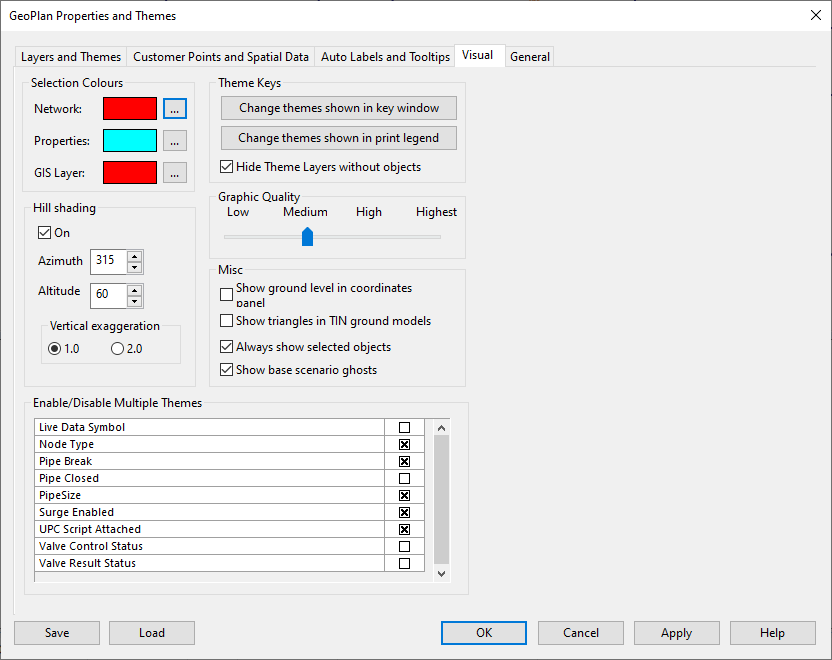
Questa pagina controlla gli effetti visivi della finestra Planimetria, come il colore della selezione, le impostazioni di ombreggiatura, le chiavi del tematismo e la qualità grafica del tematismo.
Per aprire questa pagina, fare clic con il pulsante destro del mouse sulla planimetria e selezionare Proprietà e tematismi, quindi fare clic sulla scheda Oggetto visivo.
Le impostazioni vengono utilizzate solo per la vista Planimetria corrente. Se la finestra Planimetria corrente viene chiusa, le impostazioni andranno perse (vedere comunque Proprietà modifica rete - Finestra di dialogo Opzioni di salvataggio).
|
Opzione |
Descrizione |
||||||||
|---|---|---|---|---|---|---|---|---|---|
|
Colori selezione |
Questa sezione consente di modificare il colore di selezione degli oggetti visualizzati nella finestra Planimetria.
|
||||||||
| Ombreggiatura |
È possibile utilizzare l'ombreggiatura per enfatizzare le curve di livello di un modello di terreno visualizzato nella finestra Planimetria. L'ombreggiatura simula una sorgente luminosa (il sole) che è possibile puntare verso il modello:
È inoltre possibile amplificare la scala altimetrica per far risaltare ancora di più le curve di livello. Gli effetti migliori dell'ombreggiatura devono essere individuati per tentativi ed errori e variano a seconda del modello di terreno.
|
||||||||
| Varie |
|
||||||||
| Chiavi tematismo |
|
||||||||
|
Qualità grafica |
Questo dispositivo di scorrimento gestisce il passaggio tra due diversi tipi di Microsoft Graphics Device Interface, GDI e GDI+ (vedere Opzioni - Pagina Generale per altri impostazioni GDI+) che sono responsabili della rappresentazione di oggetti grafici e della loro trasmissione a dispositivi di output come monitor e stampanti. Rispetto a GDI, che disegna più velocemente, GDI+ impiega più tempo per disegnare, ma ha il vantaggio di supportare l'anti-aliasing, la trasparenza, la sfumatura delle ombreggiature e i moderni formati di file grafici. L'opzione si basa sul numero di oggetti da disegnare e il dispositivo di scorrimento regola la soglia. È preferibile utilizzare valori medi per il dispositivo di scorrimento, che rappresentano un compromesso tra velocità e qualità grafica. Notare che in modalità GDI, le linee o i simboli con visibilità molto bassa non verranno disegnati. Per le reti di grandi dimensioni, quando si visualizzano tematismi che utilizzano una serie di impostazioni di visibilità, configurare la qualità grafica su un'impostazione più elevata per gli effetti di trasparenza della vista (che potrebbero influire sulla velocità di disegno). |
||||||||
| Attivazione/disattivazione di più tematismi | Consente di disabilitare tutti i tematismi impostati per i tipi di oggetto elencati. Esempi: tutti i tematismi impostati per i nodi o tutti i tematismi impostati per i simboli dei dati live. |