La pagina Rivedi dati della procedura guidata Allocazione della domanda statica consente di visualizzare i punti che verranno utilizzati per l'allocazione nei passaggi successivi e di apportare modifiche ai dati, se necessario. Esistono due versioni della pagina di revisione:
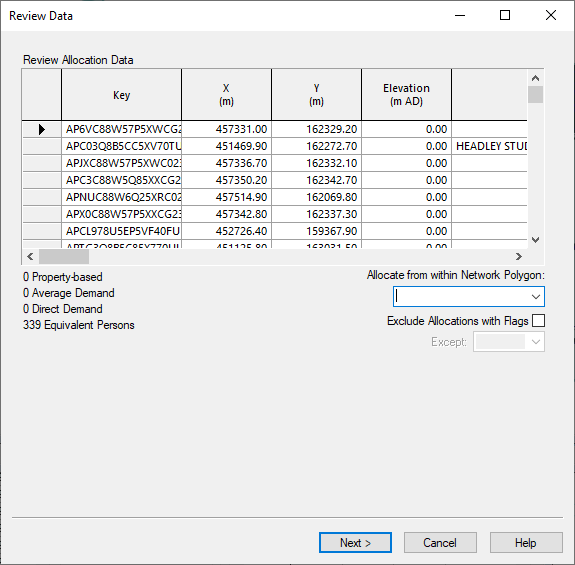
- Prima di eseguire il processo di allocazione, viene visualizzata la pagina di revisione standard. In questa finestra vengono elencati tutti i punti da utilizzare per l'allocazione. È possibile apportare modifiche ai punti e limitare i punti utilizzati per l'assegnazione.
- Se mancano dati necessari, per poter procedere con l'allocazione, verrà visualizzata la pagina di revisione speciale. Potrebbero essere visualizzate una o più pagine di revisione speciali.
Pagina di revisione standard
In InfoWorks vengono letti i punti che è possibile utilizzare per l'allocazione nei passaggi successivi e vengono visualizzati in una griglia modificabile.
È possibile utilizzare questa griglia, ad esempio, per compilare i dati di campi che non sono stati inclusi nei dati importati.
Sotto la griglia viene visualizzato il conteggio degli oggetti in ciascun tipo di categoria.
Limitazione dell'allocazione
È possibile utilizzare questa pagina anche per impostare un poligono di delimitazione che consente di limitare i punti cliente utilizzati per l'allocazione. Solo i punti cliente all'interno del poligono di delimitazione verranno presi in considerazione per l'allocazione.
Nel caso di punti cliente principali e derivati, è necessario che il punto cliente principale si trovi all'interno del poligono di delimitazione affinché il gruppo principale e quello derivato vengano presi in considerazione per l'allocazione. Se il punto cliente principale si trova all'esterno del poligono di delimitazione, tutti gli elementi derivati all'interno del poligono verranno esclusi dal processo di allocazione.
È inoltre possibile impostare un flag per limitare i punti cliente inclusi. Tutti i punti cliente già allocati e con il campo ID della condotta allocata contrassegnato con un flag diverso da quello selezionato nell'elenco Escludi allocazioni con flag verranno esclusi dall'allocazione. È possibile visualizzare i flag nella griglia dei punti cliente.
Ogni volta che si modificano le opzioni che limitano i punti utilizzati, potrebbe essere visualizzata una barra di avanzamento denominata Scansione dei punti cliente durante la rigenerazione dell'elenco dei punti dati inclusi in InfoWorks.
Successivo
Fare clic su Avanti per continuare. Se si è scelto di riallocare i punti esistenti, è possibile che venga visualizzata una barra di avanzamento denominata Cancellazione allocazioni precedenti.
Viene visualizzata la pagina di pre-allocazione della procedura guidata Allocazione della domanda statica.
Pagine di revisione speciali
Potrebbero essere visualizzate diverse versioni di queste pagine di revisione speciali, a seconda dei dati mancanti dopo l'importazione. Queste pagine vengono utilizzate per inserire i dati mancanti necessari per proseguire con l'allocazione. Le pagine di revisione speciali continueranno ad essere visualizzate finché non saranno stati forniti tutti i dati.
Nella tabella seguente sono elencati i problemi che causano la visualizzazione delle pagine di revisione speciali e le operazioni da eseguire per risolverli.
Se opportuno, è possibile selezionare valori di default nella pagina Controllo dell'acquisizione dati da assegnare a tutti i punti con dati mancanti.
| Tipo Categoria | Problema | Soluzione | Obbligatorio |
|---|---|---|---|
|
Proprietà
|
Punti cliente a cui non è stata assegnata una categoria di domanda |
Nella pagina Rivedi dati viene visualizzata una griglia con una riga per ogni valore diverso nei campi della categoria esterna da questi punti. Se per alcuni punti il campo della categoria esterna è vuoto, verrà visualizzata una riga vuota. Associare ciascuna categoria esterna visualizzata (inclusa quella vuota) ad una categoria di domanda di InfoWorks. |
SÌ |
|
Punti cliente senza valore di consumo specifico |
Nella pagina Rivedi dati viene visualizzata una griglia che mostra ciascuna delle categorie di domanda utilizzate da questi punti. Specificare un consumo specifico per ogni categoria. |
SÌ |
|
|
Media
|
Punti cliente a cui non è stata assegnata una categoria di domanda |
Nella pagina Rivedi dati viene visualizzata una griglia che mostra ciascuno di questi punti cliente. Specificare una categoria di domanda e impostare la domanda media per ogni punto. In alternativa, modificare il tipo di categoria in Proprietà o Diretta e specificare una categoria di domanda. |
SÌ |
|
Punti cliente senza valore di domanda medio |
Nella pagina Rivedi dati viene visualizzata una griglia che mostra ciascuno di questi punti cliente. Specificare un valore di domanda media per ogni punto. |
SÌ |
|
|
Diretta
|
Punti cliente a cui non è stata assegnata una categoria di domanda |
Nella pagina Rivedi dati viene visualizzata una griglia che mostra ciascuno di questi punti. Specificare una categoria di domanda. È inoltre possibile specificare un fattore di domanda diretta. Tuttavia, questo non è necessario. Se non viene assegnato alcun valore, il fattore di domanda diretta viene impostato per default su 1.0. |
SÌ |
|
Punti cliente senza fattore di domanda diretta |
Nella pagina Rivedi dati viene visualizzata una griglia che mostra una riga per ciascuno di questi punti. È possibile specificare un fattore di domanda diretta. Tuttavia, questo non è necessario. Se non viene assegnato alcun valore, il fattore di domanda diretta viene impostato per default su 1.0. |
NO |
Azioni finali
Fare clic su Avanti per continuare. È possibile che vengano visualizzate barre di avanzamento denominate Attribuzione di incarichi e Scansione tabella punti cliente.
Le diverse pagine di revisione speciale continueranno ad essere visualizzate finché non saranno stati inseriti tutti i dati richiesti. La pagina di revisione standard verrà visualizzata quando tutti i dati richiesti saranno stati forniti.