Procedura guidata Model Builder

La procedura guidata Model Builder viene utilizzata per aggiornare la rete e il controllo utilizzando i dati in uno schema predefinito in SQL Server. Questa procedura guidata consente anche di allocare punti cliente alle posizioni della rete. Inoltre, questo processo consente di semplificare l'importazione di più tabelle contemporaneamente, anziché importarne una alla volta quando si utilizza Apri Centro di importazione dati.

Questa finestra di dialogo viene visualizzata quando si seleziona Aggiorna Utilizzo di Model Builder dal menu contestuale di una rete.
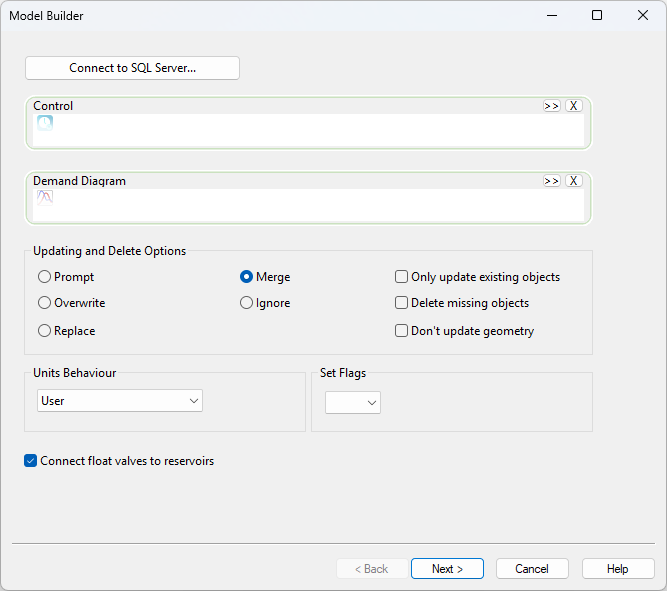
Elemento Descrizione

Connessione a SQL Server

Viene visualizzata la finestra di dialogo Seleziona dati SQL Server che consente di connettersi ad un database Microsoft SQL Server tramite il driver OLE DB per SQL Server.

Controllo

Un controllo rilasciato in questa casella verrà aggiornato utilizzando i dati nello schema predefinito in SQL Server.

Diagramma di domanda

Campo facoltativo

Quando un diagramma di domanda viene inserito in questa casella, verrà aggiornato da SQL Server.

Opzioni di aggiornamento ed eliminazione

Le opzioni di aggiornamento consentono di decidere come gestire gli oggetti duplicati nei dati esterni.

Richiedi

Queste opzioni consentono di impostare l'azione da eseguire quando nei dati esterni viene rilevato un oggetto con lo stesso nome di un oggetto già presente nel modello.

Nota: Quando si importano serie (ad esempio, dati Serbatoio: Volume profondità), i dati della serie esistenti verranno sovrascritti, a meno che non sia selezionata l'opzione Unisci, nel qual caso i dati verranno aggiunti alla serie esistente.

Verrà chiesto se sovrascrivere o meno l'oggetto corrente ogni volta che un oggetto duplicato viene trovato nei dati esterni.

Unisci

Consente di compilare i campi vuoti dell'oggetto esistente con i dati dell'oggetto importato. I dati esistenti non vengono modificati.

Sovrascrivi

Consente di sostituire i dati dell'oggetto esistente con quelli dell'oggetto importato Se l'oggetto importato non contiene dati per un campo, i dati esistenti in tale campo non verranno modificati.

Ignora

Consente di ignorare l'oggetto importato se è un duplicato.

Sostituisci Consente di sostituire l'oggetto.

Aggiorna in base al codice ID

Se questa opzione è selezionata, in InfoWorks WS Pro verranno cercati gli oggetti duplicati utilizzando il campo Codice ID, invece del normale identificatore degli oggetti.

Nota: Quando si aggiornano oggetti Collegamento mediante l'ID oggetto, viene utilizzato il campo Suffisso collegamento dell'oggetto (in aggiunta agli ID dei nodi connessi) per verificare la presenza di collegamenti duplicati. Se gli ID dei nodi connessi corrispondono a quelli di un collegamento esistente, ma non viene fornito un suffisso del collegamento, verrà creato un nuovo oggetto Collegamento in Apri Centro di importazione dati incrementando il suffisso del collegamento.

Aggiorna più oggetti

Questa opzione è abilitata quando è selezionata l'opzione Aggiorna in base al codice ID.

Se questa opzione è selezionata, verranno aggiornati più oggetti corrispondenti in base al codice ID.

Se questa opzione non è selezionata e si dispone di più oggetti corrispondenti, in InfoWorks WS Pro verrà visualizzato un messaggio di errore.

Nota: Gli oggetti corrispondenti devono avere lo stesso valore Codice ID.

Aggiorna solo oggetti esistenti

Se questa opzione è selezionata, in InfoWorks WS Pro verranno aggiornati solo gli oggetti esistenti. Durante l'importazione non verrà creato alcun nuovo oggetto.

Elimina oggetti mancanti

Se questa opzione è selezionata, in InfoWorks WS Pro viene eseguita la ricerca degli oggetti mancanti del tipo pertinente che verranno eliminati al termine del processo di importazione (un oggetto mancante è un oggetto presente nella Tabella di InfoWorks WS Pro in cui devono essere importanti i dati, ma NON è presente nella tabella di origine dei dati esterna).

Se l'opzione Aggiorna in base al codice ID è selezionata, per la ricerca degli oggetti mancanti si utilizzerà il campo Codice ID e non il solito identificatore degli oggetti.

Tutti gli oggetti mancanti trovati verranno elencati e verrà visualizzata una richiesta di conferma dell'eliminazione prima che gli oggetti vengano eliminati.

Non aggiornare geometria

Selezionare questa casella quando si aggiorna ArcGIS, Oracle o SQL Server.

Se questa opzione è selezionata, la geometria degli oggetti esistenti non verrà modificata, anche se la geometria è cambiata nei dati GIS importati.

Comportamento unità

È possibile utilizzare le opzioni in questo elenco a discesa per specificare come vengono gestite le unità durante il processo di importazione. Le opzioni sono:

InfoWorks I dati esterni utilizzano unità native di InfoWorks WS Pro.
Utente I dati esterni utilizzano le unità utente attualmente definite per la rete.
Personalizzata

È possibile impostare manualmente le unità utilizzate per ciascun campo nei dati importati.

Viene aggiunta un'ulteriore colonna Unità alla griglia delle assegnazioni. È quindi possibile selezionare le unità corrette dalle opzioni disponibili nell'elenco a discesa per ciascun campo.

Imposta flag

Qualsiasi campo impostato da Model Builder avrà questo flag.

Il flag verrà applicato a tutti i campi che possono essere contrassegnati.

Collega le valvole galleggianti ai serbatoi

Se le valvole galleggianti non sono collegate ad un serbatoio, verrà visualizzato un errore di convalida.

Successivo

Questo pulsante diventa disponibile quando ci si connette a SQL Server facendo clic sul pulsante Connetti a SQL Server.

Apre la finestra di dialogo Espandi collegamenti brevi.

Annulla

Annulla l'operazione e chiude la finestra di dialogo.

Guida

Apre la pagina Guida.