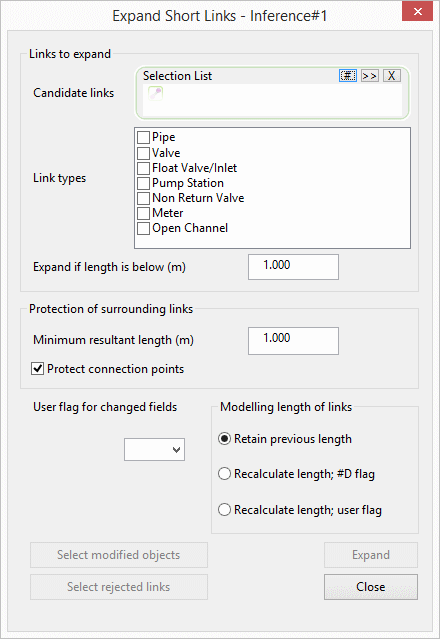
Questa finestra di dialogo viene utilizzata per impostare le opzioni durante l'espansione dei collegamenti brevi.
La finestra di dialogo viene visualizzata:
- Selezionando Modello
 Espandi collegamenti brevi.
- Selezionando il pulsante Espandi collegamenti nell'editor Sequenza di attività.
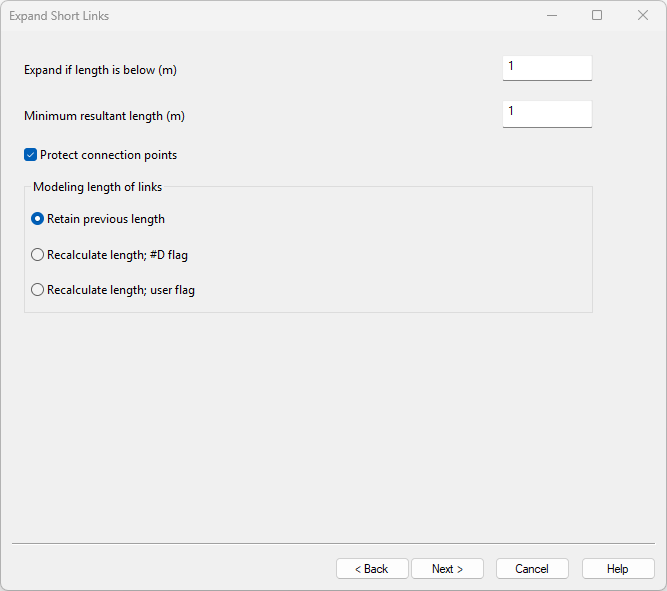
La finestra di dialogo viene visualizzata facendo clic su Avanti nella procedura guidata Model Builder. Questa finestra viene utilizzata per aggiornare la rete e il controllo utilizzando i dati in uno schema predefinito in SQL Server.
| Elemento | Descrizione | ||||||
|---|---|---|---|---|---|---|---|
|
Collegamenti da espandere |
Definisce quali collegamenti della rete devono essere presi in considerazione per l'espansione:
|
||||||
|
Protezione dei collegamenti circostanti |
Definisce le opzioni da applicare ai collegamenti connessi ai collegamenti brevi da espandere:
|
||||||
|
Flag utente per campi modificati |
Dall'elenco a discesa dei flag utente selezionare un flag da applicare ai campi modificati in seguito al processo di espansione. I campi che possono essere modificati a causa dell'espansione sono i seguenti:
|
||||||
|
Lunghezza di modellazione dei collegamenti |
Consente di impostare l'opzione da utilizzare durante il ricalcolo della lunghezza dei collegamenti espansi e dei collegamenti connessi agli stessi:
|
||||||
|
Pulsante Seleziona oggetti modificati |
Abilitato dopo l'esecuzione del processo di espansione. Fare clic su questo pulsante per evidenziare tutti gli oggetti modificati (collegamenti candidati e collegamenti connessi, punti cliente e punti dati spaziali) nella finestra Planimetria. Nota: Questa opzione non è disponibile quando si accede alla finestra di dialogo Espandi collegamenti brevi nell'editor Sequenza di attività.
|
||||||
|
Pulsante Seleziona collegamenti rifiutati |
Abilitato dopo l'esecuzione del processo di espansione. Fare clic su questo pulsante per evidenziare i collegamenti che non possono essere espansi nella finestra Planimetria. I collegamenti possono essere rifiutati a causa di una serie di vincoli, ad esempio se l'espansione comporta la riduzione della lunghezza di un collegamento al di sotto della lunghezza minima risultante specificata. Nota: Questa opzione non è disponibile quando si accede alla finestra di dialogo Espandi collegamenti brevi nell'editor Sequenza di attività.
|
||||||
|
Pulsante Espandi |
Il pulsante Espandi è attivato se nella selezione Collegamenti candidati è presente almeno un collegamento di un tipo selezionato nella casella Tipi di collegamento. Fare clic sul pulsante Espandi per eseguire il processo di espansione. Nota: Questa opzione non è disponibile quando si accede alla finestra di dialogo Espandi collegamenti brevi nell'editor Sequenza di attività.
|
||||||
|
Salva |
Salva tutte le opzioni selezionate nella finestra di dialogo e consente di aggiungerle alla sequenza di attività. Nota: Questa opzione è disponibile solo quando si accede alla finestra di dialogo Espandi collegamenti brevi nell'editor Sequenza di attività.
|
||||||
|
Pulsante Chiudi |
Fare clic sul pulsante Chiudi per chiudere la finestra di dialogo Espandi collegamenti brevi. |
||||||
|
Successivo |
Apre la pagina Alloca alla rete. |
||||||
|
Annulla |
Annulla l'operazione e chiude la finestra di dialogo. |
||||||
|
Guida |
Apre la pagina Guida. |