La tabella di riepilogo della scheda Analisi della finestra di dialogo Configurazione simulazioni multiple generalizzate (GMR) può essere visualizzata come griglia o come tematismo nella Planimetria.
La tabella di riepilogo è un cubo di dati. La decisione è come aggregarli per la visualizzazione.
Come visualizzare i risultati GMR:
-
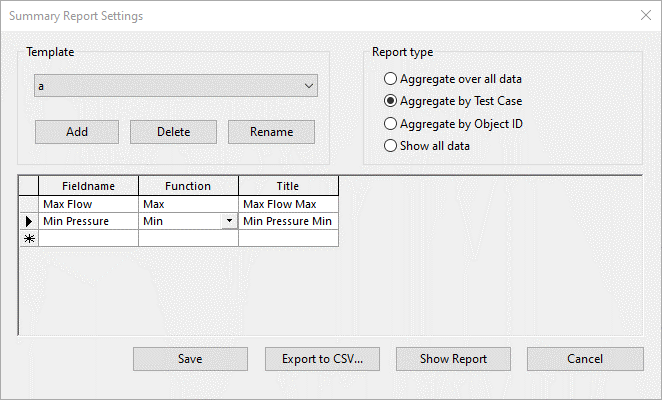
Fare clic con il pulsante destro del mouse sui risultati GMR e nel menu contestuale, selezionare Apri come > Impostazioni rapporto di riepilogo. Nell'immagine, i dati vengono aggregati tra i vari casi di test e i campi dei risultati "Portata massimo" e "Pressione minima" sono aggregati per fornire una portata massima e una pressione minima.
-
Fare clic su Salva per mantenere questi impostazioni. Tenere presente che è possibile modificare le impostazioni del rapporto ogni volta che è necessario; non occorre rieseguire le simulazioni. Inoltre, è possibile passare all'aggregazione per object_id per visualizzare una vista inversa dei risultati.
-
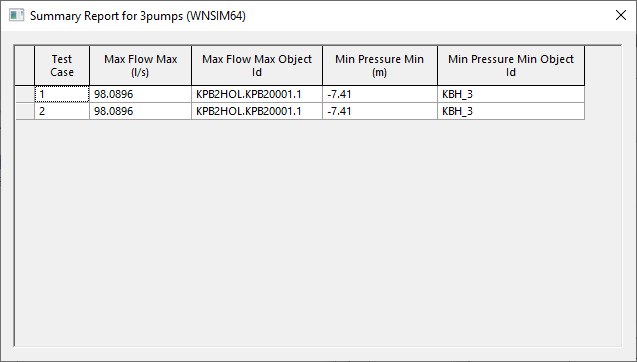
Nel menu contestuale, selezionare Apri come > Rapporto riepilogativo. Si ottiene così una griglia che elenca "Caso di test", "Portata massima" e "Pressione minima", come specificato nelle impostazioni del rapporto di riepilogo. Viene inoltre visualizzato l'ID oggetto corrispondente per la portata massima e la pressione minima.Nota: Se nella finestra di dialogo Impostazioni rapporto di riepilogo vengono impostati più rapporti, tutti verranno aperti in una nuova finestra.
-
Per visualizzare queste informazioni come un tematismo nella Planimetria, selezionare Apri come > Riepilogo nella planimetria per caricare i risultati in una Planimetria.
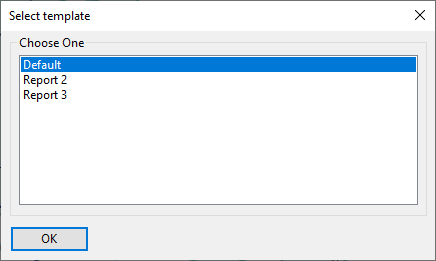
- Selezionare un rapporto nella finestra Seleziona template e fare clic su OK.
- Selezionare un campo chiave nella finestra Scegli campo chiave e fare clic su OK.
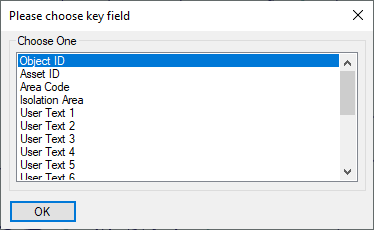
- Selezionare un rapporto nella finestra Seleziona template e fare clic su OK.
-
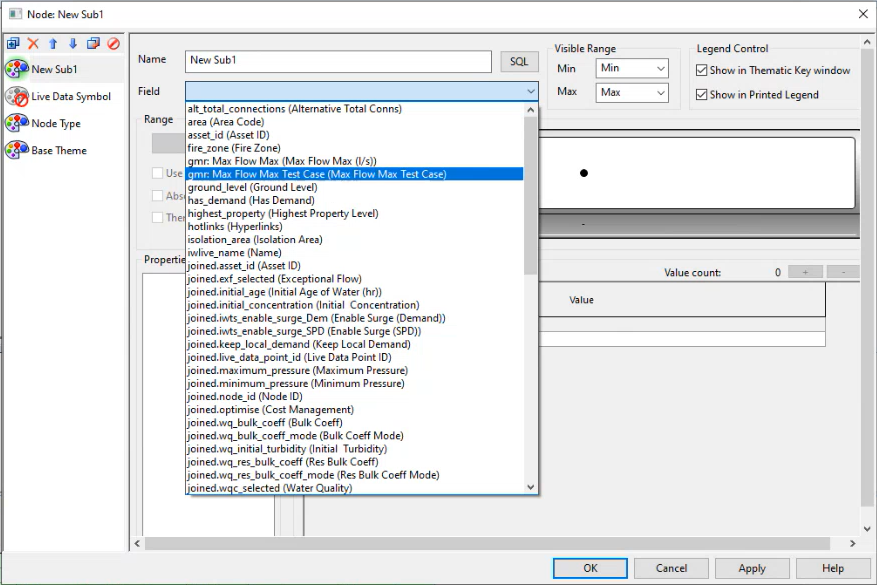
Passare all'editor Tematismi. Verranno visualizzati altri risultati disponibili per i tematismi, sempre preceduti da “gmr”. In questo caso sono disponibili "gmr: Max Flow Max" e "gmr: Max Flow Max Test Case" per l'assegnazione di tematismi.