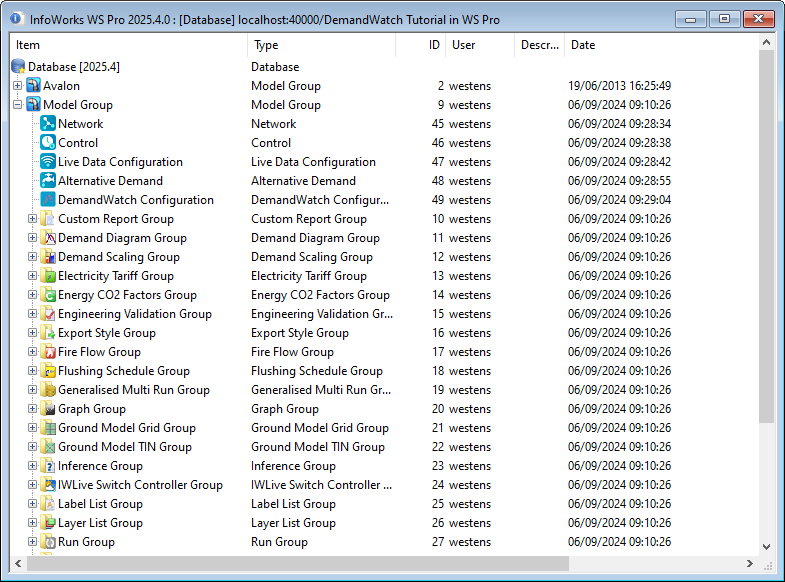
| Barra del titolo
|
Mostra il database e il numero di versione.
|
| Barra degli strumenti
|
|
| Vista struttura
|
|
 Su Su
|
Fare clic su questo pulsante per spostarsi in alto di un livello nella vista struttura.
Questo pulsante è disabilitato se il livello superiore (database) è già visualizzato.
|
|
 Aggiorna Aggiorna
|
Fare clic su questo pulsante per aggiornare la vista struttura tenendo conto delle ultime modifiche.
|
|
 Mostra dettagli Mostra dettagli
|
Fare clic su questo pulsante per visualizzare o nascondere i dettagli per ogni elemento della struttura. I dettagli visualizzati sono i seguenti:
- Tipo: tipo di elemento (ad esempio, rete)
- Utente: nome dell'utente che ha creato l'elemento.
- Descrizione: descrizione definita dall'utente aggiunta tramite la finestra di dialogo Proprietà dell'elemento
- Data: data dell'ultima modifica dell'elemento.
- Collegamento ipertestuale: il primo collegamento ipertestuale associato all'elemento tramite la finestra di dialogo Proprietà dell'elemento. Se all'elemento del database sono associati più collegamenti ipertestuali, verrà visualizzato anche "(Altro)" per indicare la presenza di ulteriori collegamenti ipertestuali.
|
|
 Ordina colonne Ordina colonne
|
Fare clic su questo pulsante per consentire di ordinare gli elementi delle colonne in base al nome facendo clic sull'intestazione della colonna.
|
|
 Ordina per Ordina per
|
Fare clic su questo pulsante per ordinare alfabeticamente gli elementi della struttura in base ad un parametro selezionato all'interno dei relativi gruppi di modelli. Le opzioni sono:
- ID: gli elementi vengono ordinati in base all'identificatore visualizzato nella finestra di dialogo Proprietà dell'elemento.
- Elemento: gli elementi vengono ordinati alfabeticamente per nome
- Tipo: gli elementi vengono ordinati per tipo (ad esempio, rete)
- Utente: gli elementi vengono ordinati in base al nome dell'utente che ha creato l'elemento
- Descrizione: gli elementi vengono ordinati in base alla descrizione definita dall'utente aggiunta tramite la finestra di dialogo Proprietà dell'elemento.
- Data: gli elementi vengono ordinati in base alla data dell'ultima modifica
- Collegamento ipertestuale: gli elementi vengono ordinati in base ai collegamenti ipertestuali associati all'elemento tramite la finestra di dialogo Proprietà dell'elemento.
Gli articoli con controllo della versione vengono ordinati solo al livello superiore. Gli eventuali rami al di sotto di tale livello non vengono ordinati.
I dettagli precedenti possono essere visualizzati facendo clic sul pulsante (Mostra dettagli) oppure facendo clic con il pulsante destro del mouse nello spazio bianco della sezione vista struttura della finestra e selezionando Strumenti | Mostra dettagli
|
|
 Trova Trova
|
Fare clic su questo pulsante per selezionare un'opzione per trovare elementi nella struttura. Le opzioni sono:
- Trova elementi modificati: cerca gli elementi con modifiche di cui non è stato eseguito il commit e li visualizza nella finestra Trova.
- Trova elementi associati: cerca gli elementi associati all'elemento attualmente selezionato nella struttura e li visualizza nella finestra Risultati. Ad esempio, è possibile fare clic su una rete nella struttura del database e utilizzare questa opzione per trovare tutte le aree di lavoro o le simulazioni che utilizzano la rete.
- Trova: visualizza la finestra di dialogo Trova nel database. Digitare il testo e la proprietà da cercare, ad esempio nome o tipo. Gli elementi trovati verranno visualizzati nella finestra Risultati.
|

Mostra nascosti
|
Fare clic su questo pulsante per visualizzare o nascondere gli oggetti nella struttura.
|

Mostra risultati
|
Fare clic su questo pulsante per visualizzare la finestra Risultati nella parte inferiore della finestra Gruppo di modelli.
|
Mostra il database, il gruppo o i gruppi di modelli e il relativo contenuto.
Inizialmente mostra solo nomi di oggetti, ma è possibile visualizzare i dettagli degli oggetti facendo clic sull'icona (Mostra dettagli) nella barra degli strumenti.
È possibile spostarsi in alto nei livelli della struttura facendo clic sull'icona (Su) nella barra degli strumenti. Per visualizzare un solo gruppo di modelli nella struttura, fare doppio clic sul nome.
È possibile aprire un menu contestuale per eseguire operazioni su un elemento nella vista struttura facendo clic con il pulsante destro del mouse sull'elemento.
|
| Cestino
|
L'ultimo elemento nella vista struttura è il Cestino. Gli oggetti eliminati vengono automaticamente inviati al cestino. Il numero tra parentesi indica quanti elementi sono contenuti nel cestino. Facendo doppio clic su questo elemento viene aperta la finestra Cestino, da cui è possibile ripristinare gli oggetti eliminati.
|
| Finestra dei risultati
|
Visualizzato se viene selezionata l'icona (Mostra risultati) nella barra degli strumenti. Mostra immagine

| Barra del titolo
|
Descrive la ricerca eseguita per ottenere i risultati correnti.
|
| Trova (pulsante)
|
Trova elementi modificati: cerca gli elementi con modifiche di cui non è stato eseguito il commit.
Trova elementi associati: cerca gli elementi associati. Ad esempio, è possibile fare clic su una rete nella struttura del database e utilizzare questa opzione per trovare tutte le aree di lavoro o le simulazioni che utilizzano la rete.
Trova: visualizza la finestra di dialogo Trova nel database, che consente di eseguire ricerche immettendo testo e tipo di oggetto.
|
| Area dei risultati
|
Elenca gli elementi che soddisfano i criteri di ricerca. Ognuno degli elementi elencati è associato ad un menu contestuale, dal quale è possibile eseguire le seguenti azioni:
- Apri: apre l'elemento selezionata nella finestra Planimetria o, se questa opzione non è applicabile, apre la finestra di dialogo Proprietà per l'elemento selezionato.
- Seleziona nella struttura: seleziona l'elemento nella vista struttura soprastante.
- Seleziona in una nuova finestra apre una nuova finestra dei risultati per l'elemento e cancella l'elemento dalla finestra dei risultati corrente.
- Proprietà: apre la finestra di dialogo Proprietà per l'elemento selezionato.
|
|
| Menu contestuale
|
Disponibile facendo clic con il pulsante destro del mouse su un elemento nella vista struttura.
Le seguenti opzioni determinano l'aspetto della finestra Gruppo di modelli.
| Opzioni della finestra Gruppo di modelli
|
|---|
| Aggiorna vista
|
Consente di aggiornare la vista tenendo conto delle ultime modifiche.
|
| Strumenti | Mostra dettagli
|
Visualizza o nasconde i dettagli relativi agli elementi della struttura.
I dettagli visualizzati sono i seguenti:
- tipo di elemento (ad esempio, cartella simulazioni o rete);
- nome dell'utente che ha creato l'elemento;
- descrizione definita dall'utente (aggiunta tramite la finestra di dialogo Proprietà);
- data dell'ultima modifica apportata all'elemento;
- collegamenti ipertestuali associati all'elemento (aggiunti tramite la finestra di dialogo Proprietà);
- se sono attivate autorizzazioni utente, il ruolo dell'utente in relazione all'elemento (proprietario, proprietario della ramificazione o visualizzatore).
|
| Strumenti | Ordina colonne
|
Consente di ordinare gli elementi delle colonne in base al nome facendo clic sull'intestazione della colonna.
|
| Strumenti | Ordina per
|
Consente di ordinare gli elementi in base al parametro selezionato.
Per ulteriori informazioni, vedere Ordinamento degli oggetti del database.
|
| Strumenti | Trova oggetti estratti
|
Apre tutti rami contenenti elementi estratti, in modo che tali elementi siano visibili.
|
| Strumenti | Mostra elementi nascosti
|
Visualizza o nasconde gli oggetti nascosti nella struttura.
Gli oggetti possono essere contrassegnati come nascosti solo dagli amministratori.
|
Le seguenti opzioni sono le azioni comuni disponibili per gli elementi nella struttura. Altre azioni sono disponibili per elementi o gruppi di elementi specifici.
| Azioni comuni
|
|---|
| Apri
|
Apre l'elemento nell'editor associato o apre la finestra di dialogo delle proprietà associate.
|
| Nuovo
|
Apre un sottomenu per la creazione di oggetti di database annessi all'oggetto corrente.
|
| Importa/Esporta
|
Disponibile per alcuni elementi del database. Apre sottomenu con opzioni di origine e destinazione appropriate per l'elemento.
|
| Elimina
|
Elimina l'elemento. Prima dell'eliminazione viene richiesta la conferma.
|
| Rinomina
|
Apre la finestra di dialogo Rinomina, in cui è possibile immettere un nuovo nome per l'elemento.
|
| Proprietà
|
Visualizza la finestra di dialogo Proprietà di un elemento.
|
Le seguenti opzioni rappresentano alcune azioni disponibili per gli elementi della Cartella simulazioni. Altre azioni sono disponibili per elementi o gruppi di elementi specifici.
| Azioni comuni riguardanti le simulazioni
|
|---|
| Apri log simulazioni Marshaller WS
|
Apre il dettaglio del log simulazioni Marshaller WS in formato testo.
|
| Apre i risultati convalida
|
Questa opzione consente di esaminare una rete per individuare eventuali valori mancanti, errori e incoerenze. Per ulteriori informazioni, fare riferimento a Convalida delle reti.
|
| Simula/Simula di nuovo
|
Questa è l'opzione standard. Se la simulazione è nuova, è possibile selezionare Simula per generare i risultati. Se i risultati sono stati eliminati, è possibile optare per Simula di nuovo per rigenerarli.
Una volta eseguita, la simulazione diventa di sola lettura e non è possibile modificarne l'impostazione. Questo assicura risultati corrispondenti ai dati del modello. L'unica eccezione si verifica quando un utente prenota una simulazione (si applica solo al database cloud).
In un database cloud, quando una simulazione viene prenotata dall'utente corrente, sono disponibili le seguenti opzioni secondarie di simulazione:
- Commit delle modifiche prima
- Utilizzo delle modifiche locali
Supporta il flusso di lavoro: modifica > simula > modifica > simula ed è accettato che i risultati correnti possano non corrispondere ai dati del modello, se viene messa in atto una modifica.
L'utente può rigenerare i risultati in qualsiasi momento. Le due opzioni consentono di eseguire il commit delle modifiche alla rete e del controllo o di mantenere entrambi sul computer locale (ad esempio fino al termine del lavoro).
|
| Clona
|
Clona è disponibile per i database cloud e locali.
Se si seleziona questa opzione, viene aperta la simulazione nella finestra di dialogo Pianifica esecuzione idraulica. La simulazione clonata includerà un ! nel nome, che sarà possibile modificare.
Quando si fa clic sul pulsante Salva o Simula, la simulazione verrà salvata nella stessa Cartella simulazioni.
In un database cloud, se la simulazione originale è prenotata dall'utente corrente, anche la copia clonata sarà prenotata. Se prenotata per un altro utente, la prenotazione del clone verrà annullata
|
| Associa dati live
|
Una configurazione di dati live può essere associata ad una simulazione una volta che la simulazione è stata pianificata. Per ulteriori informazioni, fare riferimento ad Associazione di dati live ad una simulazione.
|
| Avanzate
|
In un database cloud sono disponibili le seguenti opzioni:
- Prenota per test si applica a qualsiasi simulazione attualmente non prenotata.
- Annulla prenotazione è disponibile per qualsiasi simulazione prenotata. Se la simulazione è prenotata da un altro utente, è necessario confermare (tramite una finestra di dialogo).
Oltre alle simulazioni, queste opzioni sono disponibili anche per Rete e Controllo in un oggetto con versione.
Lo stato "Prenotato" è indicato dai seguenti elementi:
- Il campo Prenotato da nella pagina Oggetto della finestra di dialogo Proprietà con il nome dell'utente che ha effettuato la prenotazione.
- Quando una simulazione è prenotata, il nome utente dell'utente che effettua la prenotazione viene indicato nel menu contestuale Simula.
- La descrizione comandi mostra il campo Prenotato da con il nome dell'utente che ha effettuato la prenotazione.
- Nella vista struttura l'icona di Rete, Controllo e Simulazione viene visualizzata con bordo arancione quando sono prenotati.
|
Sono inoltre disponibili opzioni per il controllo delle versioni, a seconda del metodo in uso per il controllo della versione e dello stato corrente dell'elemento. Vedere Gestione di oggetti con controllo della versione.
|