AutoCAD オブジェクトを機器に変換するには
- [プロジェクト マネージャ]ツリー ビューで、Plant 3D 図面フォルダを右クリックします。[プロジェクトに図面をコピー]をクリックします。
- [プロジェクトにコピーする図面を選択]ダイアログ ボックスで、変換するオブジェクトを含む DWG ファイルにナビゲートして選択します。[開く]をクリックします。
- プロジェクト マネージャで、変換する 3D モデルを含む図面をダブルクリックします。
- リボンで、[ホーム]タブ
 [機器]パネル [機器を変換]の順にクリックします。
 - 作図領域で、変換するオブジェクトを選択します。
- オブジェクトの選択が完了したら、[Enter]を押します。
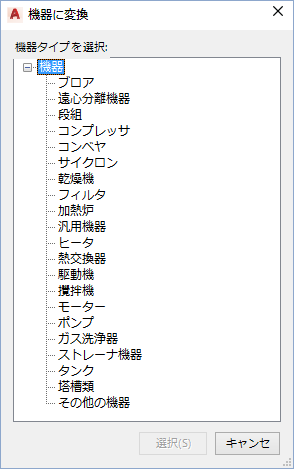
- [機器に変換]ダイアログ ボックスで、オブジェクトに割り当てる機器クラス(例: コンプレッサ)をクリックして、変換されたオブジェクトがデータ マネージャ、[プロパティ]パレット、およびレポート内で識別されるようにします。[選択]をクリックします。
- 挿入基点を指定するには、作図領域でクリックして項目を配置します。
- [機器を修正]ダイアログ ボックスの[機器]タブで、次の操作を実行します。
- 機器の説明を作成するには、[部品仕様]ボックスに説明を入力します。
- タグを機器に割り当てるには、[タグ]ボックス内をクリックします。[タグを割り当て]ダイアログ ボックスの[タイプ]ボックスにタイプを入力します。[式]ボックスに、一意の数値 ID を入力します。[割り当て]をクリックします。
- [機器を修正]ダイアログ ボックスの[プロパティ]タブで、項目の関連データ(製造元、材料、サイズなど)を追加します。
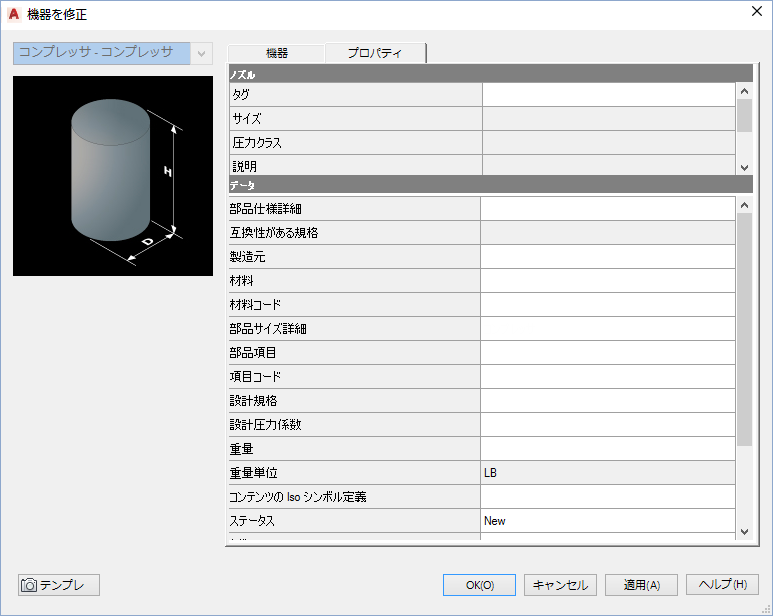
- (オプション)この機器の部品およびそのデータを、他の機器部品のテンプレートとして使用するには、次の操作を行います。
- [テンプレート]をクリックします。
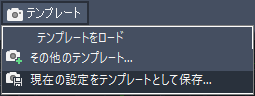
- ドロップダウン リストで、[現在の設定をテンプレートとして保存]をクリックします。
- [テンプレートの保存先]ダイアログ ボックスで、このテンプレートを保存する場所にナビゲートします。[ファイル名]ボックスに、テンプレート名を入力します。[保存]をクリックします。
注: 機器テンプレートのファイル拡張子は .peqs です。 - [テンプレート]をクリックします。
- [機器を修正]ダイアログ ボックスで、[OK]をクリックします。
グラフィックスを機器にアタッチするには
- リボンで、[ホーム]タブ [機器]パネル [機器をアタッチ]の順にクリックします。
- 作図領域で、オブジェクトをアタッチする機器モデルをクリックします。
- 機器にアタッチするオブジェクトをクリックします。
- アタッチするオブジェクトの選択が完了したら、[Enter]を押します。
機器からグラフィックスをアタッチ解除するには
- リボンで、[ホーム]タブ [機器]パネル [機器をアタッチ解除]の順にクリックします。
- 図面で、アタッチされたグラフィックスを含む機器モデルをクリックします。
- [はい]をクリックして、機器モデルからすべてのグラフィックスをアタッチ解除します。