Vault ネットワーク設定
Vault 環境のネットワーク関連設定を行います。これには、クライアントとサーバ間のセキュアな接続の設定、Vault Gateway の管理、Vault コネクタの有効化が含まれます。
SSL を設定する際に、IIS でのバインドの証明書を取得する場所を指定する必要があります。証明書は、IIS、内部証明機関(CA)、または公知の証明機関(VeriSign など)で自己署名入り証明書として生成することができます。自己署名入り証明書を生成する方法については、「自己署名入り証明書を作成する」を参照してください。
[グローバル設定]ダイアログ ボックスの[ネットワーク設定]タブにアクセスする
[グローバル設定]ダイアログ ボックスの[ネットワーク設定]タブで、ネットワーク設定を表示し、安全な通信のために SSL を設定します。
ADMS Console で、[ツール] > [管理]の順に選択します。
[グローバル設定]ダイアログ ボックスで、[ネットワーク設定]タブを選択します。
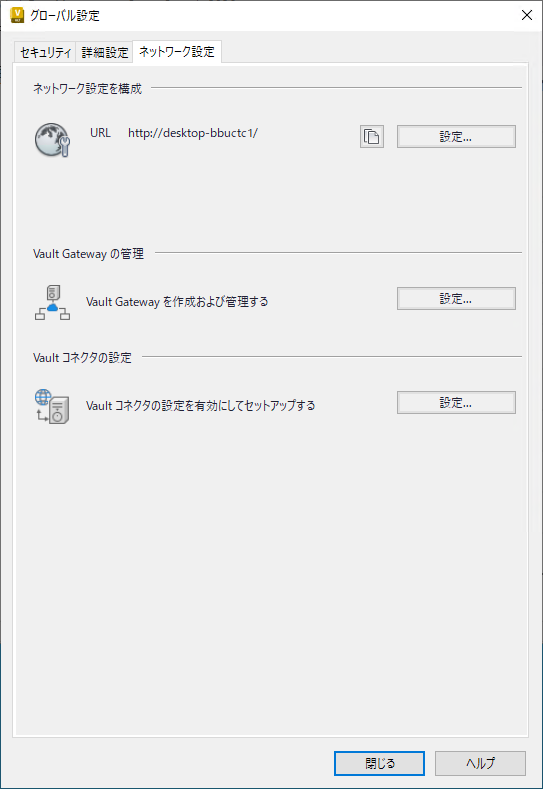
[ネットワーク設定]タブには、Vault Client への接続に使用するサーバ URL が表示されます。
URL には次のものが含まれます。
- プロトコル(http/https)
- Host Name
- ポート番号: 既定のポートが設定されている場合、URL に表示されません。設定されたポートが既定のポート(80)と異なる場合、ポート番号はホスト名の後にコロンで区切られて表示されます。たとえば、<ホスト名>:81)のようにします。
URL をクリップボードにコピーする場合は、[コピー]ボタン
 をクリックします。
ローカル システムが接続を確立できない場合は、エラー メッセージが表示されます。エラー メッセージをダブルクリックすると、メッセージがクリップボードにコピーされます。
[設定]をクリックして、ネットワーク設定を設定または変更します。
ネットワークを設定する
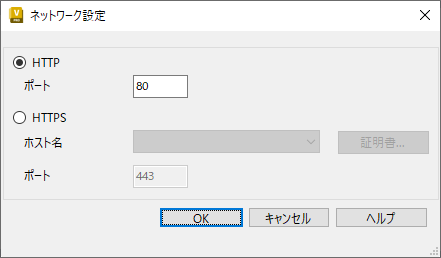
[ネットワーク設定]ダイアログで、Vault Server にアクセスするようにネットワーク設定を行います。
HTTP 経由で Vault Server にアクセスする
- [HTTP]を選択して、HTTP を介して Vault Server にアクセスします。
- 接続に別のポートを設定する場合は、ポート番号を編集します。既定のポートは 80 です。
HTTPS 経由で Vault Server にアクセスする
[HTTPS]を選択して、HTTPS を介して Vault Server にアクセスします。
[証明書]をクリックして、新しい証明書を使用して SSL を設定します。
[証明書を選択]ダイアログで、信頼できる証明書のリストから SSL 証明書を選択します。
注: SSL 接続を有効にするには、証明書を 1 つだけ選択します。証明書の複数選択はできません。[証明書を表示]をクリックして、証明書の詳細を表示します。
ホスト名を選択します。
接続に別の SSL ポートを設定する場合は、ポート番号を編集します。既定のポートは 443 です。
[OK]をクリックします。
Vault Gateway の管理
Vault のゲートウェイを表示、設定、および管理します。
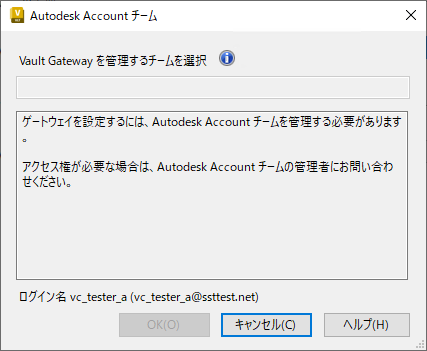
詳細については、「Vault Gateway」を参照してください。
Vault コネクタの設定
Vault コネクタ サービスを有効にして設定します。
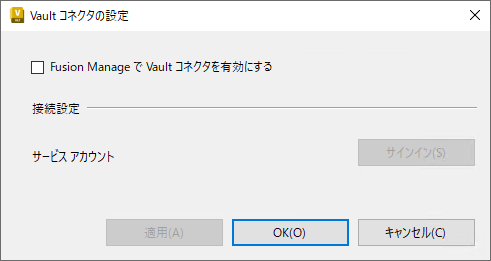
詳細については、「Vault コネクタを設定する」を参照してください。