Thin Client: Vault データを使用する
Vault で保管されたデータへのリンクの共有、ファイルのダウンロード、ファイルの内容の表示、など。
Thin Client からページを印刷する
ファイルの表示の詳細については、トピック「Thin Client: 印刷」を参照してください。
ビューアでファイルを表示する
ファイルの表示の詳細については、「Thin Client: ビューア」のトピックを参照してください。
ファイルをダウンロードする
複数のファイルを一度にダウンロードする場合、Thin Client ではダウンロードが 500 MB に制限されます。ファイルを個別にダウンロードする場合、上限はありません。
Vault からファイルのローカル コピーをダウンロードするには:
ナビゲーション ペインで[ファイル]作業スペースを選択します。
フォルダ ツリー内をナビゲートして、目的のファイルを見つけます。ナビゲーション ペインまたはデータ テーブルでフォルダを選択し、内容を表示します。または、検索バーを使用して Vault を検索し、ファイルを見つけることもできます。
ファイル名を選択して詳細を表示するか、ファイル名の左側にあるチェックボックスをオンにします。
注: 複数のファイルを選択して、一度にダウンロードすることもできます。ダウンロード アイコン
 を選択すると、次のオプションが含まれているドロップダウン メニューが表示されます。
- [ファイルをダウンロード] を選択すると、ファイルのローカル コピーがダウンロードされます。
- [ビジュアル化ファイルをダウンロード] を選択すると、ファイルのローカル DWF がダウンロードされます。
通知アイコンをクリックすると、ダウンロードの進行状況が表示されます。
 。
。
リンクを共有する
自分または他のユーザが Vault Client または Thin Client で開くことができるリンクを生成するには:
ナビゲーション ペインで作業スペースを選択します。
データ テーブルをナビゲートして、共有するオブジェクトを見つけます。または、検索バーを使用して Vault を検索することもできます。
オブジェクト名を選択して詳細を表示するか、オブジェクト名の左側にあるチェックボックスをオンにします。
注: 複数のファイルを選択して、一度に共有することもできます。共有アイコン
 を選択します。
[共有]ウィンドウで[デスクトップ クライアント]タブまたは[Web クライアント]タブを選択します。
注: Vault Client のリンクと Thin Client のリンクは交換できません。選択したタイプのリンクは、指定したクライアントでのみ表示できます。リンクを共有するには、次のいずれかの方法を使用します。
- 開いたフィールドに電子メール アドレスを入力し、[送信] をクリックします。電子メールは、コンピュータの既定の電子メール クライアントによって自動的に生成されます。
- [リンクをコピー] をクリックしてリンクをクリップボードにコピーします。
ファイルのビジュアル化を更新する
CAD ファイルの最新の DWF を使用できるようビジュアル化ファイルを更新できます。ビジュアル化ファイルを更新すると、ジョブが処理用のジョブ サーバに送信されます。[ビジュアル化ファイルを更新]コマンドは、ジョブ サーバが有効およびオンになっている場合にのみ使用できます。
ナビゲーション ペインで[ファイル]作業スペースを選択します。
行にカーソルを合わせ、更新するファイルの省略記号アイコン
 をクリックします。注: タッチスクリーン デバイスで、ファイル名の右側の行をタップすると、省略記号アイコンが表示されます。
[ビジュアル化を更新] をクリックして、ジョブを Job Processor に送信します。
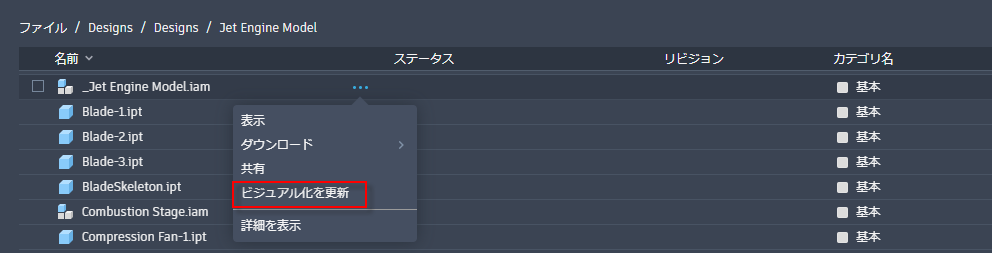
または、ファイルの詳細ページで使用可能な[ビジュアル化を更新]コマンドを選択します。

データ テーブルを並べ替える
データ テーブルのヘッダをクリックすると、テーブルが並べ替えられます。数値ベースのフィールドは、昇順または降順で数値に基づいて並べ替えられます。テキスト ベースのフィールドは、A~Z または Z~A のアルファベット順にソートされます。日付ベースのフィールドは、古いフィールドから新しいフィールド、または新しいフィールドから古いフィールドにソートされます。
履歴バージョンおよびリビジョンを表示する
オブジェクトの詳細で、[最新/最新のリリース済み] ドロップダウン メニューを選択して、履歴バージョンまたはリビジョンを参照および選択します。[履歴]タブで過去のバージョンを選択することもできます。
バージョンとリビジョンは、Thin Client へのリンクを共有するときに適用されます。リンクは、ドロップダウン メニューまたは[履歴]タブで選択したバージョンとリビジョンにリダイレクトされます。
[履歴]タブでデータをフィルタする
ファイルまたはアイテムの詳細を表示しているときに、[履歴]タブをフィルタすることができます。テーブルのヘッダの右端にあるフィルタ アイコンを選択すると、フィルタ オプションが表示されます。フィルタ オプションには、[最新バージョンのみを表示]と[すべてのバージョンを表示]があります。
データ テーブルのヘッダを修正する
ヘッダの表示順序を変更したり並び替えたり、システム生成またはユーザ生成のプロパティをヘッダに追加することができます。
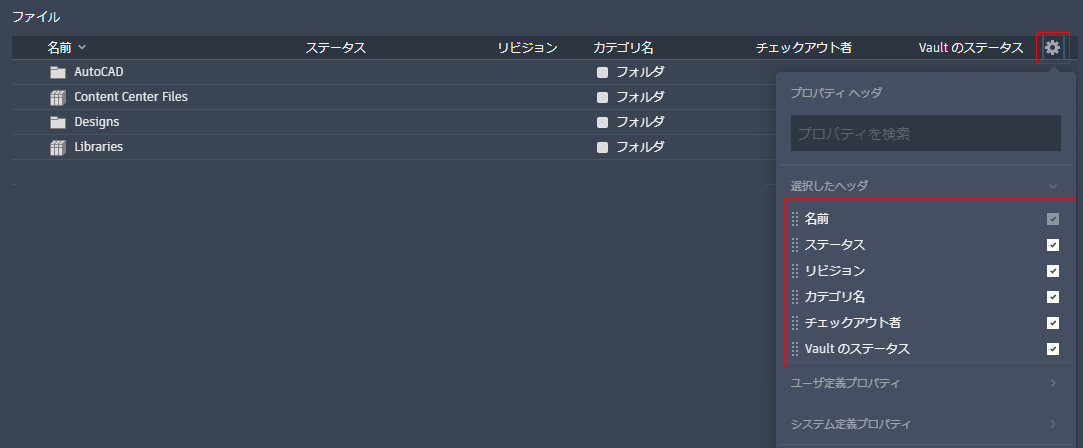
 が表示されない場合は、既定の列が管理者によって強制的に適用されることを意味します。
テーブルのヘッダを修正するには、次の操作を実行します。
- テーブル ヘッダの右端にある[列を設定]アイコン をクリックします。
- 表示するプロパティを選択します。
- ヘッダをドラッグして表示順序を変更するには、クリックするか、タッチスクリーン デバイスでタップして押したままにします。複数のプロパティを選択するには、[Ctrl]または[Shift]を押しながら選択します。
- ヘッダを非表示にするには、チェックボックスをオフにします。
管理者が最初に設定したプロパティには、いつでも戻ることができます。
- 管理者が最後に設定した既定の順序を設定するには、[既定の順序を復元]をクリックします。
管理者用:
管理者は、必要な列を設定し、すべてのユーザに同じ列を適用することができます。この設定が強制されると、管理者以外のユーザは、ファイル、アイテム、変更管理、および検索ワークスペースの既定の列を変更できなくなります。現在、管理者が定義したヘッダは検索ワークスペースに適用されません。

テーブルのヘッダを修正するには、次の操作を実行します。
- テーブル ヘッダの右端にある[列を設定]アイコン をクリックします。
- 表示するプロパティを選択します。
- ヘッダをドラッグして表示順序を変更するには、クリックするか、タッチスクリーン デバイスでタップして押したままにします。複数のプロパティを選択するには、[Ctrl]または[Shift]を押しながら選択します。
- ヘッダを非表示にするには、チェックボックスをオフにします。
- [既定に設定]を選択します。
前の管理者が最初に設定したプロパティや、システムにより設定されたプロパティには、いつでも戻ることができます。
- 管理者が最後に設定した既定の順序を設定するには、[復元] > [既定の順序]をクリックします。
- システムの既定のプロパティ ヘッダを設定するには、[復元] > [システムの既定の順序]をクリックします。