InfoWorks WS Pro のテーマ オプションを使用すると、データの特定の側面をグラフィカルに表示できます。
たとえば、ノードの標高に基づいて等高線マップを表示する、ネットワーク内の管の厚さを色別や異なるライン幅で表現する、管の粗度など他のパラメータを図示するといったことができます。また、ジオプランでのネットワークの表示方法を変更することもできます(シンボルとポップアップ ラベルの表示、リンク内の流量の方向を示す矢印の追加など)。
[ジオプラン テーマ]ダイアログのタブを使用して、ノードとリンクのさまざまなパラメータを表示したり、すべてのタイプのテーマを同時にオンに切り替えたりできます。
テーマを作成および保存する
次の手順は、テーマの使用方法を示しています。
- モデル グループ ウィンドウで[Newtown Network]を右クリックし、[開く]を選択して、ジオプラン ビューでネットワークを開きます。
- まず、標高コンターを表示できます。
- ジオプランを右クリックし、[プロパティ & テーマ]を選択します。[ジオプラン プロパティとテーマ]ダイアログが表示されます。
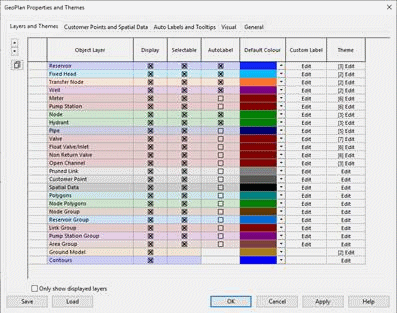
- [コンター]行で、[編集]([テーマ]列内)をクリックします。コンターのレイヤー テーマ エディタが表示されます(コンターの基本テーマは編集できないため、サブ テーマを作成する必要があります)。
- レイヤー テーマ エディタの左側のパネルで、[新規追加]ボタンをクリックします。
- [名前]ボックスで、サブ テーマの名前を追加します(例: 「標高コンター 1」)。これを行わないと、あまり意味が伝わらない名前が自動的に追加されます。
- [フィールド]ドロップダウン リストから[z (標高)]を選択します。基本的な 3 つの値スキームが示されます。
- [適用]をクリックして、ジオプランに適用された新しいテーマを確認します。
- [範囲テーマ]領域で、プラス ボタンをクリックして値の数を 5 に増やします。
- [適用]をクリックして、ジオプランに適用された変更後のテーマを確認します。これで、最高点が南西にあることがわかります。
- [値]列の最大値については、隣のボックス([固定]列)に十字(x)を付けて、値を 200 に変更します。
- また、[値]列で[自動スケール]をクリックします。[適用]をクリックして、ジオプランに適用された変更後のテーマを確認します。
- [自動スケール]をもう一度クリックし、次に[適用]をもう一度クリックします。これを数回繰り返して、さまざまな値の分布がジオプランの標高コンターの表示にどのように影響するかを確認します。
- [OK]をクリックしてレイヤー テーマ エディタを閉じますが、ジオプランは閉じないでください。
- ジオプランを右クリックし、[プロパティ & テーマ]を選択します。[ジオプラン プロパティとテーマ]ダイアログが表示されます。
- ジオプランを閉じるとテーマが破棄されるため、作成したばかりのテーマを保存する必要があります。
- [ジオプラン プロパティとテーマ]ダイアログで、[保存]ボタンをクリックします。
- [保存オプション]ダイアログで、[データベース オブジェクトに保存]を選択したオプションのままにして、[OK]をクリックします。
- [名前を付けてテーマを保存]ダイアログで、[Newtown]ノードを展開し、[テーマ グループ]セクションを選択します。
- [名前を付けてテーマを保存]ダイアログの上部にあるボックスに、テーマの名前(「保存済みのテーマ 1」など)を入力し、[保存]をクリックします。
- [保存するプロパティを選択]ダイアログで、[テーマ]ノードを展開して、作成したコンター テーマが保存されていることを確認してから、[OK]をクリックします。
- [OK]をクリックして、[ジオプラン プロパティとテーマ]ダイアログを閉じます。
- これで、保存したテーマをジオプランに適用できます。
- ジオプランを閉じて再度開きます。ジオプランがテーマなしで表示されます。
- モデル グループ ウィンドウの[テーマ グループ]セクションで、前に保存したテーマをグラブしてジオプランにドラッグします。
- コンター テーマがジオプランに再適用されます。
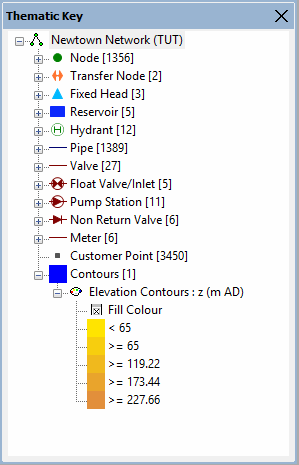
 (テーマ キー ウィンドウ)ツールバー ボタンをクリックしてキーを表示します。テーマ キー ウィンドウの上部にあるバーをドラッグして、別のウィンドウにします。ウィンドウの下端をドラッグして、高さを増やします。テーマ キーを含むウィンドウはドッキング ウィンドウなので、新しい位置にドラッグしたり、サイズを変更したり、メイン ウィンドウの横に「ドッキング」したりできます。ジオプラン シンボルなどのフィーチャのリストを表示するには、
 ボタンをクリックします。
テーマをオフにする
これは、[プロパティとテーマ]ダイアログ、またはテーマ キー ウィンドウを使用して実行できます。
[プロパティとテーマ]ダイアログを使用する:
- [ジオプラン プロパティとテーマ]ダイアログを開きます。
- オフにするテーマのレイヤー テーマ エディタを開きます(たとえば、コンターの[テーマ]列の[編集]をクリックします)。
- 左側のパネルでテーマを選択し、[有効/無効]ツールバー ボタンをクリックします。
- [適用]または[OK]をクリックします。
テーマ キー ウィンドウを使用する:
- テーマ キー ウィンドウのリストからオフにするテーマを探します。
- テーマ名を右クリックし、[有効]チェックボックスをオフにします。
テーマは、この方法で再度有効にすることもできます。
- テーマをダブルクリックして、編集する[プロパティとテーマ]ダイアログを開きます。
個々のノードの標高を示すテーマの例:
- [ジオプラン プロパティとテーマ]ダイアログで、[ノード]のレイヤー テーマ エディタをクリックします。

- [新規追加]ツールバー ボタンをクリックして、新しいサブ テーマを作成します。
- 新しいサブ テーマの名前を「Node Elevation」に変更します。
- [フィールド]ドロップダウン リストから[z (標高)]を選択します。
- [範囲テーマ]領域で、プラス ボタンをクリックして値の数を 5 に増やします。
- [適用]をクリックして、ジオプランに適用されたテーマを確認します。
- [値]列の最大値については、隣のボックス([固定]列)に十字(x)を付けて、値を 200 に変更します。
- また、[値]列で[自動スケール]をクリックします。[適用]をクリックして、ジオプランに適用された変更後のテーマを確認します。このテーマは、コンター テーマと一致する標高レベルを示します。ただし、この場合、色付けされるのはノードのみであり、ジオプランの背景ではありません。
- ジオプランを閉じるとテーマは常に失われることに注意してください。テーマを将来使用するために保持するには、[ジオプラン プロパティとテーマ]ダイアログの[保存]ボタンを使用してテーマを保存する必要があります。
ネットワーク上の管径の図の例:
- [ジオプラン プロパティとテーマ]ダイアログで、[管]のレイヤー テーマ エディタをクリックします。
- [新規追加]ツールバー ボタンをクリックして、新しいサブ テーマを作成します。
- 新しいサブ テーマの名前を「Pipe Diameter」に変更します。
- [フィールド]ドロップダウン リストから[diameter (直径)]を選択します。
- [プロパティ]領域で選択されているプロパティは[ライン色]のみです。
- [適用]をクリックして、デフォルト値がジオプランの管のライン色にどのように影響するかを確認します。
- プラス ボタンをクリックして値の数を 5 に増やします。
- [ライン色]列で、[自動テーマ]をクリックします。
- [適用]をクリックして、新しい値がジオプランの管のライン色にどのように影響するかを確認します。
- [プロパティ]領域で、[ライン幅]ボックスをオンにします。別の列([ライン幅])が[範囲テーマ]グリッドにどのように追加されたかに注目してください。
- グリッド内の最大値として、[ライン幅]列のドロップダウン リストから 10 を選択します。
- [ライン幅]列で、[自動テーマ]をクリックします。ライン幅の値の範囲がどのように変化するかに注目してください。
- [適用]をクリックして、新しいライン色と幅の値がジオプランの管の外観にどのように影響するかを確認します。ジオプランでは、さまざまな管径が異なる色とライン幅で表されます。
- ジオプランを閉じるとテーマは常に失われることに注意してください。テーマを将来使用するために保持するには、[ジオプラン プロパティとテーマ]ダイアログの[保存]ボタンを使用してテーマを保存する必要があります。
管粗度を示すテーマの例:
- [管]のレイヤー テーマ エディタで、既存のサブ テーマをすべて無効にし(ハイライト表示して[有効/無効]ツールバー ボタンを選択)、「Pipe Roughness」という名前の新しいサブ テーマを作成します。
- [フィールド]ドロップダウン リストから[k (CW - k)]を選択します。
- [プロパティ]領域で、[ライン幅]をオンにします。[ライン色]は既にオンになっているはずです。
- プラス ボタンをクリックして値の数を 5 に増やします。
- グリッド内の最大値として、[ライン幅]列のドロップダウン リストから 10 を選択し、[自動テーマ]をクリックします。
- [適用]をクリックして、新しいライン色と幅の値がジオプランの管の外観にどのように影響するかを確認します。ジオプランでは、さまざまな管粗度がさまざまな色とライン幅で表されます。
- ジオプランを閉じるとテーマは常に失われることに注意してください。テーマを将来使用するために保持するには、[ジオプラン プロパティとテーマ]ダイアログの[保存]ボタンを使用してテーマを保存する必要があります。
 フローチャートに戻る