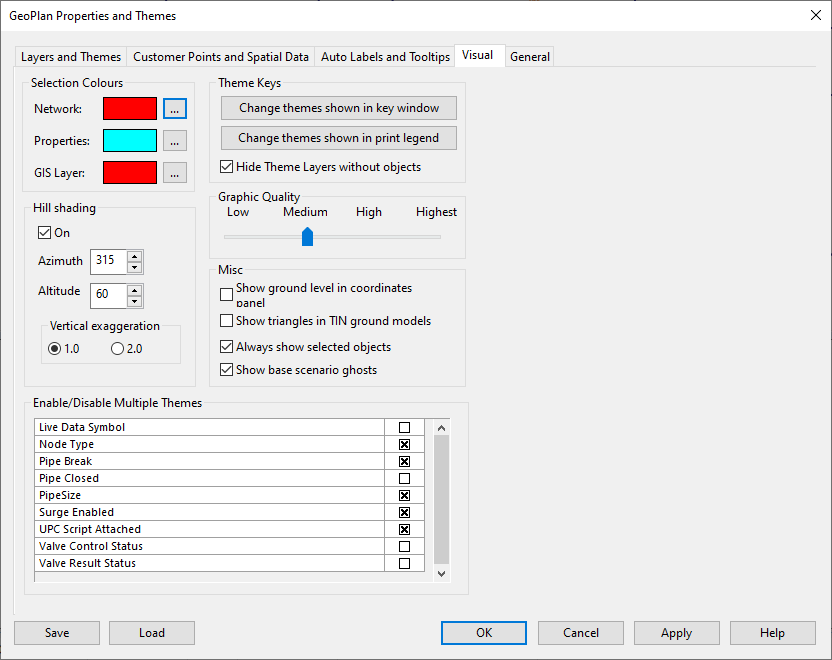
このページでは、選択色、陰影処理の設定、テーマ キー、テーマ グラフィック解像度など、ジオプラン ウィンドウの視覚効果をコントロールします。
このページを開くには、ジオプランを右クリックし、[プロパティ && テーマ]を選択してから[表示]タブをクリックします。
設定内容は、現在のジオプラン ビューでのみ使用されます。現在のジオプラン ウィンドウを閉じると、設定は失われます(ただし、「[ネットワーク編集プロパティ - 保存オプション]ダイアログ」を参照)。
|
オプション |
説明 |
||||||||
|---|---|---|---|---|---|---|---|---|---|
|
選択色 |
このセクションは、ジオプラン ウィンドウに表示されるオブジェクトの選択色を変更するために使用します。
|
||||||||
| 陰影処理 |
陰影処理を使用すると、ジオプラン ウィンドウに表示される地形モデルの等高線を強調することができます。陰影処理は、以下からモデルに当てることができる光源(太陽)をシミュレートします。
また、垂直スケールを強調表示して、等高線をよりはっきりと目立たせることもできます。 陰影処理による最適な効果は試行錯誤によって見つける必要があり、地形モデルによって異なります。
|
||||||||
| その他 |
|
||||||||
| テーマ キー<so>てーまきー |
|
||||||||
|
グラフィック解像度 |
このスライダは、2 種類の Microsoft グラフィックス デバイス インタフェース(GDI と GDI+)の切り替えを制御します。これらは、グラフィカル オブジェクトを表示し、それらをモニターやプリンターなどの出力デバイスに送信する役割を担っています(その他の GDI+ 設定については、「オプション - [全般]ページ」を参照)。描画速度が速い GDI と比較すると、GDI+ は描画に時間がかかりますが、アンチエイリアシング、透過性、グラデーション シェーディング、最新のグラフィックス ファイル形式をサポートできるという利点があります。 この切り替えは描画するオブジェクトの数に基づいて決まり、スライダでしきい値を調整します。スライダの中間値が推奨されます。これは速度とグラフィックス品質のバランスを取った設定であるためです。 なお、GDI モードでは、可視性が非常に低い線やシンボルは描画されません。大規模なネットワークで、さまざまな表示設定を使用するテーマを表示する場合、透過性効果ビューには、[グラフィック解像度]を高くセットします(描画速度に影響する可能性があります)。 |
||||||||
| 複数テーマの可否 | リストされたオブジェクトのタイプに対して設定されたすべてのテーマを無効にできます。例: ノードに設定されたすべてのテーマ、またはライブ データ シンボルに設定されたすべてのテーマ。 |