|
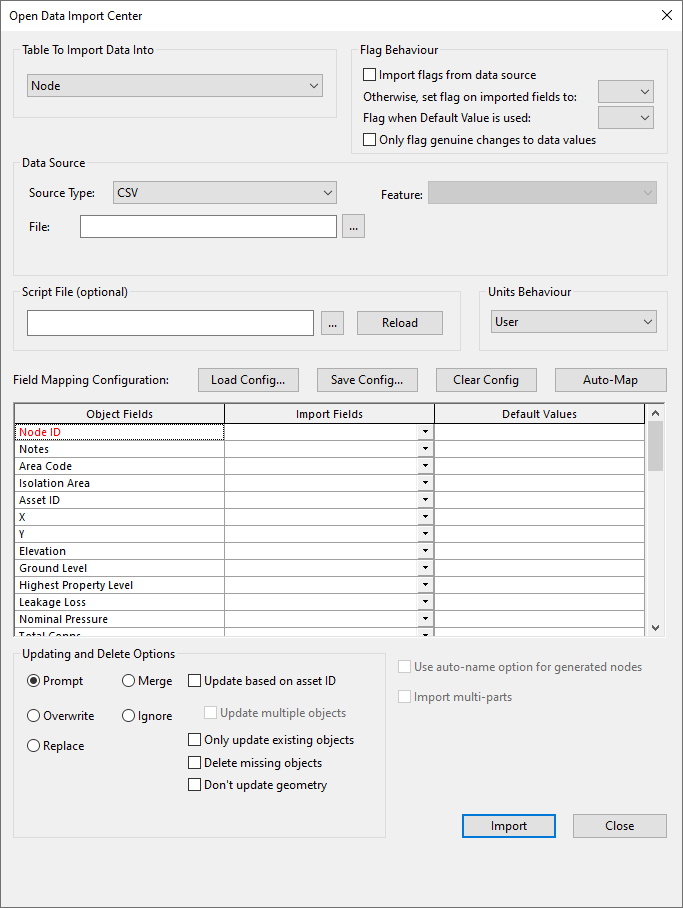
データをインポートするテーブル
|
データをインポートするデータベース テーブル。一度にインポートできるデータは 1 つのテーブルのみです。
|
|
フラグ設定
|
インポートしたデータに設定するフラグ。
|
データ ソースからフラグをインポート
|
オンにすると、割り当てグリッドに追加の[フラグ フィールド]列が表示されます。
これにより、外部データのフラグ フィールドを、選択したテーブルのフラグ フィールドにマッピングできます。
|
|
または、インポートしたフィールドにフラグを設定
|
インポートしたフィールドに使用するフラグを選択します。
選択したデータ ソースからインポートされた、フラグを付けることができるすべてのフィールドに、このフラグが適用されます。
[データ ソースからフラグをインポート]チェックボックスがオンになっている場合は、インポートされたフラグがないインポート済みのフィールドにのみ、このフラグが適用されます。
|
|
デフォルト値使用時のフラグ
|
ここからフラグを選択すると、割り当てグリッドの[デフォルト値]列で値が設定されているすべてのフィールドに、そのフラグが適用されます。
|
| データ値の変更時にのみフラグを設定
|
このオプションをオンにすると、入力値が表示精度を超えて現在の値と異なる場合にのみ、フラグ値が変更されます。
|
|
|
データ ソース
|
これは、インポートするデータのタイプを選択するために使用します。選択した後に、ファイル名やジオプラン レイヤー名などの、その他の情報を入力する必要があります。また、データ タイプや、インポートするデータが含まれているデータベース テーブルを選択する必要がある場合もあります。
|
[ソース タイプ]
|
インポートできるデータのタイプ。有効なデータ タイプのみが一覧表示されます。
|
ジオプラン レイヤー
|
ジオプランに追加レイヤーとして現在読み込まれている GIS データ。
|
|
CSV 形式データ
|
カンマで区切られたフィールドを含むテキスト ファイル。
|
|
タブ区切りデータ
|
タブ文字で区切られたフィールドを含むテキスト ファイル。
|
|
JET/Access データベース
|
Access (.mdb)データベース('Jet データベース' とも呼ばれる)
|
|
Oracle
|
Oracle データベースからインポートする場合に選択します。
空間データなしのインポートでサポートされる Oracle の最小バージョンは Oracle 8i です。空間データをインポートするには、Oracle 9.2 の最小バージョンが必要です。
次の Oracle 空間ジオメトリは、インポートがサポートされているか、部分的にサポートされています。
- ポイント
- 方向付けされたポイント: 方向ベクトルは無視されます。
- 複数のポイント: 最初のポイントのみがインポートされます。
- ポイント クラスタ: 最初のポイントのみがインポートされます。
- ライン ストリング: ポイントが直線でのみ接続されている場合にサポートされます。
- ポリゴン: 境界が直線でのみで接続されている場合、または境界が長方形である場合にサポートされます。
- 複数のポリゴン: (直線または長方形で接続された)最初のポリゴンのみがインポートされます。
- 下水道: 最初の互換性のある要素のみがインポートされます(存在する場合)。
- 複数のライン ストリング: 最初のライン ストリングのみがインポートされます。
次の Oracle Spatial ジオメトリは、現時点では読み込みでサポートされていません。
- ポイントが円弧で接続されているライン ストリング
- 複合ライン ストリング
- 境界が円弧で接続されているか、または円であるポリゴン
- 複合ポリゴン
- 複雑なコレクション
|
|
ジオデータベース
|
ESRI によって開発された、GIS データを保存するための形式。
個人ジオデータベースおよび ArcSDE からデータをインポートする場合に使用します。このオプションは、ESRI 形状ファイルをインポートするためにも使用できます。
注: このオプションを使用するには、インポートを実行するコンピュータに ArcGIS ™ のライセンス取得済みコピーがインストールされている必要があります。
|
|
ArcView 形状ファイル(.shp)
|
MapObjects または ArcGIS 形状ファイル形式。
このオプションは、ジオプラン ウィンドウで MapObjects を現在のマップ コントロールとして使用している場合にのみ使用できます。
|
|
MapInfo タブ ファイル(.tab)
|
MapInfo タブ ファイル形式。
このオプションは、ジオプラン ウィンドウで MapX を現在のマップ コントロールとして使用している場合にのみ使用できます。
|
|
未処理形状ファイル
|
ESRI 形状ファイル形式のデータ。
マップ コントロールを使用する代わりに、形状ファイルを直接インポートします。
|
|
XML 形式データ
|
eXtensible Markup Language 形式にフォーマットされたテキスト ファイル。
|
| JSON
|
JSON ファイルには多数のテーブルが含まれています。ファイル内の JSON オブジェクトには、多数のオブジェクトの配列(テーブルごとに 1 つの配列)が含まれています。
|
| SQL Server
|
OLE DB Driver for SQL Server を介して Microsoft SQL Server データベースからデータをインポートする場合に使用します。接続の詳細については、「[SQL Server データを選択]ダイアログ」を参照してください。
|
| ファイル ジオデータベース
|
ESRI によって開発された、GIS データを保存するための形式。
ファイル ジオデータベースからインポートするには、このオプションを使用します。このオプションでは、ESRI 形状ファイル(SHP)フォルダがインポートされます。
注: このオプションは、64 ビット バージョンの InfoWorks® WS Pro でのみ使用できます。
|
|
|
ファイル
|
特定のデータのタイプでは、ファイル名を指定する必要があります。[参照]ボタンを使用してファイルを検索できます。
Oracle データベースからインポートする場合は、[Oracle データを選択]ダイアログが表示されます。
|
|
フィーチャ
|
特定のデータのタイプでは、フィーチャを指定する必要があります。ドロップダウン リストからフィーチャを選択できます。
Oracle データベースからインポートする場合は、Oracle で適切な読み取り権限がユーザーに割り当てられているテーブルのみを選択できます。
JSON ファイルからインポートする場合、ドロップダウン リストには JSON ファイル内のすべてのフィーチャが含まれます。
|
|
|
スクリプト ファイル(任意)
|
スクリプトを使用すると、インポート プロセスをより正確にコントロールできます。このボックスを使用して、スクリプト ファイルを参照できます。
注: スクリプトは高度な機能であり、スクリプト言語でのプログラミング経験がない方にはお勧めしません。
メモ帳などの外部エディタで変更を加えた後に、[再読み込み]ボタンを使用して選択したスクリプトの最新バージョンを読み込むと、独自のスクリプトを簡単に記述できます。これにより、ダイアログ ボックスを閉じてから再度開くことなく、スクリプトを調整して変更をテストすることができます。
詳細については、「スクリプトを使用してネットワーク データのインポートを制御する」を参照してください。
|
|
単位設定
|
このドロップダウン リストのオプションを使用して、インポート プロセス中の単位の処理方法を指定できます。オプションは次のとおりです。
| InfoWorks
|
外部データで、InfoWorks WS Pro 内部単位が使用されます。
|
| ユーザ
|
外部データで、ネットワークに対して現在定義されているユーザー単位が使用されます。
|
| カスタム
|
インポートされたデータの各フィールドに使用する単位を自分で設定できます。
割り当てグリッドに[単位]列が追加されます。各フィールドのドロップダウン リストにあるオプションから適切な単位を選択できます。
|
|
|
設定を読み込む
|
以前に保存した設定(CFG)ファイルを読み込みます。このファイルには、割り当てグリッドの設定の詳細のみが含まれています。設定ファイルを保存したときに使用したオプションと一致するように、ダイアログのその他のオプション([インポートするテーブルを選択]フィールドなど)を設定する必要があります。
|
|
設定を保存
|
割り当てグリッドのすべての設定をファイル(拡張子 CFG)に保存することができます。これらの設定は、将来のインポートで再利用できます。
|
|
設定を消去
|
このボタンを使用して、以前のフィールド マッピングをすべて消去できます。
|
|
自動マッピング
|
このボタンをクリックして、外部データのフィールドとデータベースのフィールドの自動マッピングを試行できます。このボタンを使用する前に、[インポートするテーブルを選択]ボックスで適切なテーブルを選択していることを確認してください。
InfoWorks WS Pro は、InfoWorks WS Pro からのエクスポート時に使用される標準フィールド名を使用して、フィールドのリンクを試みます。
|
|
割り当てグリッド
|
このグリッドを使用して、外部データをデータベースのフィールドにインポートする方法を正確に定義できます。
|
オブジェクト フィールド
|
この列には、[データをインポートするテーブル]ドロップダウンから選択した、現在の InfoWorks WS Pro オブジェクト タイプのすべてのフィールドが一覧表示されます。
赤色で表示されたフィールドは、インポートに必須です。少なくともこれらの必須フィールドをマッピングする必要があります。
この列のフィールドは変更できません。
|
|
インポート フィールド
|
この列では、外部データのフィールドを、[オブジェクト フィールド]列に一覧表示されている InfoWorks WS Pro フィールドにマッピングできます。
- フィールドを手動でマッピングするには、[オブジェクト フィールド]列の各 InfoWorks WS Pro フィールドのドロップダウン リストで外部フィールドを選択します。データをインポートする前に、必須フィールドをマッピングする必要があります。
- フィールドの自動マッピングを試行するには、[自動マッピング]ボタンをクリックします。InfoWorks WS Pro がフィールドのマッピングを試みます。このマッピングは、データが InfoWorks WS Pro から GIS にエクスポートされるときにフィールドに使用される名前に基づいています。
- Oracle データベースからデータをインポートする場合、空間データをインポートするには、[オブジェクト フィールド]列で Oracle の空間データ フィールドを[ジオメトリ オブジェクト]フィールド(青色でハイライト表示)にマッピングします。
|
|
既定値
|
この列を使用すると、フィールドの値を直接設定することや、外部データから設定することができます。
インポート時:
- 外部データ フィールドがマッピングされていない場合、デフォルト値が設定されているフィールドには、[デフォルト値]列に入力した値が割り当てられます。
- 外部データ フィールドがマッピングされ、デフォルト値も入力されていると、使用可能な場合は外部データが使用されます。外部データに null 値または空白が含まれている場合は、代わりにデフォルト値が使用されます。
|
|
フラグ フィールド
|
この列は、[GIS からフラグをインポート]チェックボックスをオンにした場合にのみ表示されます。
フラグを付けることができないデータについては、この列のセルがグレー表示されます。
|
|
単位
|
この列は、単位設定に[カスタム]オプションを選択した場合にのみ表示されます。
ドロップダウン リストで、各フィールドの単位を選択できます。単位情報を必要としないフィールドはグレー表示されます。
|
|
|
更新と削除オプション
|
更新オプションを使用すると、外部データ内の重複オブジェクトの処理方法を決定できます。
|
[プロンプト]
|
これらのオプションを使用して、モデル内に既に存在するオブジェクトと同じ名前のオブジェクトが外部データ内に見つかった場合に実行するアクションを設定します。
注: 配列(例: [貯水池の水深/ボリューム]データ)をインポートする場合、[合併]オプションを選択しない限り、既存の配列データは上書きされます。[合併]オプションを選択した場合、データは既存の配列に追加されます。
|
外部データで重複オブジェクトが見つかるたびに、現在のオブジェクトを上書きするかどうかを尋ねられます。
|
|
合併
|
既存のオブジェクト内の空白のフィールドに、インポートされたオブジェクトのデータを入力します。既存のデータは変更されません。
|
|
上書き
|
既存のオブジェクト内のデータを、インポートされたオブジェクト内のデータで置き換えます。(インポートされたオブジェクトにフィールドのデータが含まれていない場合、そのフィールドの既存のデータは変更されません)。
|
|
Ignore
|
インポートされたオブジェクトが重複している場合は無視します。
|
| 置換
|
オブジェクトを置き換えます。
|
|
資産 ID による更新
|
このオプションをオンにすると、InfoWorks WS Pro は通常のオブジェクト識別子ではなく、[資産 ID]フィールドを使用して重複オブジェクトを探します。
注: オブジェクト ID を使用してリンク オブジェクトを更新する場合、接続されたノード ID に加えて、オブジェクトの[リンク拡張子]フィールドを使用して重複リンクのチェックが行われます。接続されたノード ID が既存のリンクの ID と一致していて、リンク拡張子が指定されていない場合、オープン データ インポート センターはリンク拡張子を増分して新しいリンク オブジェクトを作成します。
|
|
複数のオブジェクトを更新する
|
このオプションは、[資産 ID による更新]が選択されている場合に有効になります。
このオプションをオンにすると、一致する複数のオブジェクトが資産 ID に基づいて更新されます。
このオプションを選択していない場合、一致するオブジェクトが複数見つかると、InfoWorks WS Pro によりエラーが表示されます。
注: 一致するオブジェクトの資産 ID 値は同じである必要があります。
|
|
既存オブジェクトのみ更新
|
このオプションをオンにすると、InfoWorks WS Pro は既存のオブジェクトのみを更新します。インポート時に新しいオブジェクトは作成されません。
|
|
欠落オブジェクトを削除
|
このオプションをオンにすると、InfoWorks WS Pro は関連するタイプの欠落オブジェクトを検索し、インポート プロセスの最後にそれらを削除します。(欠落オブジェクトとは、InfoWorks WS Pro の[データをインポートするテーブル]には存在し、外部データ ソース テーブルには存在しないオブジェクトです)。
[資産 ID による更新]オプションがオンになっている場合、通常のオブジェクト識別子ではなく、[資産 ID]フィールドが欠落オブジェクトを検索するために使用されます。
見つかったすべての欠落オブジェクトが一覧表示され、オブジェクトを削除する前に削除の確認を求めるプロンプトが表示されます。
|
| ジオメトリを更新しない
|
ArcGIS、Oracle、または SQL Server を更新する場合は、このボックスをオンにします。
オンにすると、インポートした GIS データでジオメトリが変更されていても、既存のオブジェクトのジオメトリは変更されません。
|
|
|
生成されるノードに自動で名前を設定
|
オンにすると、切断リンクをインポートするときに生成されるノードに名前を付けるために、ノード名の自動生成機能が使用されます。(詳細については、「オープン データ インポート センターを使用する」を参照してください。)
このオプションは、自動命名がオンになっていて、[データをインポートするテーブル]セクションでノードを生成するオブジェクトが選択されている場合にのみ有効になります。
|
|
複数パーツをインポート
|
オープン データ インポート センターでは、複数パーツや複雑な形状のポリゴンのインポートを限定的にサポートしています。
このオプションは、ポリゴン タイプ テーブルが選択され、選択したデータ ソースが(ファイルまたはジオプランからの) GIS レイヤーである場合にのみ有効になります。
ポリゴンは次のようにインポートされます。
|

GIS 複数パーツ ポリゴン
|

複数パーツをインポートしない: 1 つのポリゴンとしてインポートされます
|
複数パーツをインポートする: 3 つの個別のポリゴンとしてインポートされます
|
|

穴のある GIS ポリゴン
|

複数パーツをインポートしない: 1 つのポリゴンとしてインポートされます
|

複数パーツをインポートする: 2 つの形状間にへその緒のようなものがあるポリゴンとしてインポートされます
|
複数パーツ ポリゴンをインポートする場合、割り当てグリッドで入力されたマッピングに関係なく、ポリゴンの ID とエリアが自動的に生成されます。
このオプションを使用する場合は、割り当てグリッドで最大 10 個のフィールドをマッピングできます。
|
|
読み込み
|
現在の設定に基づいてデータをインポートします。
|
|
保存
|
ダイアログで選択したすべてのオプションを保存し、タスク シーケンスに追加します。
|
|
閉じる
|
インポーターを終了します。
|
 [ネットワーク(オープン データ インポート センターを使用)]を選択し、ネットワークの名前を入力して[OK]をクリックします。