[ライブ データ コンフィギュレーション]を使用して、貯水池とポンプのライブ データから流量または圧力の値を派生させることができます。派生データ プロファイルを使用して、ポンプ場または貯水池からの流出が計測されていない単純なシナリオのモデルと現場のデータを比較することができます。貯水池の深さのプロファイルも、完全なパーセンテージ データから派生させることができます。
流量データは以下から派生できます。
- 貯水池の水深および水深/ボリューム曲線データ
- 貯水池の満水率(体積による)および水深/ボリューム曲線データ
- ポンプの稼働時間と流量データ
水圧データは次から派生させることができます。
- 貯水池の満水率(体積による)および水深/ボリューム曲線データ
貯水池データから流量と圧力を派生させる
貯水池からの流量は、貯水池の水深または満水率の読み取り値と貯水池の水深/ボリューム曲線から計算できます。
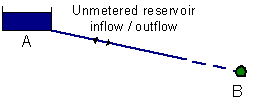
貯水池の水深または満水率データから派生された流量プロファイルは、単一の流入/流出で貯水池に流入/流出する貯水池への流入量/流出量の推定値を提供します(貯水池に複数の流入や流出がある場合、派出されたデータが意味のあるものとなるように、貯水池データを調整して貯水池に流入または流出する他の流量を考慮する必要があります)。
貯水池の圧力は、貯水池の満水率の読み取り値と貯水池の水深/ボリューム曲線から計算できます。
貯水池のレベル/満水率データから流量または圧力のプロファイルを派生させるには、次のようにします。
- 貯水池レベルまたは満水率データ(チャネル タイプ PRESSURE または PC_VOLUME)を含むライブ データ ファイルをライブ データ コンフィギュレーションに読み込みます。
- ライブ データ ポイントのプロパティ シートの[ライブ データ ポイント]ページで、ドロップダウン リストから FLOW、PRESSURE (または流量と圧力の両方を派生させる場合は DUAL)の[有効チャネル タイプ]を選択します。
- 監視している貯水池の水深/ボリューム曲線を、ライブ データ ポイントのプロパティ シートの[派生値パラメータ]ページにあるグリッドに入力します(開いているネットワークがある場合は、[貯水池からコピー:]ドロップダウン リストからネットワーク貯水池を選択して、ネットワークからグリッドに水深/ボリューム曲線をコピーします)。
画像を表示
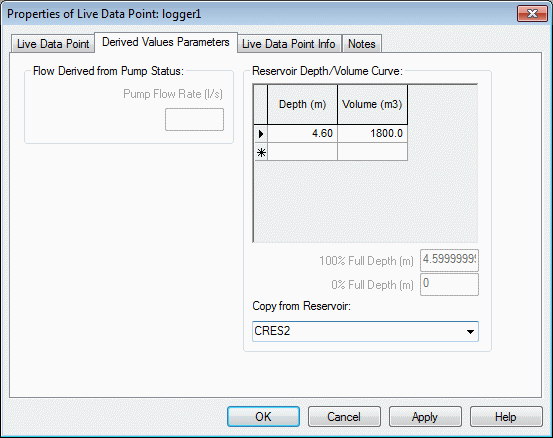
貯水池が空(0% 水深)および満水(100% 水深)と見なされる深度値は、[派生値パラメータ]ページで定義することもできます。
- 貯水池の水深/ボリューム曲線をネットワーク貯水池からコピーした場合、100% 水深の値は曲線の最後の[深度]値に自動的にセットされます。
- 深度値が定義されていない場合、0% 水深は 0.0 と想定されます。100% 水深の値は、深度/ボリューム曲線の最後の[深度]の値と想定されます。
ライブ データ ポイント ビュー内で右クリックし、コンテキスト メニューから[選択したライブ データ ポイントをグラフ表示]を選択すると、派生した流量または圧力のグラフが表示されます。
ポンプ ランタイム データから流量を派生させる
ポンプからの流量は、ポンプの切り替えデータと 1 つのポンプ流量率から計算できます。
ポンプの切り替えデータから流量プロファイルを派生させるには、次のようにします。
- ポンプの切り替えデータ(チャネル タイプ PUMP)を含むライブ データ ファイルをライブ データ コンフィギュレーションに読み込みます
- ライブ データ ポイントのプロパティ シートの[ライブ データ ポイント]ページで、ドロップダウン リストから FLOW の[有効チャネル タイプ]を選択します。
- [ライブ データ ポイント ビュー]、またはライブ データ ポイントのプロパティ シートの[派生値パラメータ]ページにある[ポンプ流量率]を入力します
ライブ データ ポイント ビュー内で右クリックし、コンテキスト メニューから[選択したライブ データ ポイントをグラフ表示]を選択すると、派生した流量のグラフが表示されます。