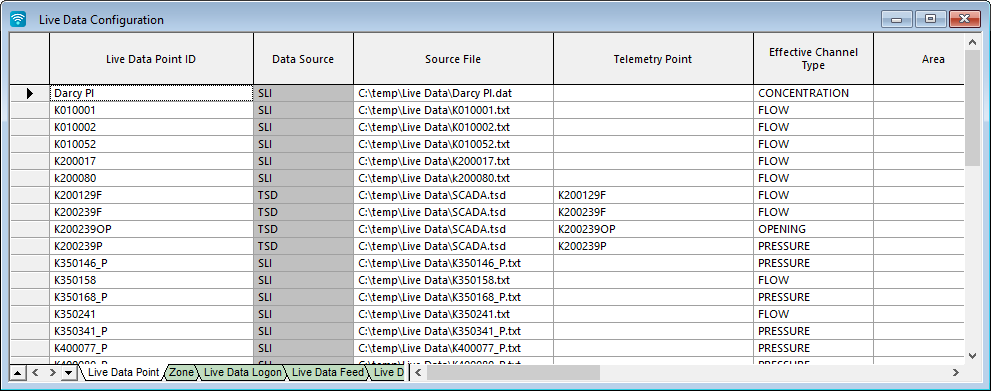
このビューには、次の 2 つの異なるデータ領域が表示されます。
- データベースに保存されているデータ: ライブ データがチェック アウトされている場合に編集できます。
- [ソース ファイル]フィールドにリストされているライブ データ ファイルのデータ: 常に無効になっています(灰色のセルで表示)。
ビューを開くには、モデル グループ ウィンドウでライブ データ コンフィギュレーション オブジェクトをダブルクリックします。
注:
- このビューが最初に表示されるときには、データベースに保存されているデータを含むデータ フィールドのみが表示されます。グリッド ビュー内のライブ データ ファイルから情報を読み込んで表示するには、グリッド上の任意の場所を右クリックして、 [すべて再表示] を選択します。
- ライブ データ ポイントの追加、削除、編集の詳細については、「ライブ データを追加および編集する」を参照してください。
- テレメトリ ソースとして Info360 を使用する場合、このビューでバルク データを更新できます。詳細については、「Info360 テレメトリに接続する」を参照してください。
- このビュー内のデータは、ライブ データ ソースおよびライブ データ合成データ ソースからのデータとともに、ライブ データ ポイント ID を生成するために使用します。
| 項目 | 説明 | ||||||||||||||||||||||
|---|---|---|---|---|---|---|---|---|---|---|---|---|---|---|---|---|---|---|---|---|---|---|---|
| 左端の列 |
クリックすると、行全体が選択されます。[Shift] キーと [Ctrl] キーを使用して、通常どおり複数の行を選択できます。 前方の三角形は現在の行を示します。 アスタリスクは、詳細入力(この場合は名前の入力)によって新しいオブジェクトを作成できる場所を示します。 |
||||||||||||||||||||||
| データ フィールド | グリッドに表示されるフィールドの詳細については、「ライブ データ フィールド」を参照してください。 | ||||||||||||||||||||||
| 右クリック メニューのオプション |
一部のメニュー オプションは複数の行に適用できますが、プロパティは、現在のセルを含む行に対してのみ表示されます。
|