Autodesk アカウントにサインインすると、ライセンスが検証されて、InfoWorks WS Pro を使用できるようになります。
InfoWorks WS Pro を初めて起動すると、または Autodesk アカウント メニューから[ライセンスを管理]オプションを選択して[ライセンス タイプの変更]リンクをクリックすると、Autodesk の[はじめに]ウィンドウが表示されます。
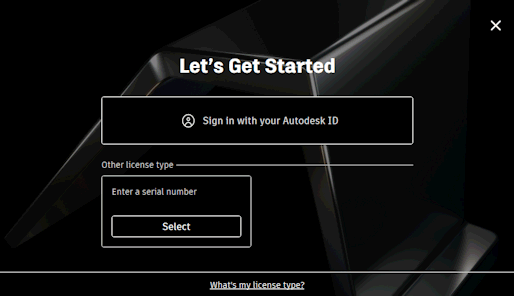
Autodesk アカウントを既に作成している場合は、[Autodesk ID でサインインする]ボタンをクリックします。詳細については、「Autodesk ID でサインインする」を参照してください。
それ以外の場合は、[選択]ボタンをクリックして製品を登録します。画面に表示される手順に従って製品を登録し、Autodesk アカウントを設定します。その後、「Autodesk ID でサインインする」の説明に従ってサインインできます。
Autodesk ID でサインインする
次の場合は、Autodesk アカウントにサインインするように求められます。
- Autodesk の[はじめに]ウィンドウで[Autodesk ID でサインインする]ボタンをクリックしたとき
- Autodesk アカウント メニューの[サインアウトして終了]オプションを使用して Autodesk アカウントからサインアウトしたとき
- Autodesk アカウント メニューで[プライバシー設定]オプションを選択したとき
- Autodesk InfoWorks WS Pro Viewer を初めて起動したとき、または Viewer の[ファイル]メニューの[ログアウトして終了]オプションを使用して Autodesk アカウントからサインアウトしたとき。
Autodesk アカウントにサインインするには、次の手順を実行します。
- [サインイン]ウィンドウで、次の操作を行います。
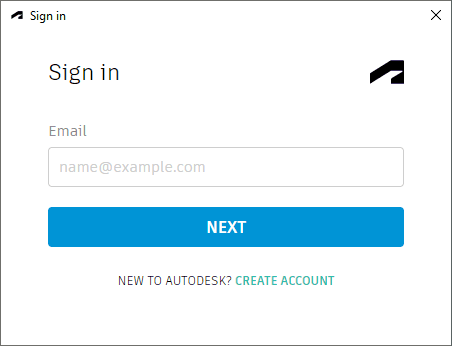
Autodesk アカウントで使用するメール アドレスまたは Autodesk ID をメール ボックスに入力します。
Autodesk アカウントを持っていない場合は、[アカウントを作成]リンクをクリックし、資格情報を追加してからやり直します。
- [進む]をクリックします。次のウィンドウが表示されます。
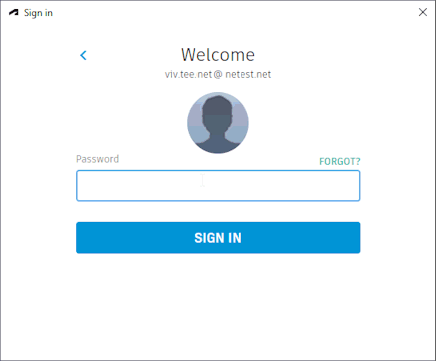
- [パスワード]ボックスに Autodesk アカウントのパスワードを入力します。
パスワードを忘れた場合は、[パスワードを忘れた場合]リンクをクリックしてリセットします。その後、新しいパスワードを使用して再度サインインできます。
- [サインイン]をクリックします。資格情報とライセンスがチェックされます。検証後、ウィンドウが閉じ、InfoWorks WS Pro を使用して作業を開始することができます。
Autodesk にサインインできない場合は、システム管理者に連絡して、ライセンスや Autodesk アカウントが設定されていることを確認してください。さらにサポートが必要な場合は、Autodesk サポートにお問い合わせください。
サインアウト
Autodesk アカウントからサインアウトするには、次のようにします。
- Autodesk アカウント メニューの[サインアウトして終了]オプションを選択します。
Autodesk の[サインアウトして終了]ウィンドウが表示されます。
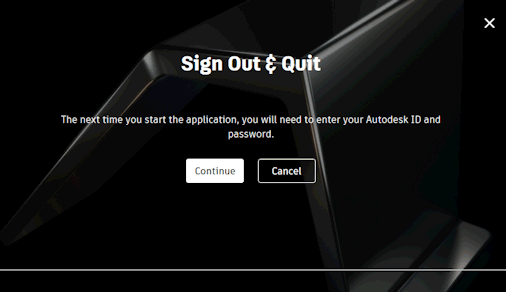
- [続行]ボタンを選択して Autodesk アカウントからサインアウトし、InfoWorks WS Pro を閉じます。
InfoWorks WS Pro を終了するだけで、Autodesk アカウントからサインアウトしない場合は、[ファイル]メニューの[終了]オプションを使用します。InfoWorks WS Pro を次回起動するときに、Autodesk アカウントにサインインする必要はありません。