このウィンドウでは、単一のネットワーク オブジェクトのすべてのデータを構造化された形で確認できます。このウィンドウに使用されるプロパティ シートには、ツリー ビューに表示されるオブジェクトのすべてのプロパティが網羅されています。
オブジェクト プロパティ ウィンドウは、次の方法で表示できます。
- [ツール]ツールバーの
 (プロパティ)アイコンをクリックし、ジオプランのオブジェクトを選択する。
- [ウィンドウ]
 [オブジェクト プロパティ ウィンドウ]を選択する。この場合、ウィンドウは最初は空白です。 (プロパティ)アイコンをクリックし、ジオプランのオブジェクトを選択すると、入力されます。
- 適切なグリッドで、データベース オブジェクトを含む行をダブルクリックする。
- 適切なグリッドを右クリックし、コンテキスト メニューから[プロパティ]を選択する。
例として、管のオブジェクト プロパティ ウィンドウを示します。
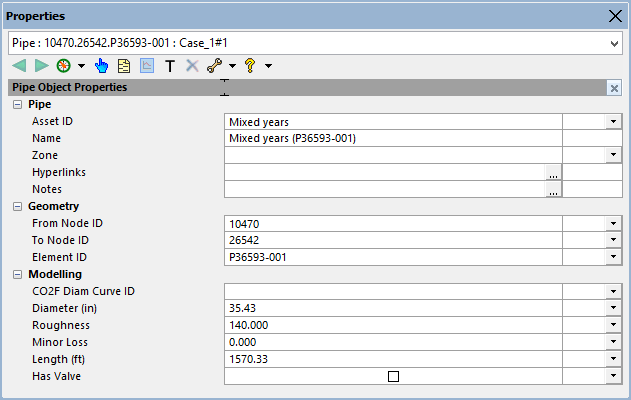
| 項目 | 説明 | ||||||||||||||||||||||||||
|---|---|---|---|---|---|---|---|---|---|---|---|---|---|---|---|---|---|---|---|---|---|---|---|---|---|---|---|
| タイトル バー | ウィンドウの名前が表示されます。 | ||||||||||||||||||||||||||
| ドロップツリー |
|
||||||||||||||||||||||||||
| ツールバー |
|
||||||||||||||||||||||||||
| キャプション バー |
キャプション バーは、ツールバーとオブジェクト プロパティの間にあるバーです。オブジェクトの簡単な説明が表示されます。キャプション バーには、現在のオブジェクトのオブジェクト プロパティ ウィンドウを閉じるための キャプション バーに沿った一部分は分割線です。分割線をドラッグすることで、フィールド名の表示幅を調整できます(たとえば、長いデータ フィールド名の全体を表示できます)。 |
||||||||||||||||||||||||||
| プロパティ エディター |
プロパティ名が表示され、隣接するグリッド内の関連する値も表示されます。グリッドには、データ フラグ用の列が含まれています。 チェックアウトされたジオプランにあるオブジェクトのプロパティの値であれば、変更することができます。 値は次の 1 つまたは複数の方法で変更します。
|
||||||||||||||||||||||||||
| ツールチップ | ウィンドウの項目にマウス ポインタを合わせると、その項目に関する情報を示すツールチップが表示されます。このようなツールチップは編集もカスタマイズもできません。 | ||||||||||||||||||||||||||
| コンテキスト メニュー |
グループ、プロパティ、値、エラー メッセージ、またはフラグを右クリックすると、コンテキスト メニューが表示され、さまざまなタスクを実行することができます。
|
 ボタンをクリックすることで、ドロップツリーが展開されます。
 戻る
戻る
 順方向
順方向
 ナビゲート
ナビゲート
 ジオプランで検索
 コミット履歴
 結果を表示
結果を表示
 タイプを変更
 コントロールを削除
 コンフィギュレーション
 [ヘルプ]
[ヘルプ]
 (閉じる)アイコンが含まれています。
 (編集)ボタンを選択して開いたダイアログを利用する