ベースライン プロパティ シートは、ベースライン パラメータを編集および表示するために使用します。
[スケジュール]ページ
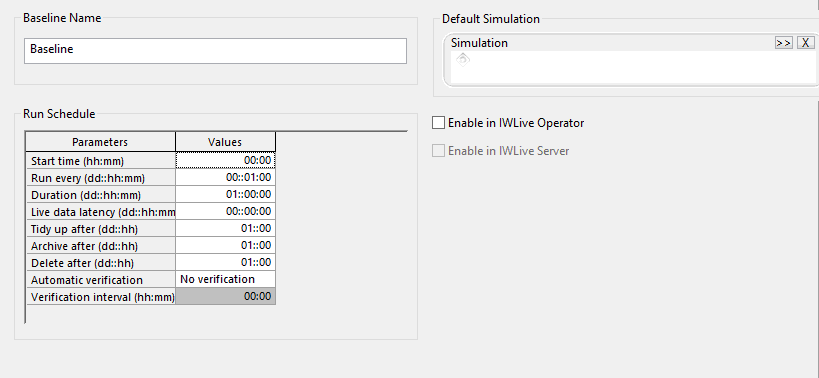
このページは、ベースラインの名前、既定のシミュレーション、およびラン スケジュール パラメータを指定するために使用します。
| 項目 | 説明 | ||||||||||||||||||
|---|---|---|---|---|---|---|---|---|---|---|---|---|---|---|---|---|---|---|---|
| [基線名] | システム全体で、すべてのユーザーに使用します。これはいつでも変更できます。一意でなければなりません。新しい名前がすべてのユーザーに表示されます。 | ||||||||||||||||||
| デフォルト シミュレーション | 既定のデータ セットを提供します。コントロール ルームのオペレータが修正を行わず、ライブ データの更新が行われていない場合、シミュレーションでは、指定されたシミュレーションで使用される既定のデータが使用されます。 | ||||||||||||||||||
| IWLive Operator にて使用 | スケジューリングを実装し、ベースラインを IWLive Pro Operator Clientのオペレータ モードで使用できるようにします。このオプションは、ベースラインがチェック インされている場合にのみ有効になります。 | ||||||||||||||||||
| IWLive サーバーにて使用 | IWLive Pro サーバーに自動スケジューリングを実装します。このオプションは、IWLive Pro サーバーが検出され、ベースラインがチェック インされている場合にのみ有効になります。 | ||||||||||||||||||
| ラン スケジュール |
シミュレーションのタイミングと結果の管理をスケジュールするために使用します。
|
[切替]ページ
このページは、[デフォルト モデル]ページで指定した既定のシミュレーションで使用されるデータ アイテムの代わりにデータ アイテムを指定するために使用します。
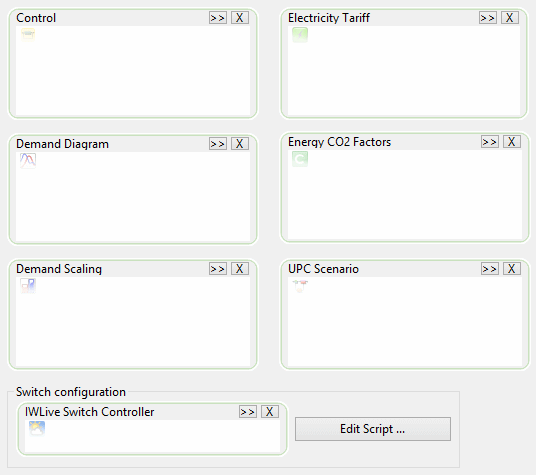
IWLive Pro Operator Clientの予測ランで使用するアイテムは、現在の天候予測に基づいて選択されます。
| 項目 | 説明 | ||||
|---|---|---|---|---|---|
| コントロール | ~ | ||||
| 電気料金表 | 電気料金表には、既定のシミュレーションの電気料金表と同じ料金表ラベルが含まれている必要があります。 | ||||
| 需要ダイアグラム | 需要ダイアグラムには、既定のシミュレーションの需要ダイアグラムと同じ需要カテゴリーが含まれている必要があります。 | ||||
| エネルギー CO2 係数 | エネルギー CO2 係数には、既定のシミュレーションのエネルギー CO2 係数と同じ GHG 係数法が含まれている必要があります。 | ||||
| 需要スケーリング | 需要スケーリングには、既定のシミュレーションの需要スケーリングと同じエリア コードが含まれている必要があります。 | ||||
| UPC シナリオ | ~ | ||||
| スイッチ コンフィギュレーション |
|
[ライブ データ]ページ
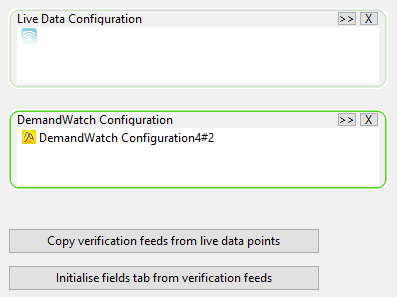
このページは、ネットワーク内のオブジェクトに関連付けられたテレメトリ データへのリンクを含むライブ データ コンフィギュレーション アイテムを選択するために使用します。
| 項目 | 説明 |
|---|---|
| ライブ データ コンフィギュレーション |
使用するテレメトリ データと温度データへのリンクを含むライブ データ コンフィギュレーション アイテムを選択します。 複数のライブ データ コンフィギュレーションを選択できます。 |
| DemandWatch コンフィギュレーション | 使用するデータを含む DemandWatch コンフィギュレーション アイテムを選択します。 |
| ライブ データ ポイントから照合データ ソースをコピー | ~ |
| 照合データ ソースからフィールド タブを初期化 | ~ |
[フィールド]ページ
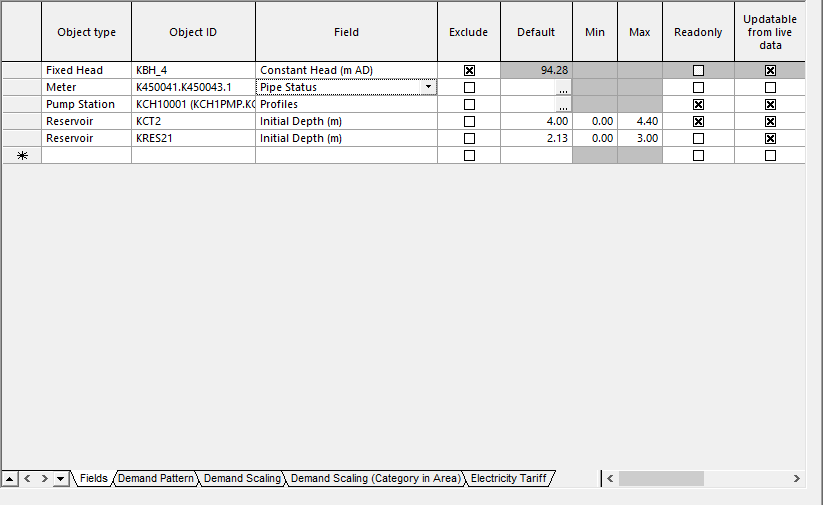
[フィールド]ページは、[デフォルト モデル]ページで有効な既定のシミュレーションが設定されている場合に入力されます。
このページは、シミュレーションを実行する前に、ネットワーク内のコントロールに対して行う更新を指定するために使用します。需要スケーリング、需要パターン(需要ダイアグラム内)、電気料金表の更新もここで指定します。
- ライブ データから更新
- ユーザー指定値の設定
- 前の予測ランからの設定(水質のみ)
このページ内のデータは手動で入力する以外に、オープン データ インポート センターを使用して CSV ファイルから一括で更新することもできます。
| 項目 | 可用性 | 説明 | |||||||||||||||
|---|---|---|---|---|---|---|---|---|---|---|---|---|---|---|---|---|---|
|
オブジェクト タイプ |
[フィールド]タブで使用できます。 |
更新を設定するオブジェクトのタイプが表示されます。 このリストには、使用可能なすべてのネットワーク オブジェクト タイプが含まれています。 需要スケーリング、需要パターン、電気料金表のエントリは、独自のタブにあります。需要スケーリング、需要パターン、電気料金表は、ユーザー定義の値またはライブ データ ソースへのリンクを使用して指定できます。これにより、IWLive Pro Operator Clientの予測ランで、更新された需要スケーリング/パターン/電気料金表を使用できるようになります。 |
|||||||||||||||
|
オブジェクト ID |
[フィールド]タブで使用できます。 |
これにより、選択したオブジェクトに対して個別のフィールドの設定が表示されます。 |
|||||||||||||||
| フィールド | [フィールド]タブで使用できます。 | ||||||||||||||||
|
除外 |
[フィールド]タブで使用できます。 |
オンにすると、このフィールドを IWLive Pro Operator Clientで表示したり、このフィールドを IWLive Pro Operator Clientで設定できなくなります。 |
|||||||||||||||
|
既定 |
[フィールド]タブと[需要スケーリング]タブで使用できます。 |
[操作モード]が[デフォルトを使用]に設定されている場合、および値が[最小]フィールドと[最大]フィールドで定義された許容範囲外になる場合に使用される値(下記を参照)。 これらの値は、最初は[デフォルト モデル]ページで設定される既定のシミュレーションに関連付けられているコントロールまたはパラメータから設定されます。 ユーザー定義の値を入力できます。 フィールドが時系列プロファイル(中継ノード流量、需要パターンなど)で構成されている場合は、
|
|||||||||||||||
|
[最小] |
このフィールドは、数値以外のフィールドでは無効です。 [フィールド]タブ、[需要パターン]タブ、[需要スケーリング]タブ、[電気料金表]タブで使用できます。 |
最初に InfoWorks WS Pro によって設定されるフィールドの最小許容値。ただし、ユーザー定義の値を入力できます。 値が許容範囲外の場合、動作は次のようになります。
([操作モード]が[デフォルト]に設定されている場合、常に既定値が使用されます。) |
|||||||||||||||
|
[最大] |
このフィールドは、数値以外のフィールドでは無効です。
[フィールド]タブ、[需要パターン]タブ、[需要スケーリング]タブ、[電気料金表]タブで使用できます。 |
最初に InfoWorks WS Pro によって設定されるフィールドの最大許容値。ただし、ユーザー定義の値を入力できます。 値が許容範囲外の場合、動作は次のようになります。
([操作モード]が[デフォルト]に設定されている場合、常に既定値が使用されます。) |
|||||||||||||||
|
読み取り専用 |
[フィールド]タブで使用できます。
[需要パターン]、[需要スケーリング]、[電気料金表]では無効です。 |
このオプションをオンにすると、IWLive Pro Operator Clientでのフィールドの編集を防ぐことができます。 |
|||||||||||||||
|
ライブ データから更新可能 |
[フィールド]タブと[電気料金表]タブで使用できます。 |
シミュレーションを実行する前にライブ データからフィールドを更新するには、このオプションをオンにします。 |
|||||||||||||||
|
ライブ データ ソース 1 |
[フィールド]タブ、[需要パターン]タブ、[需要スケーリング]タブ、[電気料金表]タブで使用できます。 |
[ライブ データ]ページで指定したライブ データ コンフィギュレーション オブジェクトのドロップダウン リスト。 現在選択されているネットワーク オブジェクト、需要スケーリング、需要パターン、または電気料金表に関連付けられているテレメトリ ポイントへのリンクを含むライブ データ コンフィギュレーションを選択します。 [需要スケーリング]タブでは、DemandWatch 予測の先頭に DW が付きます。 |
|||||||||||||||
|
ライブ データ ソース 2 |
[フィールド]タブで使用できます。 |
[ライブ データ オプション]ページで指定したライブ データ コンフィギュレーション オブジェクトのドロップダウン リスト。 現在選択されているネットワーク オブジェクト、需要スケーリング、需要パターン、または電気料金表に関連付けられているテレメトリ ポイントへのリンクを含むライブ データ コンフィギュレーションを選択します。 |
|||||||||||||||
|
ライブ データ ソース |
[BalanceNet のボリュームの制約]でのみ使用できます。 |
|
|||||||||||||||
| 操作モード | [フィールド]タブ、[需要パターン]タブ、[需要スケーリング]タブ、[電気料金表]タブで使用できます。 |
フィールドの更新に使用する方法を定義します。
|
|||||||||||||||
|
検証の範囲値を無視 |
[操作モード]が[上書きを使用]に設定されている場合に有効になります。 |
[最小]フィールドと[最大]フィールドで設定された値を無視するには、このオプションをオンにします。 |
|||||||||||||||
|
上書き値 |
[フィールド]タブ、[需要パターン]タブ、[需要スケーリング]タブ、[電気料金表]タブで使用できます。 |
[操作モード]が[上書きを使用]に設定されている場合に使用する値を指定します。 注: 上書き値が最小値を下回るか、最大値を上回る場合(上記を参照)、IWLive Pro Operator Clientは上書きを考慮しますが、許容範囲内に収まるように値をクランプします。
|
|||||||||||||||
|
予測単位 |
[操作モード]が[予測]に設定されている場合に有効になります。 |
[予測値]と組み合わせて使用して、使用するテレメトリ データの時間オフセットを指定します。 使用する単位(日または週)を指定します。 |
|||||||||||||||
|
予測値 |
[操作モード]が[予測]に設定されている場合に有効になります。 |
[予測単位]と組み合わせて使用して、使用するテレメトリ データの時間オフセットを指定します。
|
|||||||||||||||
|
遅れ時間 |
[フィールド]タブで使用できます。 |
IWLive Pro Operator Clientでの対応ランで使用します。 イベントに応じてアクションが実行されるまでにかかる時間(たとえば、バルブにアクセスして設定を変更するなど)。 |
|||||||||||||||
| 需要カテゴリー | [需要パターン]、[需要スケーリング]、および[需要スケーリング(エリア内のカテゴリー)]タブで使用できます。 | ||||||||||||||||
|
需要パターン モード |
[需要パターン]タブで使用できます。 |
需要パターン モードを定義します。次の 4 つのオプションがあります。
|
|||||||||||||||
|
[需要エリア] |
[需要スケーリング]タブと[需要スケーリング(エリア内のカテゴリー)]タブで使用できます。 |
エリア コードを選択します。 |
|||||||||||||||
|
料金表 |
[電気料金表]タブで使用できます。 |
電気料金表を選択します。 |
|||||||||||||||
|
DemandWatch |
[需要スケーリング]タブで有効にします。[ライブ データから更新可能]が有効になっているエリアに対してのみ有効です。 |
このオプションをオンにすると、指定したライブ データ ソースが DemandWatch から取得されたことを示します。 DemandWatch との統合は、ベースラインの[フィールド]タブで、[需要スケーリング]と[需要スケーリング(エリア内のカテゴリー)]のオブジェクト タイプで値を設定して実行します。 |
|||||||||||||||
|
DemandWatch モード |
[需要スケーリング(エリア内のカテゴリー)]タブで有効にします。[ライブ データから更新可能]と[DemandWatch]が有効になっているエリアで使用されているカテゴリーに対してのみ有効です。 [エリア]ドロップダウン リストで選択したエリアに関係のないカテゴリーの場合、このフィールドは無効(グレー表示)になります。また、自動的に[なし]に設定されます。 |
使用可能なオプションは次のとおりです。
|
|||||||||||||||
|
追加オプション |
[需要スケーリング]タブで使用できます。 |
スケール比を使用: スケール比を使用して需要を表示します。 調整需要を使用: 需要を絶対値で表示します。 需要カテゴリーを使用: 需要カテゴリーでグループ化された需要にスケール係数を適用します。 需要エリアを使用: エリア コードでグループ化された需要にスケール係数を適用します。 DemandWatch で有効にする: DemanWatch に正しいオプションを適用します([スケール比を使用]と[需要エリアを使用]を選択します)。 DemandWatch フィードを選択: [需要スケーリング]タブで使用する DemanWatch ライブ データ ソースを選択できます。 注: 需要スケーリング値は、設定の整合性を維持するために、1 つのラジオ ボタンを選択または選択解除するたびにリセットされます。
|
|||||||||||||||
| [需要スケーリング(エリア内のカテゴリー)]タブで使用できます。 | DemandWatch モードを設定: グリッドで選択したすべての行に、選択した DemandWatch モードを適用します。読み取り専用の行は変更されません。 | ||||||||||||||||
| コンテキスト メニュー |
昇順/降順で並べ替え: レポート内のデータを昇順または降順で並べ替えることができます。 ジオプランで選択と検索: ジオプランで影響を受けるプロパティを選択して見つけることができます。 |
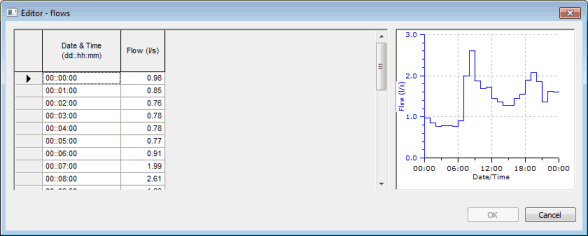
 ボタンをクリックしてプロファイル エディタを表示します。プロファイル エディタには、時系列値のグリッドが含まれています。[日付と時間]フィールドは dd:hh::mm の形式で、コントロール データの開始日時からの相対時間になります。表示されているパラメータによっては、プロファイルのグラフも表示される場合があります。
デフォルト値にリセット
行内のすべての値を対応するコントロールの既定値にリセットするには、[フィールド]グリッドで行を選択し、コンテキスト メニューから[行をデフォルト値にリセット]オプションを選択します。
ポンプ場に関する重要な注意事項
ポンプ場には、[ポンプ場のライブ コントロール]という追加のフィールドがあります。[ポンプ場のライブ コントロール]は、時間順に並べ替えられた制御文の配列であり、ランが設定されたときに指定されていた可能性のあるルールまたはコントロール(UPC 設定など)を上書きします。[ポンプ場のライブ コントロール]に入力された値は、IWLive Pro Operator Clientで使用される InfoWorks WS Pro で実行されるランにのみ適用されます。
ライブ コントロール パラメータは、初期化時ではなく、時間 0 の後に値を変更できるという点で、他のフィールドとは異なります。期間を入力する必要があることに注意してください。
[照合]ページ
このページは、モデル結果と比較する従量制データへのリンクを設定するために使用します。照合を使用して、モデルのパフォーマンスを確認したり、未確認の漏水や発生の遅い問題がある可能性のある潜在的なエリアを特定したりできます。
自動照合は[デフォルト モデル]ページで有効になっています。アドホック照合は、IWLive Pro Operator Clientのオペレータ モードで実装できます。
このページ内のデータは手動で入力する以外に、オープン データ インポート センターを使用して CSV ファイルから一括で更新することもできます。

| 項目 | 説明 |
|---|---|
| オブジェクト タイプ | 照合の設定に使用できるオブジェクト タイプ。 |
| オブジェクト ID |
照合のためにセットできる特定のオブジェクトの ID。 ヒント: [ジオプランで選択]オプションはドロップダウン リストから使用できます。このオプションを使用すると、ジオプランでネットワーク オブジェクトを選択できます。選択したネットワーク オブジェクトがそのセルに入力されます。
|
| 結果フィールド | 選択したオブジェクトで使用可能な結果フィールド。 |
| ライブ データ ソース | ライブ データ オブジェクトで指定されたライブ データ ソースの名前のドロップダウンが含まれます([ライブ データ オプション]ページに存在する場合)。 |
| コンテキスト メニュー |
昇順/降順で並べ替え: レポート内のデータを昇順または降順で並べ替えることができます。 ジオプランで選択と検索: ジオプランで影響を受けるプロパティを選択して見つけることができます。 |
PressureWatch と QualWatch に関する重要な注意事項
- PressureWatch の水圧、流量、またはレベル
- QualWatch の濃度
[表示]ページ
このページは、IWLive Pro Operator Clientでネットワーク モデル領域を表示するときに表示されるテーマ、レイヤー、およびラベルを設定するために使用します。
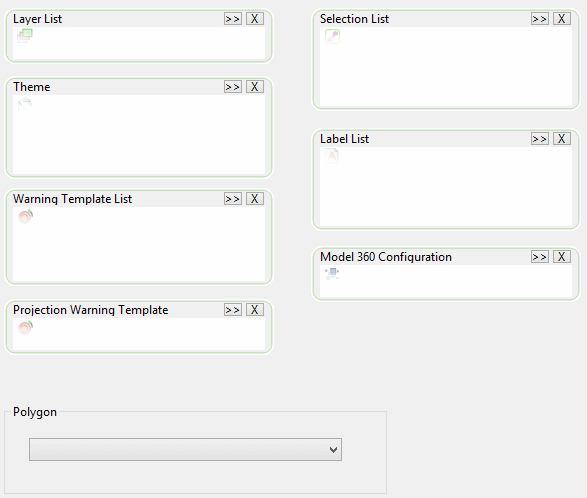
| 項目 | 説明 |
|---|---|
| 画層リスト |
IWLive Pro Operator Clientでシミュレーション結果を表示するときに既定で表示されるレイヤー リストを読み込みます。 選択したレイヤー リストに存在するレイヤーは、既定で常に読み込まれます。レイヤーは、[ジオプラン]ウィンドウの[レイヤー管理]コンテキスト メニュー オプションを使用して追加できます(InfoWorks WS Pro と IWLive Pro Operator Clientの両方で使用可能)。 |
| テーマ |
IWLive Pro Operator Clientでシミュレーション結果を表示するときに既定で表示されるテーマを読み込みます。 IWLive Pro Operator Clientのネットワーク オブジェクトに適用される既定の警告テーマは、IWLive Pro Operator Clientで設定されます。 |
| 警告テンプレート リスト |
IWLive Pro Operator Clientでシミュレーション結果を表示するときに既定で表示される警告テンプレートを読み込みます。 IWLive Pro Operator Clientでインシデント ランと対応ランを作成する場合、ユーザーはこのリストで指定された警告テンプレートから選択できます。 |
| 予測警告テンプレート | このボックスに 1 つの警告テンプレートを読み込みます。これは、IWLive Pro Operator Clientの予測ランに使用される警告テンプレートです。 |
| ポリゴン | これは、ベースラインの境界ポリゴン、またはポリゴンのアウトライン(サブ ネットワーク ポリゴン)によって定義されるベースライン内のエリアを指定するために使用します。既定のモデル ネットワークに存在するすべてのポリゴンが一覧表示されます。境界ポリゴンとして使用するサブ ネットワーク ポリゴンを選択するか、[デフォルト]オプションを選択してネットワーク範囲から境界ポリゴンを自動的に生成します。ネットワークをより小さなエリアまたはゾーンに分割して、IWLive Pro Operator Clientで管理しやすくする場合は、対象エリアを定義するサブネットワーク ポリゴンを選択します。このポリゴンは、IWLive Pro Operator Clientでゾーンとして機能するように、[ゾーン]ページでポリゴン ID に割り当てる必要があります。 |
| 選択リスト | 必要に応じて、このボックスに 1 つまたは複数の選択リストを読み込むことができます。これらの選択リストは、シミュレーション結果を一括エクスポートするために IWLive Pro Operator Clientで選択することができます。エクスポート設定は、エクスポート スタイル データベース オブジェクトに実装されています。 |
| ラベル リスト | このボックスに 1 つまたは複数のラベル リストを読み込むことができます。これらのラベル リストは、マップ ビューに読み込むために IWLive Pro Operator Clientで選択することができます。 |
[ゾーン]ページ
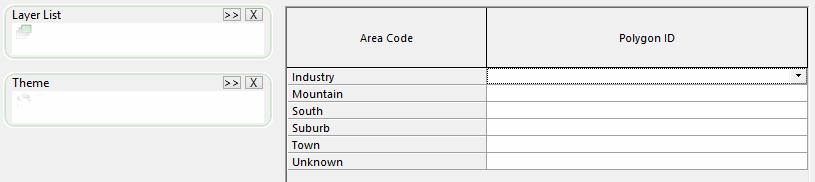
[ゾーン]ページは、IWLive Pro Operator Clientでゾーンを表示するときに表示されるテーマとレイヤーを設定するために使用します。ゾーンはユーザー定義されたポリゴンであり、通常は水力境界に基づいて、ネットワークをより小さく管理しやすいエリアに分割するために使用できます。各ポリゴンをリストされたエリア コードの 1 つに関連付けることで、ユーザーはこれらのポリゴンをゾーンとして機能させ、異なる操作ゾーンを定義します。
| 項目 | 説明 | ||||||
|---|---|---|---|---|---|---|---|
| 画層リスト | IWLive Pro Operator Clientでゾーン表示オプションを設定するには、[モデル グループ]ウィンドウからレイヤー リストをこのボックスにドラッグ アンド ドロップします。 | ||||||
| テーマ | IWLive Pro Operator Clientでゾーン表示オプションを設定するには、[モデル グループ]ウィンドウから警告テーマをこのボックスにドラッグ アンド ドロップします。 | ||||||
| エリア コード/[ポリゴン ID]グリッド |
|
[ポンプ]ページ
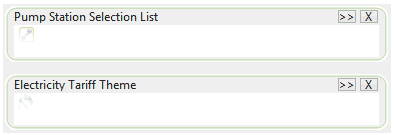
このページは、IWLive Pro Operator Clientのオペレータ モードの[ポンプ結果]ウィンドウを設定するために使用します。[ポンプ結果]ウィンドウには、選択したポンプ場のオン/オフ状態と電気料金表の概要が表示されます。
このページでポンプ場選択リストとテーマが選択されていない場合、IWLive Pro Operator Clientに表示される概要には、ネットワーク内のすべてのポンプ場が含まれます。さらに、電気料金表テーマが適用されていない場合、結果は IWLive Pro Operator Clientに表示され、オンになっているポンプ場には太い緑の帯が、オフのポンプ場には細い赤の帯が使用されます。詳細については、IWLive Pro Operator Clientのヘルプを参照してください。
| 項目 | 説明 |
|---|---|
| ポンプ場選択リスト | 必要なポンプ場を含む選択リストを読み込みます。 |
| 電気料金表テーマ | 電気料金表テーマを読み込みます。 |
[トリガー]ページ
- 特定の値が特定のレベルを下回ったり上回ったりするたびに発生するアラーム(アラーム ON)。
- 予測ランは、ユーザーが定義した頻度で自動的にトリガーされます。
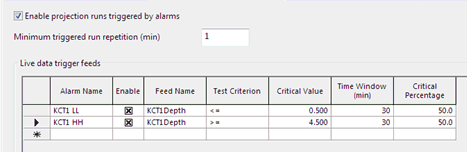
|
項目 |
説明 |
||||||||||||||
|---|---|---|---|---|---|---|---|---|---|---|---|---|---|---|---|
|
予測ランのアラームによるトリガー |
オンにすると、IWLive Pro Operator Clientで予測ランのトリガーが有効になります。 このオプションは、既定でオフになっています。 |
||||||||||||||
|
最小トリガー ラン頻度(分) |
アラーム条件が true のままである場合に、トリガーされたランが実行される頻度を示します。 重要: この値は、スケジュールされたランに関連する[デフォルト モデル]ページの[ラン頻度]フィールドに入力した値よりも小さく設定することを強くお勧めします。 |
||||||||||||||
|
ライブ データ トリガー データ ソース |
これらのパラメータは、IWLive Pro Operator Clientで予測ランをトリガーするアラームを設定するために使用します。
|
[水質]ページ
このページは、水質シミュレーション用に 1 つまたは複数の溶質データ オブジェクトを指定するために使用します。
このページで指定した溶質データ オブジェクトは、IWLive Pro Operator Clientのオペレータ モードで新しい水質のインシデント ランまたは対応ランを作成するときに使用できます。IWLive Pro Operator Clientの予測ランは、既定のシミュレーション(ベースライン プロパティ シートの[スケジュール]ページで指定されたシミュレーション)の溶質データを使用します。ベース シミュレーションに溶質オブジェクトがある場合は、常に使用可能で、予測ランに使用されます。これにより、ユーザーがインシデント ランまたは対応ランを作成するときに代替手段を提供できます。
[Watch コンフィギュレーション]ページ
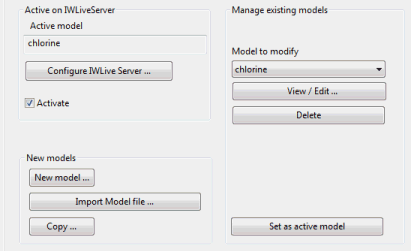
このページは、PressureWatch/QualWatch モデルを作成、管理、および実行するために使用します。PressureWatch と QualWatch は、水道ネットワークのリアルタイム モニタリングおよび異常検出モジュールです。詳細については、「PressureWatch および QualWatch」を参照してください。
| 項目 | 説明 |
|---|---|
|
IWLive Pro サーバーでアクティブ |
アクティブ モデル: IWLive Pro サーバーによって実行されるモデルを定義します。 IWLive Pro サーバーを設定: このボタンをクリックすると、[PressureWatch/QualWatch サーバーの構成]ダイアログが表示され、PressureWatch/QualWatch モデルのランに関する設定を入力できます。 アクティブ化: 常に使用可能 アクティブ モデルをアクティブにするには、このオプションを有効にします。つまり、IWLive Pro サーバーが稼働している場合、PressureWatch/QualWatch モデルも実行し、PressureWatch/QualWatch 予測を生成してエクスポート データベースに書き込みます。 注: IWLive Pro サーバーは、アクティブなモデルのみを実行します。つまり、1 つのベースラインに対して 1 つの PressureWatch/QualWatch モデルのみ実行できます。
|
|
新規モデル |
新規モデル: このボタンをクリックすると、新しい PressureWatch/QualWatch モデルが作成されます。これにより、[PressureWatch/QualWatch モデル]ダイアログが表示され、新しいモデルを設定できます。 モデル ファイルをインポート: このボタンをクリックすると、標準の[File Open]ダイアログが表示されます。PressureWatch/QualWatch ファイル(拡張子は .job)を選択し、[開く]をクリックします。 コピー: [修正するモデル]ドロップダウン リストで現在選択されているモデルをコピーします。このオプションを選択すると、コピーしたモデルが開きます。必要に応じて編集します。 |
|
既存モデルの管理 |
修正するモデル: 使用可能な PressureWatch/QualWatch モデルが含まれています。モデルを選択します。 表示/編集 - 常に使用可能 このボタンをクリックすると、[修正するモデル]ドロップダウン リストで現在選択されているモデルの[PressureWatch / QualWatch モデル]ダイアログが表示されます。 削除: [修正するモデル]ドロップダウン リストで現在選択されているモデルを削除します。 注: 削除は即時に行われるため、[削除]ボタンは注意して使用する必要があります。
アクティブ モデルとして設定: 現在選択されているモデルをアクティブ モデルとして設定するには、このボタンをクリックします。モデルが[アクティブ モデル]ボックスに表示されます。 |